
リョウコ
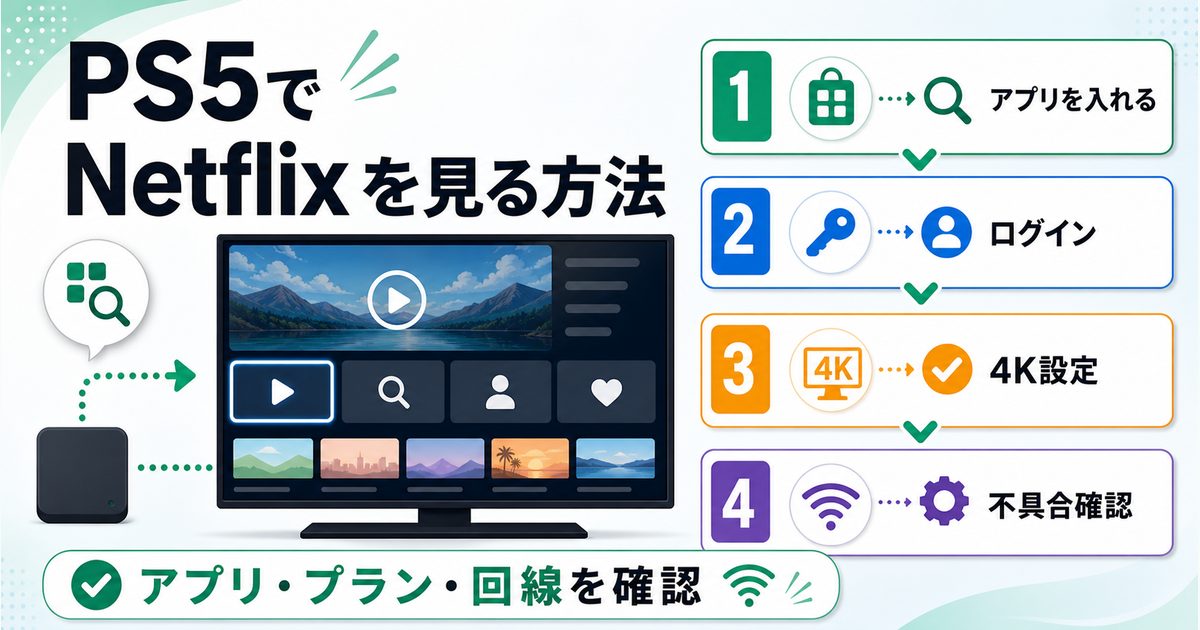
PS5でNetflixって見れるの?ゲームしながら映画も楽しみたい!

かえで
もちろん見れるよ!PS5はNetflixに公式対応していて、PlayStationStoreからアプリをダウンロードするだけ。4K HDRにも対応していて、PS5の高性能を活かした最高画質で楽しめるの!
この記事でわかること
- PS5にNetflixアプリをダウンロードする手順
- Netflixへのログイン方法
- PS5での4K HDR視聴設定
- DualSenseコントローラーでの操作方法
- Netflixプランと画質の違い
- よくある問題と対処法

U-NEXTなら見放題32万本!迷ったらまずU-NEXT
U-NEXTは国内最大級の作品数で、見放題32万本+最新作レンタルも充実。初回登録は31日間無料、さらに600円分のポイントももらえます。DMM TVで見つからない作品もU-NEXTなら配信中のことが多いので、まずチェックしておくと安心です。

PS5のメディアプレーヤー機能とNetflixの相性

PS5はゲーム機でありながら、優れたメディアプレーヤーとしての機能も備えています。NetflixはPS5が発売された当初から公式対応しており、長らくPlayStationプラットフォームで愛用されてきたVODサービスです。
| 機能 | PS5 | PS4 |
|---|---|---|
| 4K UHD出力 | ○ | × 非対応 |
| HDR10 | ○ | △ 一部 |
| Dolby Vision | ○ | × 非対応 |
| Dolby Atmos | ○ | × 非対応 |
| Netflixアプリ対応 | ○ 公式対応 | ○ 対応 |
| 4K Netflix再生 | ○(プランによる) | × 非対応 |
| Netflix空間オーディオ | ○ | × 非対応 |
PS4でも利用可能!ただし4Kには非対応
NetflixはPS4でも対応しており、PlayStationStoreからアプリをダウンロードして利用できます。ただしPS4はハードウェアの制約から4K出力に対応していないため、4K画質でのNetflix視聴はPS5専用です。最高画質でNetflixを楽しみたい場合はPS5で視聴しましょう。
Netflixのプランと料金(2026年最新)

NetflixはPS5に対応していますが、視聴できる画質はご利用のプランによって異なります。4K視聴を楽しみたい場合はプラン選びが重要です。
| プラン名 | 月額(税込) | 画質 | 同時視聴 |
|---|---|---|---|
| 広告つきスタンダード | 890円 | フルHD(1080p) | 2台 |
| スタンダード | 1,590円 | フルHD(1080p) | 2台 |
| プレミアム | 2,290円 | 4K Ultra HD | 4台 |
リョウコ
PS5で4KのNetflixを楽しむには、プレミアムプランに入る必要があるんだね!
かえで
そうそう!月額2,290円のプレミアムプランなら4K Ultra HD+Dolby Atmos+空間オーディオにも対応しているよ。PS5の高性能をフルに活かすならプレミアムプランが断然おすすめ!
PS5にNetflixアプリをダウンロードする方法
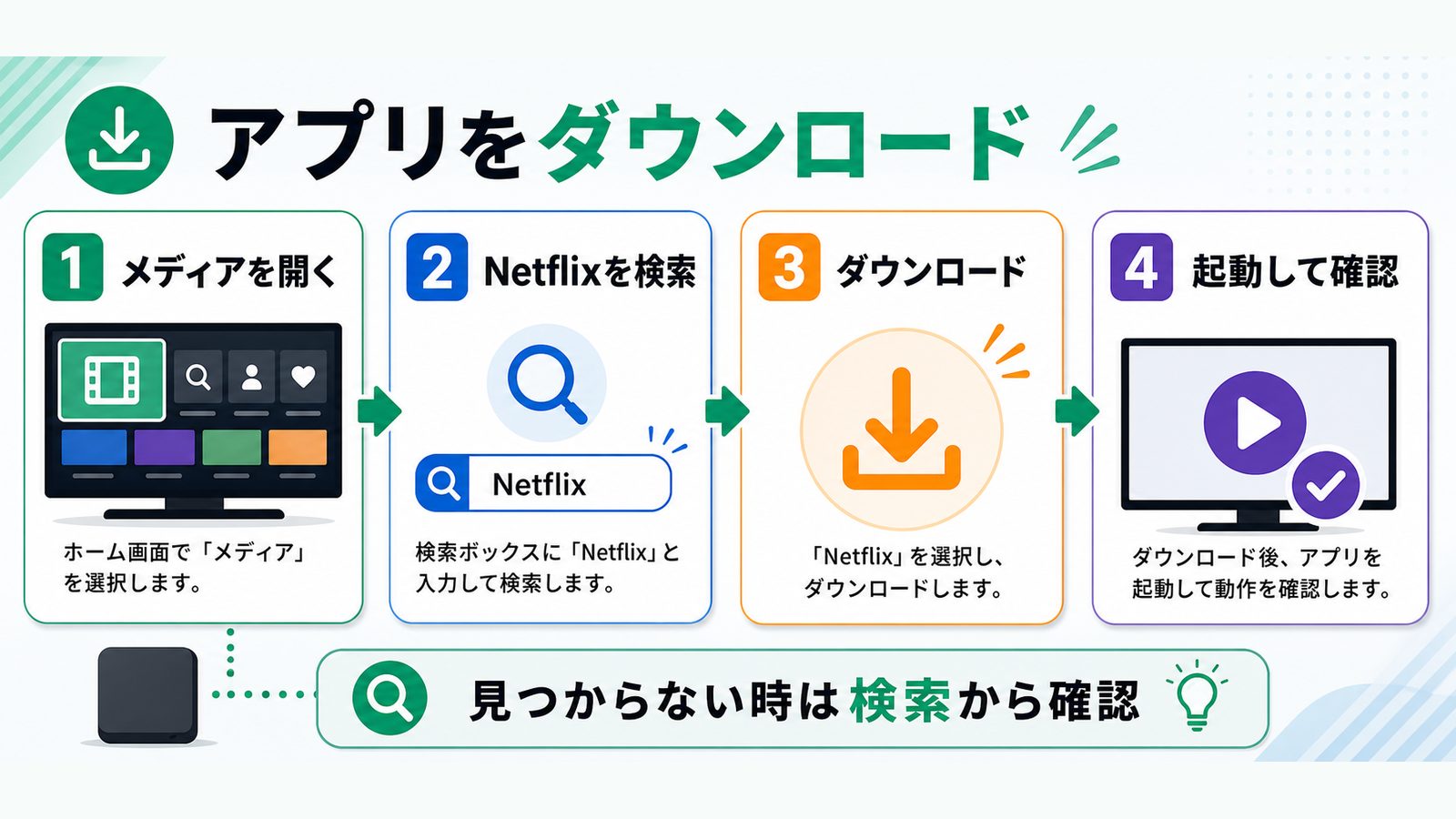
ダウンロード手順(PS5のメディアタブから)
- PS5のホーム画面下部の「メディア」タブを選択する
- 「Netflix」のアイコンがあればそこから直接ダウンロードできる
- 見当たらない場合は「すべてのアプリ」を選択する
- 「エンターテインメント」カテゴリの中から「Netflix」を見つける
- 「ダウンロード」を選択する(無料)
- ダウンロード完了後、メディアタブにNetflixアイコンが表示される
PlayStationStoreから検索してダウンロードする方法
- PS5ホーム画面上部の「PlayStationStore」を選択する
- 右上の検索(虫眼鏡アイコン)を選択する
- 「Netflix」と入力して検索する
- 検索結果の「Netflix」を選択する
- 「ダウンロード」を選択する(無料)
- ダウンロード完了後、メディアタブで確認する
NetflixアプリのダウンロードはPlayStationアカウントがあれば無料で行えます。Netflixの視聴自体は別途Netflixアカウントとサブスクリプションが必要です。
NetflixにPS5からログインする手順
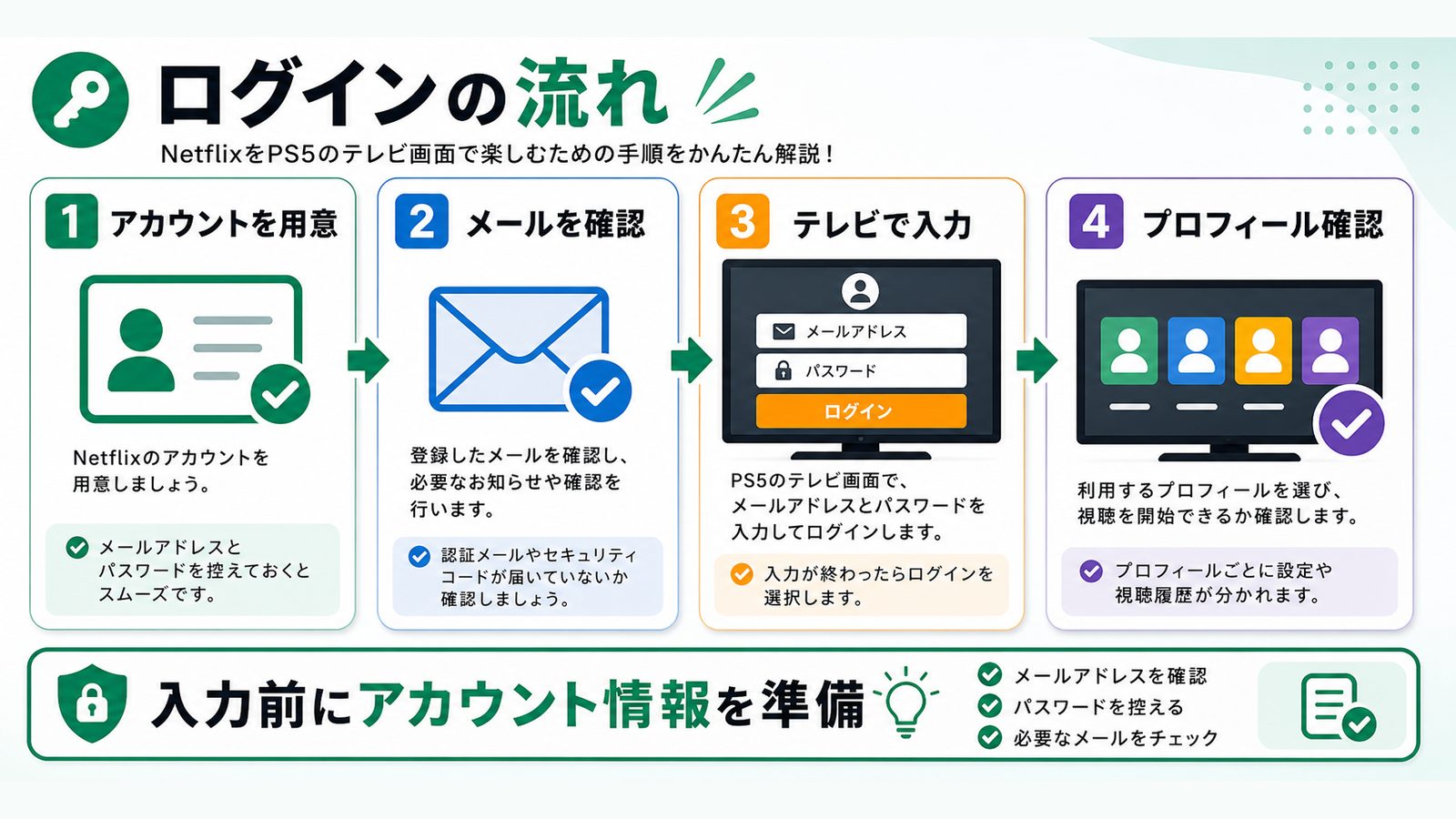
通常のログイン手順
- Netflixアプリを起動する
- 「サインイン」を選択する
- Netflixに登録したメールアドレスとパスワードを入力する
- ログイン完了後、プロフィールを選択して視聴を開始する
スマホ・PCを使った便利なログイン方法
- Netflixアプリを起動して「サインイン」を選択する
- 「別のデバイスからサインイン」を選択する
- スマホまたはPCのブラウザで「netflix.com/tv8」にアクセスする
- 画面に表示されたコードを入力する
- PS5のNetflixアプリが自動的にログイン完了になる
リョウコ
コントローラーでメールアドレスとパスワードを入力するって面倒そう…
かえで
「netflix.com/tv8」を使う方法なら、スマホで番号を入力するだけでPS5がサインインできるよ!コントローラーで長いパスワードを打つより断然ラクだから、ぜひ試してみて!
PS5での4K HDR設定方法
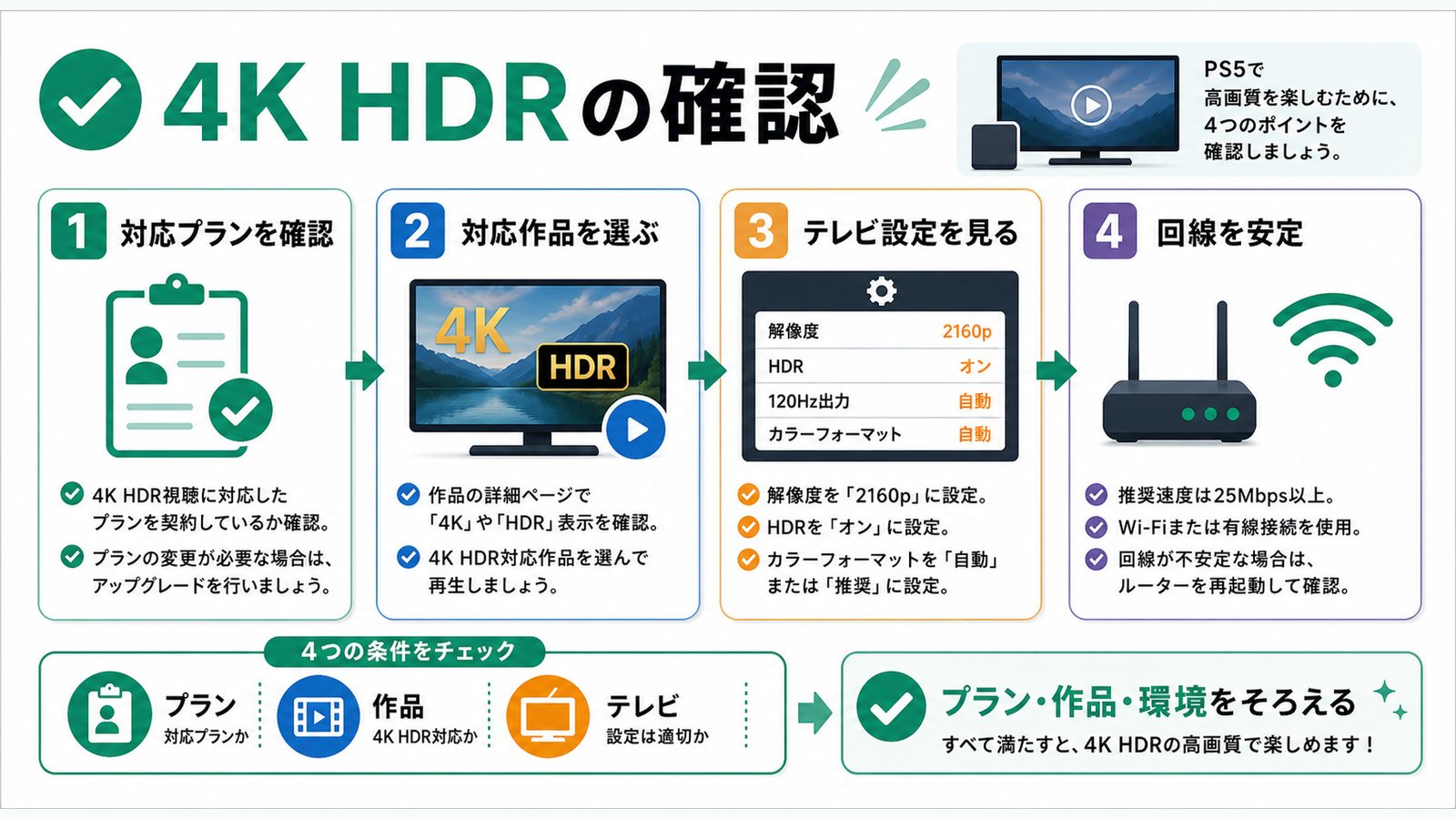
PS5で4K HDRのNetflixコンテンツを最高品質で視聴するには、PS5本体の設定とNetflixプランの両方が必要です。
PS5の4K HDR設定手順
- PS5ホーム画面右上の「設定(歯車アイコン)」を開く
- 「スクリーンとビデオ」を選択する
- 「ビデオ出力」→「解像度」を「2160p(4K)」に設定する
- 「HDR」を「有効」または「自動」に設定する
- 「Dolby Vision(PlayStation)」が表示される場合はオンにする
- 設定を保存してNetflixアプリを起動する
| 設定項目 | 推奨設定 | 備考 |
|---|---|---|
| 解像度 | 2160p(4K) | テレビが4K対応の場合 |
| HDR | 自動 | 対応コンテンツのみ自動でHDR適用 |
| HDCP | 有効 | VOD視聴には必須 |
| Dolby Vision | オン(対応テレビのみ) | 非対応テレビではオフに設定する |
| 映像出力情報 | 確認推奨 | 「4K」表示を確認する |
Dolby Vision対応テレビなら映像美が段違い!
PS5はDolby Visionに対応しており、Dolby Vision対応テレビと組み合わせることで、従来のHDRをさらに超える映像美を体験できます。NetflixはDolby Vision対応コンテンツを多数配信しており、PS5+Dolby Vision対応テレビでNetflixを視聴すれば、映画館クオリティの映像を自宅で楽しめます。
NetflixのPS5対応コンテンツ(4K・HDR・Dolby)

Netflixは4K Ultra HD・HDR・Dolby Vision・Dolby Atmosに対応したオリジナルコンテンツを多数配信しています。PS5で視聴することで、これらの高品質なコンテンツを最大限に楽しめます。
| コンテンツ種類 | PS5での対応状況 | 必要プラン |
|---|---|---|
| 標準HD(720p) | ○ | 全プラン |
| フルHD(1080p) | ○ | 全プラン |
| 4K Ultra HD | ○ | プレミアムのみ |
| HDR10 | ○ | プレミアムのみ |
| Dolby Vision | ○ | プレミアムのみ |
| Dolby Atmos | ○ | プレミアムのみ |
| 空間オーディオ | ○ | プレミアムのみ |
DualSenseコントローラーでの操作方法

PS5のDualSenseコントローラーを使ったNetflixの基本操作方法です。
| 操作 | DualSenseボタン |
|---|---|
| 決定・選択 | ×ボタン |
| 戻る | ○ボタン |
| 再生・一時停止 | ×ボタン(再生中) |
| 早送り(10秒) | 右方向キー(再生中) |
| 巻き戻し(10秒) | 左方向キー(再生中) |
| メニュー表示 | 上下方向キー(再生中) |
| 字幕・音声切替 | 再生中に上キーでメニュー開き選択 |
| 次のエピソード | 次へボタンを選択する |
| アプリ終了 | PSボタン→アプリを閉じる |
リョウコ
PlayStation公式のメディアリモコンってあるの?
かえで
あるよ!「PlayStation公式 メディアリモコン」を別途購入すれば、テレビのリモコンのような感覚で操作できるよ。音量調整やチャンネル切替もできて、動画視聴が格段に快適になるの。価格は3,000〜4,000円程度!
Netflixのプロフィール切替・ペアレンタルコントロール
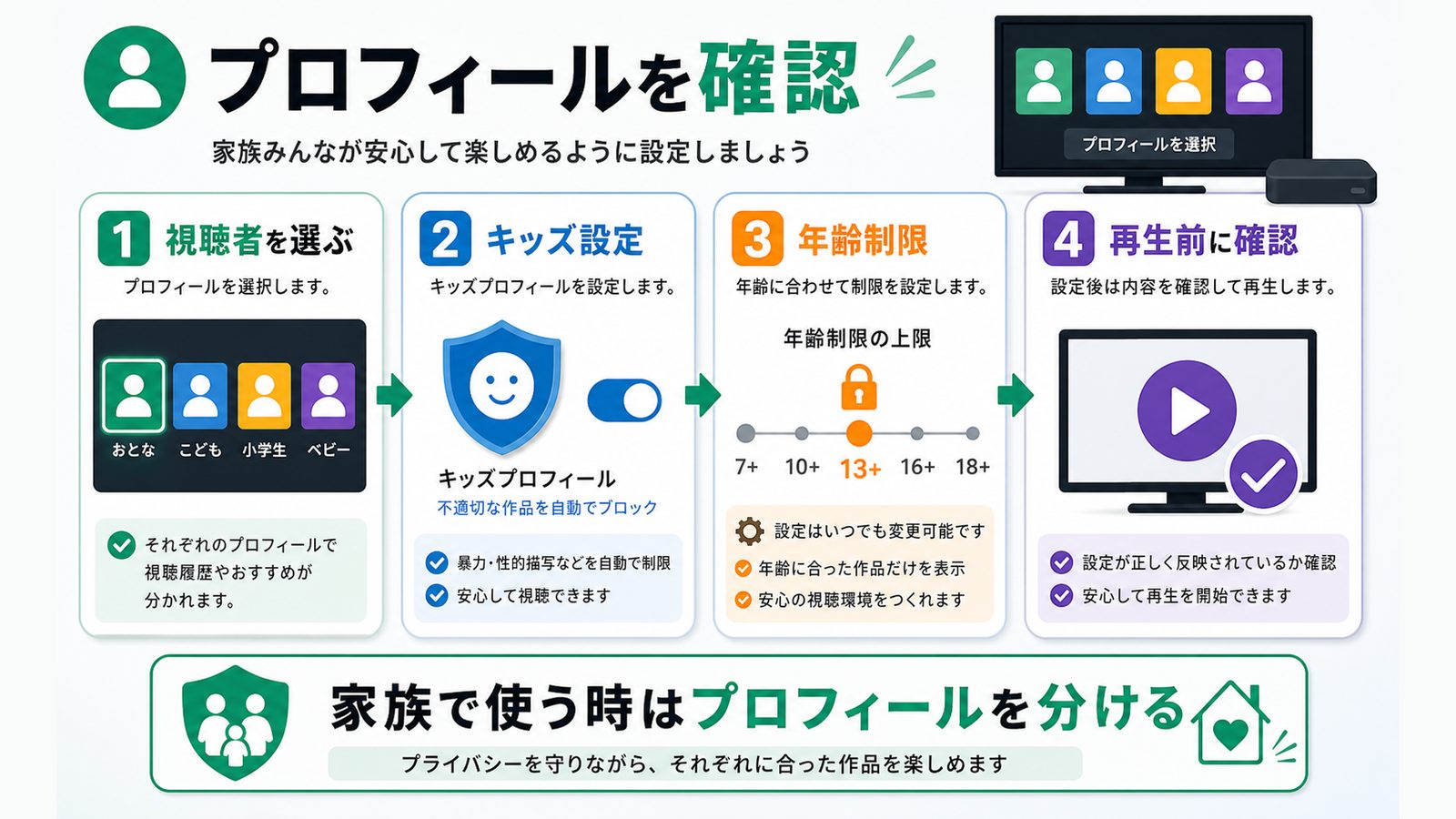
Netflixはアカウント内で最大5つのプロフィールを作成でき、PS5でもプロフィールごとに視聴履歴・ウォッチリスト・おすすめが分かれます。
プロフィール切替手順
- Netflixアプリのトップ画面でプロフィールアイコンを選択する
- 切替したいプロフィールを選ぶ
- 切替完了後、そのプロフィールの視聴履歴・ウォッチリストが表示される
子ども用プロフィール(キッズプロフィール)を作成することで、子ども向けコンテンツのみ表示するモードを有効にできます。PS5を家族で共用する場合に便利な機能です。
Netflixの「広告つきスタンダード」は月890円でコスパ良し
Netflixの「広告つきスタンダード」プランは月額890円(税込)と最もリーズナブル。一部コンテンツ視聴時に広告が入りますが、フルHD(1080p)で視聴可能です。PS5で気軽にNetflixを試したい場合や、4K不要な方にとってコスパの良い選択肢です。
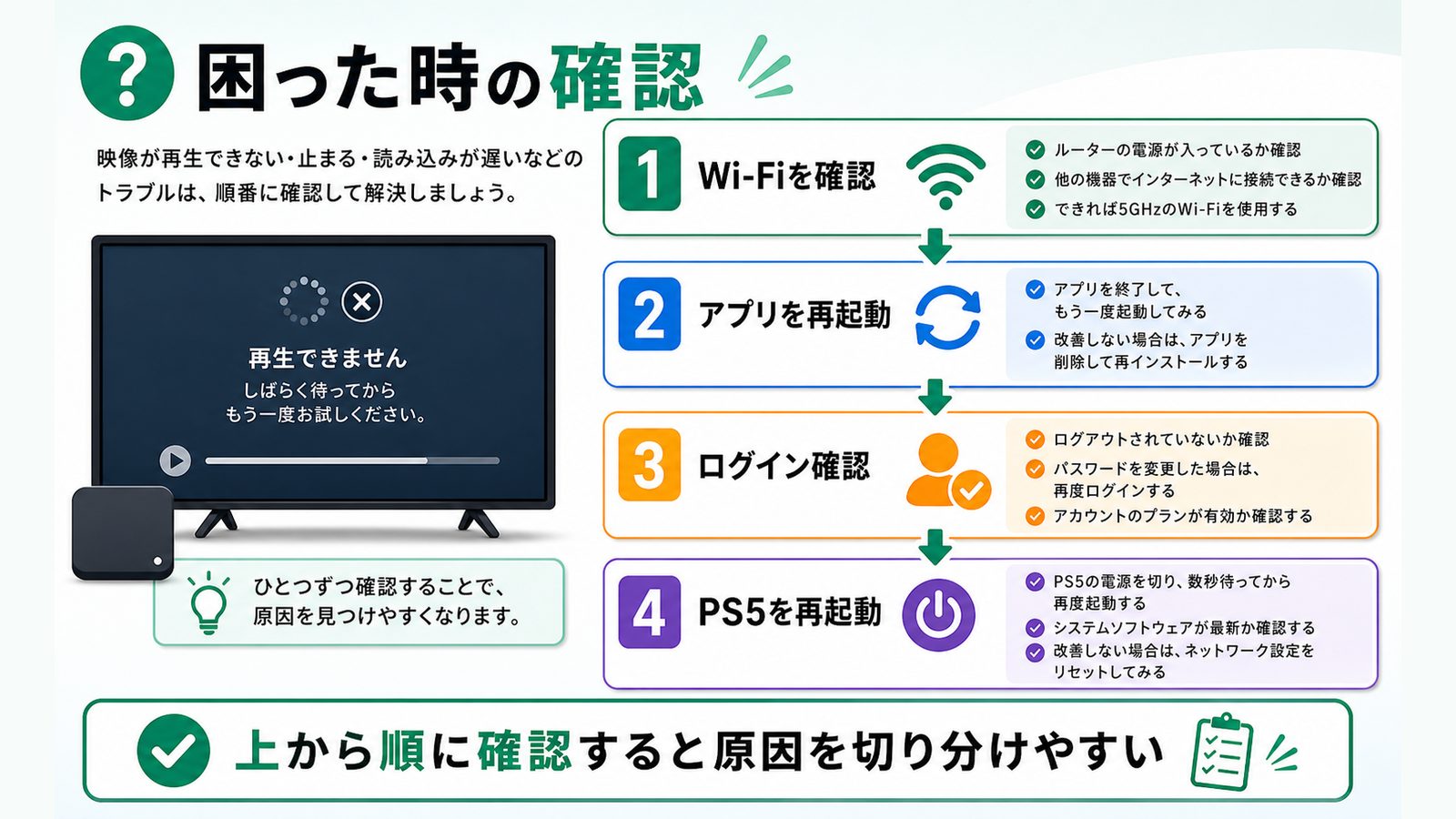
よくある問題と対処法
| 問題 | 原因 | 対処法 |
|---|---|---|
| アプリが起動しない | キャッシュ・バグ | アプリを削除して再インストールする。PS5を再起動する |
| サインインできない | パスワード誤りまたは認証エラー | 「パスワードをお忘れですか?」からリセットする |
| 映像が粗い・カクカクする | 通信速度不足 | 有線LAN接続に変更する。Wi-Fi 5GHz帯に接続する |
| HDCPエラーが出る | HDCP設定の問題 | 設定→スクリーンとビデオ→HDCPを有効に変更する |
| 4K再生されない | プランまたはPS5の出力設定問題 | プレミアムプランか確認する。設定→解像度を「2160p」に変更する |
| 字幕が出ない | 字幕設定がオフ | 再生中に上キーでメニューを開き字幕をオンにする |
| 音が出ない | 音声出力設定の問題 | 設定→サウンド→音声出力をテレビに設定する |
| エラーコードが表示される | ネットワークまたはアカウントの問題 | Netflixサポートページでエラーコードを確認する |
Netflixと他のVODサービスの比較(PS5対応)
PS5で利用できるVODサービスの料金・特徴を比較しました。
| サービス名 | 月額(税込) | PS5対応 | 4K対応 | 無料期間 |
|---|---|---|---|---|
| Netflix | 890円〜 | ○ | プレミアムのみ | なし |
| DMM TV | 550円 | ○ | ○ | 14日間 |
| U-NEXT | 2,189円 | ○ | ○ | 31日間 |
| Amazon Prime Video | 600円 | ○ | ○ | 30日間 |
| Hulu | 1,026円 | ○ | △ 一部 | なし |
| Disney+ | 1,250円(スタンダード) | ○ | ○ | なし |
| Lemino | 1,540円 | △ 非対応 | − | 31日間 |

なぎさ
Netflixは無料期間がないんだね。でも月890円から始められるのはいいかも。
かえで
Netflixはオリジナルコンテンツが豊富で、他のサービスで見られない独占作品が魅力!でも無料で試したいなら、14日間の無料トライアルがあるDMM TVを先に試すのもいいよ。月額550円で続けやすいしね!
FAQ:PS5とNetflixに関するよくある質問
Q. PS5でNetflixの4Kコンテンツは見れる?
はい、PS5でNetflixの4K Ultra HDコンテンツを視聴することが可能です。ただし、4K視聴には月額2,290円の「プレミアム」プランへの加入が必要です。「広告つきスタンダード」や「スタンダード」プランではフルHD(1080p)までの視聴となります。またPS5本体の設定で解像度を「2160p(4K)」に設定し、4K対応テレビに接続する必要があります。
Q. PS4でもNetflixは使える?
はい、PS4でもNetflixアプリをPlayStationStoreからダウンロードして視聴できます。ただし、PS4は4K UHD出力に対応していないため、Netflixの4Kコンテンツを4K画質で視聴することはできません。最高でフルHD(1080p)での視聴となります。4KでNetflixを楽しみたい場合はPS5が必要です。
Q. PS5でNetflixのダウンロード機能は使える?
2026年現在、PS5のNetflixアプリはオフライン視聴(ダウンロード機能)に対応していません。PS5上でNetflixのコンテンツをダウンロードして持ち歩くことはできません。ダウンロード視聴を希望する場合は、スマートフォンやタブレットのNetflixアプリを使用してください。スマホ・タブレットのNetflixアプリではダウンロード機能が利用可能です。
Q. PS5でNetflixを見ている最中にゲームに素早く切り替える方法は?
PSボタンを押してコントロールセンターを開き、「ゲーム」を選択することで素早くゲームに切り替えられます。その後Netflixに戻るにはコントロールセンターから「Netflix」を選択するだけです。また、PS5は「アクティビティカード」機能でゲームとアプリを素早く切り替えられるため、ゲームと動画視聴を行き来するのが非常にスムーズです。
Q. PS5でNetflixをHDMI接続以外の方法で視聴できる?
PS5は基本的にHDMI接続でテレビに映像を出力します。HDMI以外での映像出力はPS5では対応していません。また、VOD視聴のためにHDCPが有効になっている必要があります。HDCPを無効にするとNetflixなどのVODアプリが映像を表示しない場合があるため、「設定→スクリーンとビデオ→HDCP」を「有効」に設定してください。
Q. Netflixの同時視聴はPS5も含まれる?
はい、PS5でのNetflix視聴は同時視聴台数のうちの1台にカウントされます。プレミアムプランでは4台まで同時視聴が可能なので、PS5・スマホ・PC・タブレットなど4台まで同時に異なるコンテンツを視聴できます。スタンダードプラン(広告つき含む)は2台まで同時視聴が可能です。
まとめ:PS5でNetflixの4K映像を大画面で楽しもう
PS5でNetflixを楽しむポイントをおさらいします。
セットアップのまとめ
- PS5のメディアタブからNetflixアプリをダウンロードする(無料)
- 「netflix.com/tv8」を使ったコード入力方式でサインインする(ラク)
- 設定→スクリーンとビデオ→解像度を「2160p(4K)」、HDRを「自動」に設定する
- 4Kで楽しみたい場合はプレミアムプラン(月額2,290円)へ変更する
- DualSenseコントローラーの基本操作を覚えて快適に視聴する
Netflixはオリジナルシリーズが豊富で、他のVODでは見られない独占作品を多数配信しています。PS5の4K HDR出力と組み合わせれば、映画館さながらの映像体験を自宅で楽しめます。
PS5でDMM TVも使える!月額550円とコスパ最強
PS5ではNetflixだけでなく、DMM TVも利用できます。DMM TVは月額550円(税込)と業界最安水準で、アニメ・映画・バラエティが充実。Netflixには無料お試し期間がありませんが、DMM TVは14日間の無料体験実施中!まずは無料でお試しください。
DMM TVのおすすめアニメまとめ