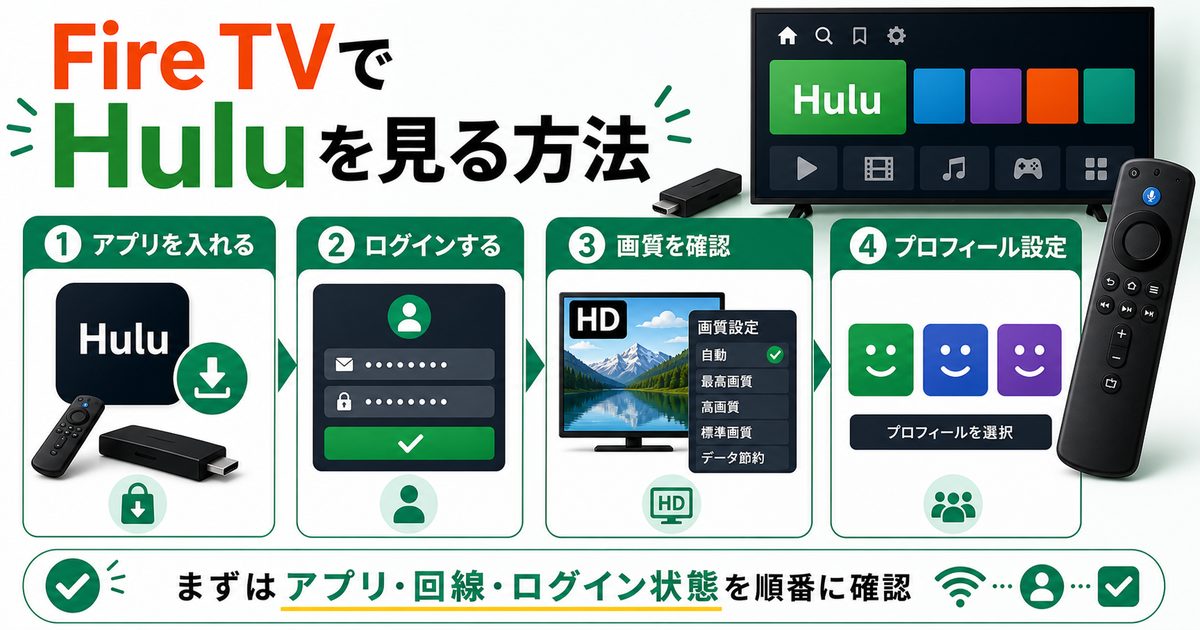
※本記事のHuluの月額1,320円は通常のWeb申込料金(税込・2026年10月17日確認)です。iTunes Store決済・Google Play決済・Amazonアプリ内決済は月額1,450円。Huluチケット・指定事業者経由・セットプランは条件が異なります。既存契約は原則10月1日以降、iTunes Store決済は11月1日以降、Google Play決済は10月31日以降に到来する最初の請求日から新料金が適用されます。詳細はHulu公式の料金改定案内をご確認ください。
Fire TVでHuluを視聴したい!インストール・設定方法は?


リョウコ
Fire TVを買ったんだけど、Huluってどうやって使うの?アプリのインストール方法が分からなくて…

かえで
Fire TVにHuluを入れるのはすごく簡単だよ!5分もあれば設定完了できるから、一緒にやってみよう!
Fire TV(Amazon Fire TV Stick・Fire TV Cube)は、テレビに差し込むだけで動画配信サービスを大画面で楽しめるデバイスです。HuluはFire TVに対応しており、専用アプリをインストールすれば日テレ系ドラマや映画、バラエティを快適に視聴できます。
この記事では、Fire TVへのHuluアプリのインストールから、ログイン・各種設定・よくあるトラブル解決までをわかりやすく解説します。
この記事でわかること
- Fire TVにHuluアプリをインストールする手順
- Huluへのログイン・新規登録の方法
- 画質・字幕・吹替えの設定方法
- Hulu Liveテレビの視聴方法
- プロフィール・キッズプロフィール切替方法
- よくある問題と対処法
- Fire TVでHuluを使うメリット・デメリット
月額550円でお得にVODを楽しむなら【DMM TV】がおすすめ
HuluはFire TVで使えますが、月額1,320円とやや高め。コスパを重視するなら月額550円・14日間無料のDMM TVも選択肢に入れておきましょう!

U-NEXTなら見放題32万本!迷ったらまずU-NEXT
U-NEXTは国内最大級の作品数で、見放題32万本+最新作レンタルも充実。初回登録は31日間無料、さらに600円分のポイントももらえます。DMM TVで見つからない作品もU-NEXTなら配信中のことが多いので、まずチェックしておくと安心です。

Fire TVにHuluアプリをインストールする方法
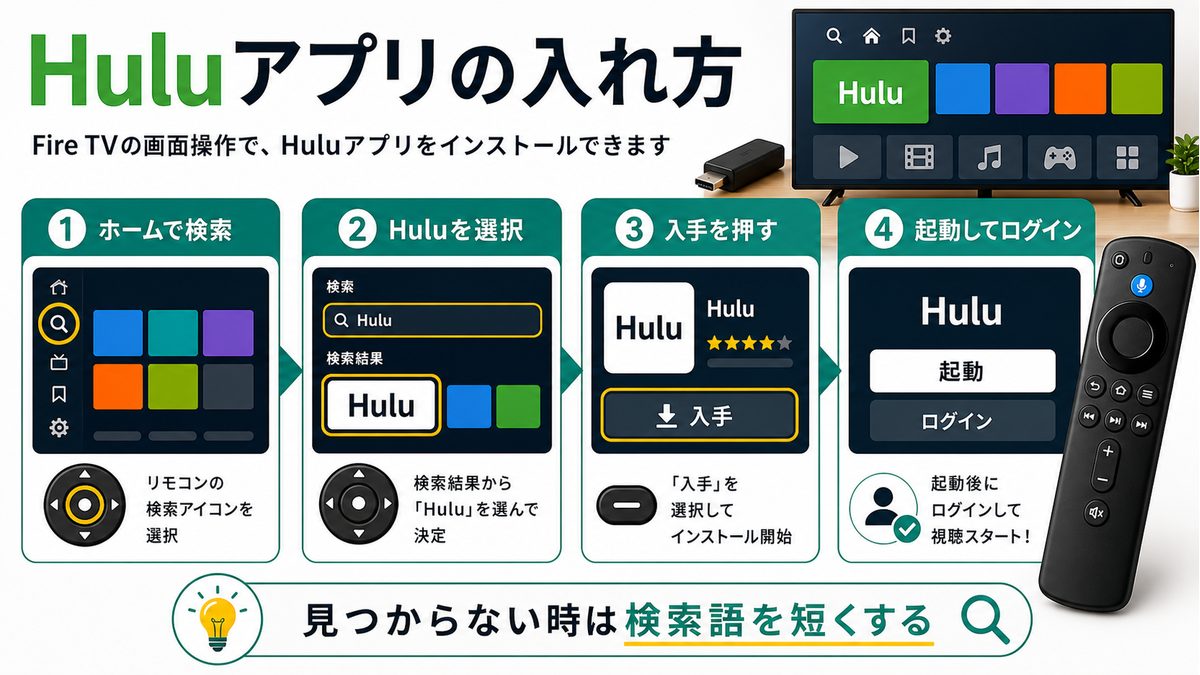
Fire TVのホーム画面からHuluアプリをインストールする手順を説明します。
手順1: Fire TVのホーム画面を開く
テレビにFire TV Stickを接続し、リモコンのホームボタンを押してホーム画面を表示します。
手順2: 検索でHuluを探す
- ホーム画面上部の「検索」(虫眼鏡アイコン)を選択する
- 「Hulu」と入力して検索する(音声入力も可能)
- 検索結果に「Hulu」が表示されたら選択する
手順3: アプリをインストールする
- Huluアプリのページが開いたら「入手する」または「無料でダウンロード」をクリックする
- ダウンロードが自動的に開始される
- 「開く」ボタンが表示されたらインストール完了
アプリストアからも検索できます
ホーム画面上部のメニューから「アプリ」→「カテゴリ」→「エンターテインメント」を選ぶと、動画配信アプリの一覧が表示されます。そこからHuluを探してインストールすることも可能です。
HuluにログインするÅ手順
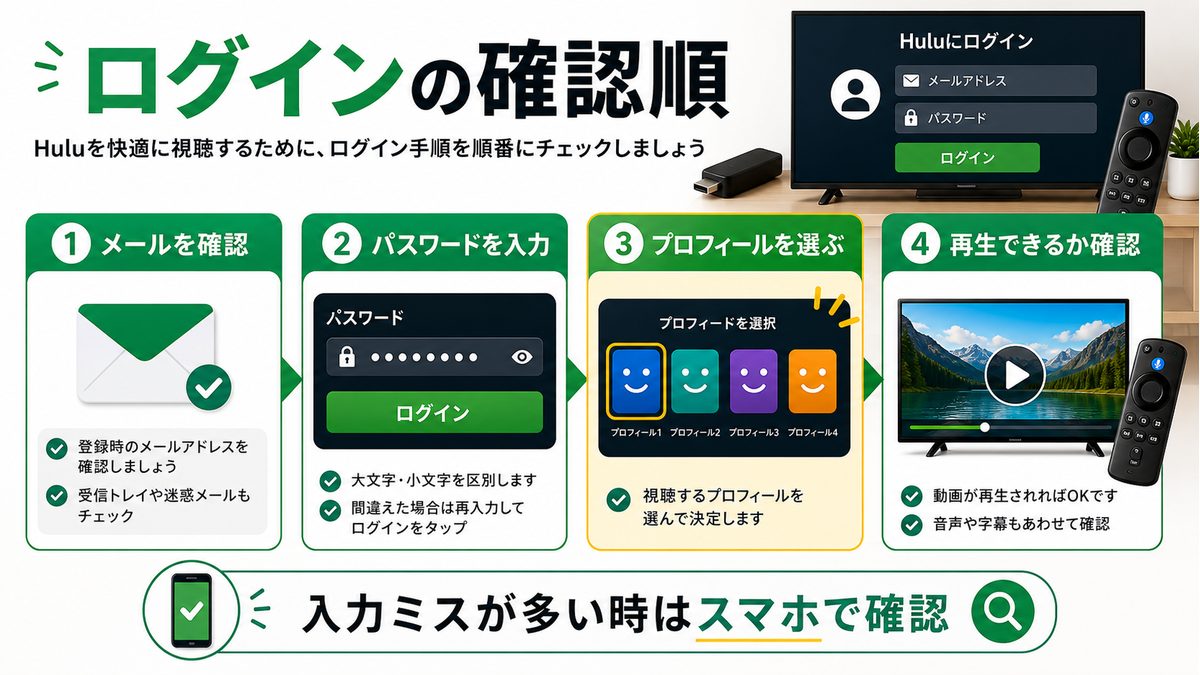
既存アカウントでログインする場合
- インストールしたHuluアプリを起動する
- 「ログイン」を選択する
- メールアドレスとパスワードを入力する
- 「ログイン」ボタンを押して完了
スマホでQRコードログインが便利!
Huluアプリのログイン画面には「QRコードでログイン」のオプションがある場合があります。スマホのHuluアプリでQRコードをスキャンすれば、テレビのリモコンで文字入力せずにログインできます。
新規登録する場合
- Huluアプリ起動後「無料体験を開始する」を選択する
- スマホやPCのブラウザで
hulu.jpにアクセスして登録手続きを行う - 登録後、Fire TVのHuluアプリでログインする
リョウコ
テレビのリモコンで文字を打つのって大変だよね。スマホからログインする方法があるなら絶対そっちの方がラク!
画質設定・HD対応の確認
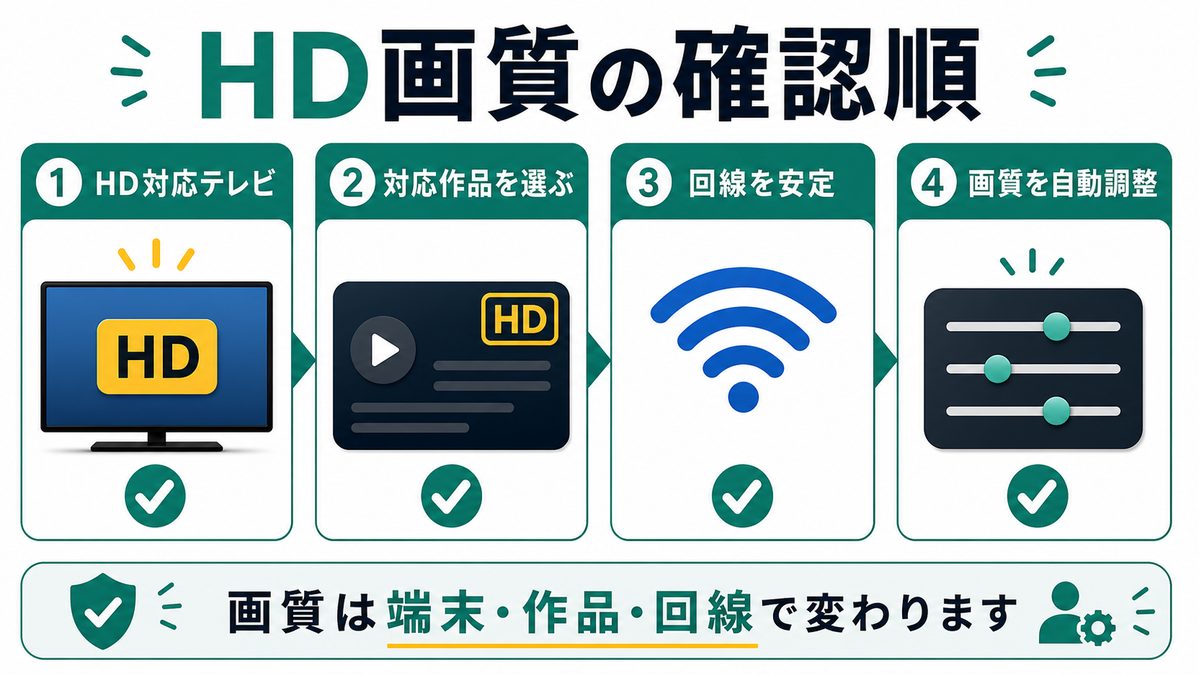
Fire TVでHuluを快適に楽しむために、画質設定を確認しておきましょう。
Huluアプリ内の画質設定
- Huluアプリを起動してホーム画面右上のアカウントアイコンを選択する
- 「設定」→「データ使用量」を選択する
- 「自動」「データ節約」「最大」から選択する
| 設定名 | 画質の目安 | 通信量の目安 |
|---|---|---|
| 自動 | 回線速度に応じて自動調整 | 変動 |
| データ節約 | 低画質(標準画質程度) | 少ない |
| 最大 | 高画質(HD・FHD相当) | 多い |
HuluはFull HD(1080p)での視聴に対応しています。4K配信は現時点では限定的ですが、HDコンテンツは豊富に用意されています。
字幕・吹替えの設定方法(Fire TV上での操作)

かえで
字幕の切替えは再生中にリモコンを操作すればOKよ!吹替えと字幕の両方が選べる作品も多いよ。
再生中に字幕を表示する方法
- 動画を再生中にFire TVリモコンのメニューボタン(三本線)を押す
- 画面下部にメニューが表示されたら「字幕」を選択する
- 字幕の言語(日本語など)を選択する
吹替えに切替える方法
- 再生中にリモコンのメニューボタンを押す
- 「音声」または「オーディオ」を選択する
- 「日本語(吹替)」を選択する
字幕・吹替えは作品によって異なります
すべての作品で字幕・吹替えが利用できるわけではありません。海外ドラマは字幕版と吹替版の両方が用意されていることが多いですが、アニメは字幕のみという作品もあります。
Hulu Liveテレビの視聴方法(Fire TV対応)

Huluには、リアルタイムでテレビを視聴できる「Hulu Live」機能はありません(2026年現在、日本版Huluはライブ機能非対応)。ただし、日テレ系ドラマ・バラエティの配信ラインナップが充実しているため、見逃し視聴として活用できます。
日テレ系コンテンツの見逃し配信について
Huluは日本テレビグループ傘下のサービスのため、日テレ系ドラマ・バラエティ・アニメが豊富です。放送後に順次配信されるため、Fire TVで便利に見逃し視聴が楽しめます。
プロフィール・キッズプロフィール切替方法
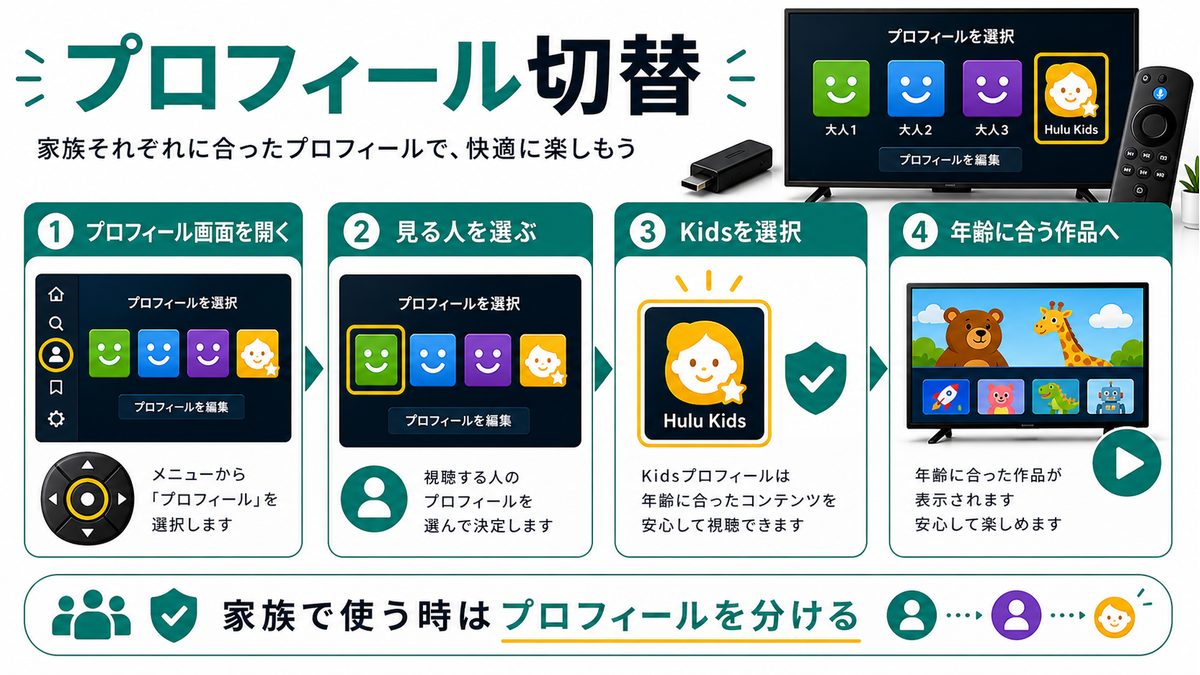
Huluでは複数のプロフィールを作成・切替えできます。また、12歳未満の生年月日でプロフィールを作ると、子供向けの作品だけが表示される「キッズプロフィール」になります。
プロフィールの切替方法
- Huluアプリのホーム画面右上のアカウントアイコンを選択する
- 「プロフィールを切替える」を選択する
- 使用するプロフィールを選ぶ
キッズプロフィールの使い方
- プロフィール一覧から、12歳未満の生年月日で作成したキッズプロフィールを選択する
- 子供向けのコンテンツのみ表示される安全な画面に切替わる
- 通常モードに戻る場合はプロフィール切替を行う
プロフィールPINで保護しよう
成人向けコンテンツへのアクセスを制限したい場合、プロフィールにPINを設定することで誤アクセスを防げます。設定はスマホのHuluアプリまたはPCのブラウザから行えます。
Fire TVで使えるコスパ最強VOD【DMM TV】
Huluと同じくFire TVで使えるDMM TVは月額550円と業界最安水準。14日間の無料体験で気軽に試せます。アニメ・映画・ドラマが見放題!
よくある問題と対処法
ログインできない
対処法
- メールアドレスまたはパスワードが正しいか確認する
- スマホのHuluアプリでパスワードをリセットする
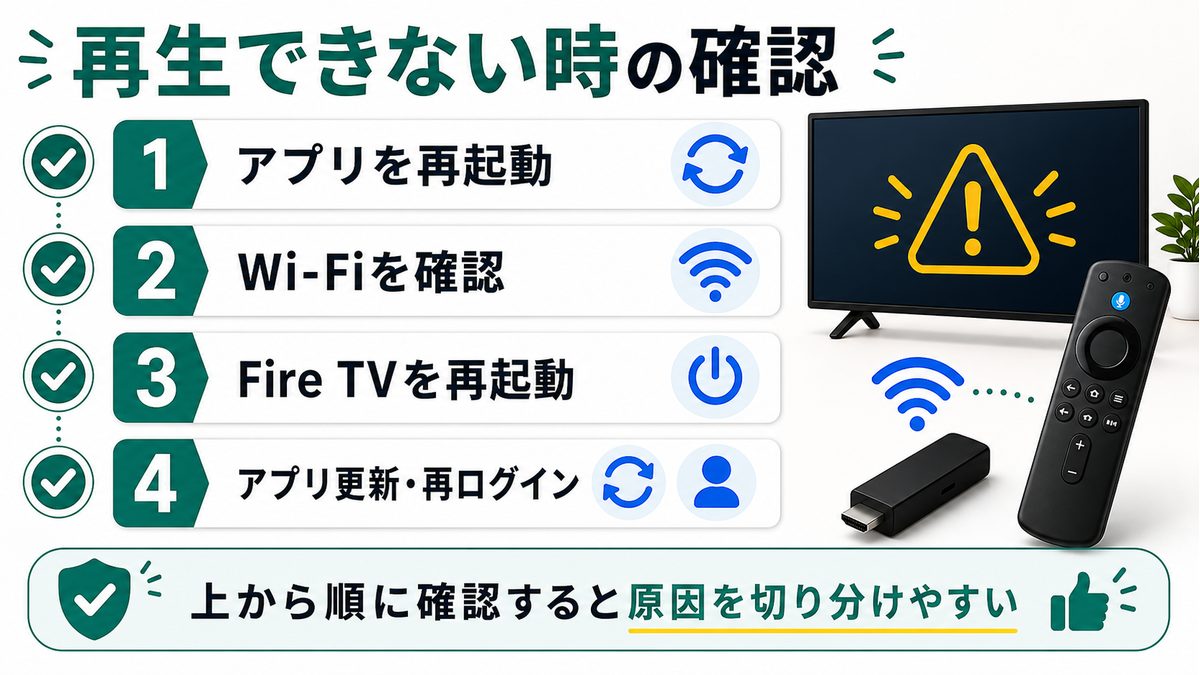
- Fire TVを再起動して再度試みる
- Huluアプリのキャッシュをクリアする(設定→アプリ→Hulu→ストレージ→キャッシュを削除)
映像が途切れる・バッファリングする
対処法
- Wi-Fiの接続状況を確認する(推奨速度: HD視聴は8Mbps以上)
- ルーターを再起動する
- Fire TVを有線LAN(LANアダプター)に接続する
- 画質設定を「データ節約」に変更して様子を見る
- 他のアプリを閉じてFire TVのメモリを解放する
Huluアプリがクラッシュする
対処法
- Fire TVを再起動する(設定→マイFire TV→再起動)
- Huluアプリをアンインストールして再インストールする
- Fire TVのソフトウェアを最新バージョンに更新する
字幕が表示されない
対処法
- Fire TVの設定でアクセシビリティ→字幕が有効になっているか確認する
- 再生中にメニューを開き、字幕を手動で選択する
- 字幕対応作品かどうかを確認する(一部作品は字幕非対応)
Fire TVでHuluを使うメリット・デメリット
| 項目 | メリット | デメリット |
|---|---|---|
| 操作性 | リモコン1つで簡単操作 | 文字入力がしづらい |
| 画質 | テレビの大画面でFHD視聴 | 4K対応コンテンツが少ない |
| 連携 | Amazon Alexa音声検索対応 | Alexaの検索は作品によって精度が異なる |
| コンテンツ | 日テレ系コンテンツが充実 | 月額1,320円とやや高め |
| 安定性 | アプリが安定して動作する | Wi-Fi環境に依存する |
よくある質問(FAQ)
Q. HuluはFire TV Stick第1世代でも動く?
Fire TV Stick第1世代(2014年発売)は動作スペックが低く、Huluアプリが正常に動作しない場合があります。公式には第2世代以降を推奨しています。第1世代をお持ちの場合は、最新のFire TV Stick(第3世代以降)への買い替えを検討してください。
Q. Fire TVのHuluアプリで日テレ系ドラマは見れる?
はい、Fire TVのHuluアプリで日テレ系ドラマを視聴できます。HuluはNiTV(日本テレビグループ)傘下のサービスのため、日テレ系のドラマ・バラエティ・アニメが豊富に配信されています。放送終了後のドラマも見逃し配信として楽しめます。
Q. Huluを無料で試すにはFire TVからできる?
Huluは現在、公式サイトでの案内によっては無料トライアルが提供される場合があります。ただし、無料体験の申し込みはスマホのブラウザまたはPCから行うことを推奨します。Fire TVの画面で直接Huluに新規登録すると、支払い方法はAmazonアプリ内決済(Amazonアカウントで決済)になります。PayPayやd払いなど他の支払い方法を選びたい場合は、スマホのブラウザで登録してからFire TVでログインしましょう。
Q. Fire TVリモコンでHuluを操作するには?
Fire TVリモコンの基本操作でHuluを操作できます。十字キーで選択・移動、決定ボタンで選択確定、戻るボタンで前の画面に戻ります。再生中はメニューボタン(三本線)を押すと字幕や音声の設定が表示されます。また、マイク付きリモコンなら「Hulu で〇〇を再生して」と音声検索も可能です。
Q. 複数のVODアプリをFire TVで使い分けできる?
はい、Fire TVは複数のVODアプリを同時にインストールして使い分けできます。Hulu、DMM TV、Amazon Prime Video、Netflix、Disney+など、主要な動画配信サービスのアプリをすべて入れておき、見たい作品に合わせて切替えることが可能です。ホーム画面に各アプリのアイコンが表示されます。
まとめ:Fire TVでHuluを使いこなそう!
リョウコ
インストールもログインも思ったより簡単だった!字幕の切替えもリモコンでできるんだね。
かえで
日テレ系が充実しているHuluはFire TVと相性バッチリ!でも月額をもっと節約したいならDMM TVも試してみてね。
Fire TVでのHulu視聴まとめ
- App StoreからHuluを検索→インストール→ログインで視聴開始できる
- 画質はFull HD対応、字幕・吹替えも再生中に切替え可能
- 日テレ系コンテンツが豊富で見逃し配信が充実
- トラブル時はアプリ再起動・Wi-Fi確認・キャッシュクリアで解決
- Fire TVには複数のVODアプリを入れて使い分けできる
また、Fire TVはDMM TVとも対応しています。月額550円(税込)で14日間の無料体験ができるDMM TVは、HuluよりもコスパよくVODを楽しみたい方に最適です。アニメ・映画・ドラマの見放題作品数も多く、Fire TVで快適に視聴できます。
DMM TVのおすすめアニメまとめ