Fire TVでDMM TVを見る方法・設定ガイド【2026年最新】

リョウコ
Fire TVでDMM TVを見たいんだけど、アプリってあるの?どうやってインストールするの?

かえで
DMM TVはFire TVに完全対応してるよ!しかも月額550円でアニメ・映画が見放題。14日間の無料体験もできるから、今すぐ試してみよう!
この記事でわかること
- Fire TVへのDMM TVアプリのインストール方法
- DMMアカウントでのログイン手順
- 14日間無料体験の申し込み方法
- 画質・音声・字幕の設定方法
- 4台同時視聴の活用法とよくあるトラブル対処法
【イチオシ】DMM TV — 月額550円・14日間無料!Fire TV完全対応
コスパ最強のVODサービス。アニメ・映画・ドラマが充実していて、Fire TVでの視聴も快適。今なら14日間無料でお試しできます!

DMM TVをFire TVで使うメリット

DMM TV × Fire TV の主な特徴
- 月額550円(税込)でコスパ最強
- アニメ・映画・ドラマが見放題
- 4台同時視聴対応(家族みんなで使える)
- HDR対応で映像がきれい
- 登録月は14日間無料
- 550ptプレゼント(レンタル作品に使用可能)
Fire TVにDMM TVアプリをインストールする方法
DMM TVのアプリはFire TVのAppStoreから無料でインストールできます。手順は次のとおりです。
インストール手順
ステップ別インストール手順
- Fire TVのホーム画面から「検索(虫眼鏡)」を選択
- 「DMM TV」と入力して検索
- 検索結果に表示された「DMM TV」を選択
- 「ダウンロード」または「入手」を押す
- インストール完了後「開く」でアプリ起動
リョウコ
スマホのAmazonアプリからFire TVにアプリを送ることもできるから、文字入力が面倒なときはそっちの方が楽だよ!
Amazonのウェブサイト(amazon.co.jp)から「DMM TV Fire TV」を検索して、「Fire TVに送る」ボタンを使ってリモートインストールする方法もあります。
DMMアカウントでログインする手順
DMM TVを利用するにはDMMアカウント(dmm.com)が必要です。
すでにDMMアカウントを持っている場合
- DMM TVアプリを起動
- 「ログイン」を選択
- DMMアカウントのメールアドレスとパスワードを入力
- 「ログイン」ボタンを押して完了
かえで
Fire TVのリモコンで文字入力するのは大変だから、事前にスマホかPCでDMMアカウントを作っておくのがおすすめ!登録後にFire TVでログインするだけで使えるよ。
DMMアカウントを持っていない場合
- スマートフォンまたはPCのブラウザで「dmm.com」にアクセス
- 「新規会員登録」を選択
- メールアドレス・パスワードを設定してアカウント作成
- 作成したアカウントでFire TVのDMM TVアプリにログイン
DMM TVの無料体験を申し込む方法(Fire TVから)
DMM TV 無料体験の概要
- 無料期間: 14日間
- 特典: 550ポイントプレゼント(レンタル作品に使用可能)
- 月額: 550円(税込)
- 14日以内に解約すれば料金は発生しない
Fire TVから無料体験に登録する手順
- DMM TVアプリを起動してトップ画面を表示
- 「今すぐ無料体験」または「DMM TV Premiumに登録」を選択
- 支払い方法(クレジットカードなど)を入力
- 「無料体験を始める」で登録完了
Fire TVからの登録よりも、スマートフォンやPCのブラウザから「DMM TV 登録」で検索して登録するほうが入力が楽でおすすめです。
画質・音声設定(HDR対応)
DMM TVはFire TV上でHDR(High Dynamic Range)に対応しており、対応テレビで鮮やかな映像を楽しめます。
画質設定の手順
- DMM TVアプリのホーム画面右上のアイコンから「設定」を開く
- 「動画クオリティ」を選択
- 「自動(おすすめ)」「高(HD)」「中(SD)」「低」から選択
推奨通信速度の目安
| 画質 | 推奨速度 | 補足 |
|---|---|---|
| HD(1080p) | 8Mbps以上 | HDR対応コンテンツで高品質 |
| SD(480p) | 3Mbps以上 | 通信が不安定な場合に推奨 |
| 自動 | 3Mbps以上 | 回線状況に応じて自動調整 |
字幕・吹替えの設定方法
DMM TVでは洋画・海外ドラマなどで字幕と吹替えを切り替えられます。
- 動画再生中にリモコンの「選択ボタン」を押してコントロールバーを表示
- 「字幕・音声」アイコンを選択
- 字幕のオン/オフや言語を選択
- 音声の言語(日本語吹替・原語など)を選択して確定
4台同時視聴の活用(Fire TVを含めたデバイス管理)
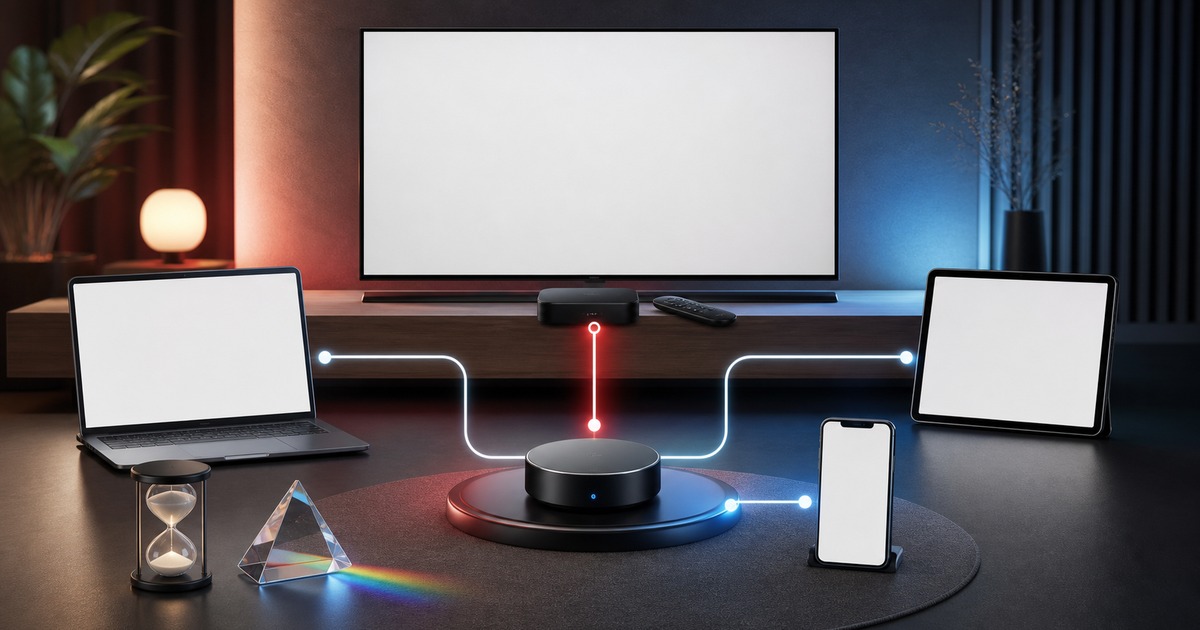
DMM TVは4台まで同時視聴できます。Fire TVを含むスマホ・タブレット・PCを組み合わせて家族4人で同時に視聴することが可能です。
デバイス管理の注意点
- 1アカウントで最大4台まで同時視聴OK(追加料金なし)
- デバイス登録の上限は設定されていない(主要デバイスを切り替え可能)
- 視聴できるデバイスは同時に4台まで
- Fire TVは1台としてカウントされる
よくある問題と対処法

ログインできない
対処法
- メールアドレスとパスワードを再確認する(スマホのブラウザで試す)
- DMMアカウントのパスワードを再設定する(dmm.comの「パスワードを忘れた方」から)
- DMM TVアプリをアンインストールして再インストールする
- Fire TVを再起動してから再度ログインを試みる
アプリが重い・映像がカクつく
対処法
- DMM TVアプリのキャッシュをクリアする(設定 → アプリ → DMM TV → キャッシュをクリア)
- Fire TVのストレージ残量を確認する(他の不要アプリを削除)
- Wi-Fiを5GHz帯に切り替える
- 動画品質設定を「中(SD)」に下げる
- Fire TVを再起動する
アプリが見つからない
対処法
- Fire TVのソフトウェアを最新バージョンにアップデートする(設定 → My Fire TV → バージョン情報)
- 検索時に「DMM TV」「DMMTV」など表記を変えて試す
- スマホのAmazonアプリから「DMM TV Fire TV」と検索してリモートインストールする
FAQ
Q. DMM TVはFire TV Stickの第何世代から対応している?
DMM TVはFire TV Stick(第2世代以降)に対応しています。2014年発売の初代を除く現行モデルであれば基本的に問題なく動作します。最新モデルほど動作が安定しているため、古い世代のFire TV Stickをお使いの場合はアップグレードを検討してみてください。
Q. Fire TVでDMM TVを無料で試すには?
DMM TVアプリをFire TVにインストール後、「無料体験を始める」からDMMアカウントを使って登録するだけです。14日間は無料で全コンテンツが見放題になります。無料期間内に解約すれば料金は一切発生しません。
Q. DMMアカウントを持っていない場合の登録方法は?
スマートフォンやPCのブラウザで「dmm.com」にアクセスし、「新規会員登録」からメールアドレスとパスワードでアカウントを作成してください。その後、作成したアカウントでFire TVのDMM TVアプリにログインできます。Fire TV上でのアカウント作成は文字入力が大変なため、スマホやPCからの登録を強くおすすめします。
Q. Fire TVでDMM TVのアニメを見るのに4K対応は必要?
DMM TVのアニメコンテンツは主にHD(1080p)までの対応です。4K対応のFire TVや4Kテレビがなくても十分きれいな画質で楽しめます。HDRに対応している一部コンテンツはFire TV 4K MaxなどHDR対応モデルで特に映えます。
Q. DMM TVをFire TVで家族4人で使える?
はい、DMM TVは1アカウントで最大4台まで同時視聴できます。追加料金なしでFire TV・スマホ・タブレット・PCを組み合わせて家族4人が同時に違うコンテンツを視聴することが可能です。月額550円で4台同時視聴はダントツのコスパです。
Q. Fire TVでDMM TVのダウンロード機能(オフライン視聴)は使える?
現在、Fire TVのDMM TVアプリではオフライン視聴(ダウンロード機能)は対応していません。オフライン視聴はスマートフォンやタブレットのアプリからのみ利用できます。
まとめ
リョウコ
DMM TVをFire TVで設定できた!月額550円で4台同時視聴できるのはすごくお得だね!
かえで
月額550円・14日間無料・4台同時視聴できるDMM TVはFire TV対応VODの中でもダントツのコスパだよ。まずは無料で試してみて!
DMM TV まとめ
- 月額: 550円(税込)
- 無料期間: 14日間
- 特典: 550pt付与
- 同時視聴: 4台まで(追加料金なし)
- Fire TV: 完全対応
- コンテンツ: アニメ・映画・ドラマ・バラエティ充実
▼ 今すぐFire TVでDMM TVを無料体験しよう!▼
DMM TVのおすすめアニメまとめ