
リョウコ
MacでDisney+って見られるの?マーベルやスターウォーズが好きなんだけど、Macで快適に見れる?

かえで
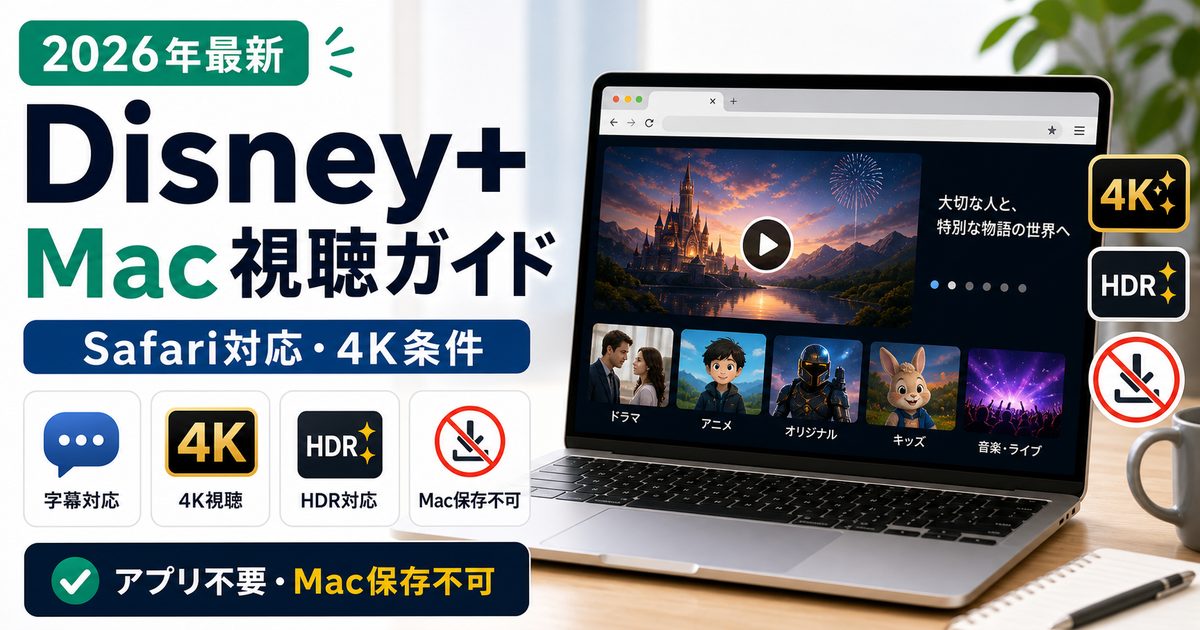
もちろん!MacのブラウザからDisney+を快適に視聴できるよ!Disney+専用のMacアプリはないけど、SafariやChromeからdisneyplus.comにアクセスするだけでOK。Safariを使うと4K Ultra HD視聴も可能なので、マーベルやスターウォーズを迫力の映像で楽しめるよ!M1/M2/M3 MacのSafariとの相性も抜群!詳しく解説するね。
この記事でわかること
- MacブラウザでDisney+を視聴する手順(Safari・Chrome・Firefox)
- Macでの推奨ブラウザとDRM対応状況
- M1/M2/M3 Mac(Apple Silicon)での動作確認
- Retina Displayでの高画質視聴について
- 4K Ultra HD視聴のMac対応状況(Safari対応)
- ダウンロード(オフライン視聴)のMac対応状況
- 字幕・音声・フルスクリーンの操作方法
- Disney+のコンテンツラインナップとMacでの楽しみ方
- よくある問題と対処法・FAQ

ディズニープラスの最新の料金・プラン・配信ラインナップは公式サイトで確認できます
ディズニープラスは月額1,250円(税込)〜・無料期間なし。ディズニー/ピクサー/マーベル/スター・ウォーズに加え、国内アニメや独占ドラマも見放題です。

U-NEXTなら見放題32万本!迷ったらまずU-NEXT
U-NEXTは国内最大級の作品数で、見放題32万本+最新作レンタルも充実。初回登録は31日間無料、さらに600円分のポイントももらえます。DMM TVで見つからない作品もU-NEXTなら配信中のことが多いので、まずチェックしておくと安心です。

MacでDisney+を見る方法:ブラウザ視聴のみ対応

Disney+はMac専用アプリを提供していません。MacでDisney+を視聴するには、ブラウザからdisneyplus.comにアクセスする方法のみとなります。ただしSafariはFairPlay DRMに対応しており、一部のコンテンツで4K Ultra HD視聴にも対応しています。
| 項目 | 内容 |
|---|---|
| Mac専用アプリ | ✕ なし(ブラウザのみ) |
| 対応ブラウザ | Safari、Chrome、Firefox、Edge(Safari推奨) |
| ダウンロード(オフライン視聴) | ✕ Mac非対応 |
| 最大画質 | Safari: 最大4K(プレミアム限定) / Chrome: フルHD(1080p) |
| HDR対応 | Safari: Dolby Vision対応(プレミアム限定) / Chrome: 非対応 |
| 月額料金 | スタンダード1,250円 / プレミアム1,670円(税込) |
| M1/M2/M3 Mac対応 | ○ 問題なく動作 |
Disney+はMacのSafariで4K Ultra HDを楽しめる!
Disney+はMacのSafariで4K Ultra HD(Dolby Vision含む)に対応しています。マーベル・スターウォーズ・ピクサーなどのコンテンツを4Kの美しい映像で楽しみたい場合は必ずSafariを使いましょう。ChromeやFirefoxでは最大フルHDになります。
MacブラウザでDisney+を視聴する手順

ブラウザからDisney+にアクセスして視聴する手順を解説します。
MacブラウザでDisney+を視聴する手順
- Safari(4K視聴推奨)またはChromeを起動する
- アドレスバーに「disneyplus.com」と入力してReturnキーを押す
- Disney+のトップページが表示されたら「ログイン」をクリック
- 登録したメールアドレスとパスワードを入力してログインする
- (未登録の場合)「今すぐ申し込む」からアカウントを新規作成する
- 見たい作品を検索または一覧から選んで再生ボタンをクリックする
- フルスクリーン表示は再生画面右下のアイコンをクリックするか、Cmd + Ctrl + Fを使用
リョウコ
Disney+をMacで4Kで見たい場合はSafari一択なの?ChromeじゃだめなのはなんでEnglish?
かえで
DRMの違いによるものなの!Safariはapple独自のFairPlay DRMに対応していて、Disney+もFairPlay DRMを使った4K配信に対応しているから4Kで見られるの。ChromeはWideVine DRMというGoogleのDRMを使っていて、Disney+のMacブラウザでは最大フルHDまでの対応なんだよね。マーベルやスターウォーズを4Kで楽しみたいなら絶対Safari一択!
MacでのDisney+ブラウザ比較
| ブラウザ | DRM方式 | 最大画質 | HDR/Dolby Vision | 推奨度 |
|---|---|---|---|---|
| Safari | FairPlay DRM | 最大4K Ultra HD | ○ Dolby Vision対応 | ★★★(最推奨・4K視聴に必須) |
| Google Chrome | WideVine DRM | フルHD(1080p) | ✕ 非対応 | ★★★(4K不要なら問題なし) |
| Mozilla Firefox | WideVine DRM | フルHD(1080p) | ✕ 非対応 | ★★ |
| Microsoft Edge(Mac版) | WideVine DRM | フルHD(1080p) | ✕ 非対応 | ★★ |
M1/M2/M3 Mac(Apple Silicon)でのDisney+視聴

Apple SiliconチップのMacでDisney+は快適に視聴できます。特にSafariとの組み合わせが最適です。
Apple Silicon MacでDisney+が最高の視聴環境に
M1・M2・M3チップを搭載したMacBook ProやMacBook AirでSafariを使えばDisney+を4K Dolby Vision画質でスムーズに視聴できます。Apple Silicon MacはSafariで動画を再生するときに専用ハードウェアデコーダーを使用するため、発熱が少なく電池持ちが格段に向上します。マーベルやスターウォーズの映像美を最大限堪能できます。
Retina DisplayでのDisney+視聴体験

MacBook ProのProMotionディスプレイやMacBook AirのRetina Displayは、Disney+の4K映像と組み合わせることで圧倒的な映像体験を提供します。
Retina DisplayでDisney+を最高画質で楽しむポイント
- Safari使用で4K Ultra HD配信コンテンツをフルに楽しめる
- フルスクリーンモードで画面全体を使って映画館のような視聴体験ができる
- MacBook ProのProMotionディスプレイ(120Hz)でなめらかな映像を体験できる
- 外部4Kモニターに接続するとさらに大画面で4K映像を楽しめる
Disney+ Macでの4K Ultra HD視聴条件
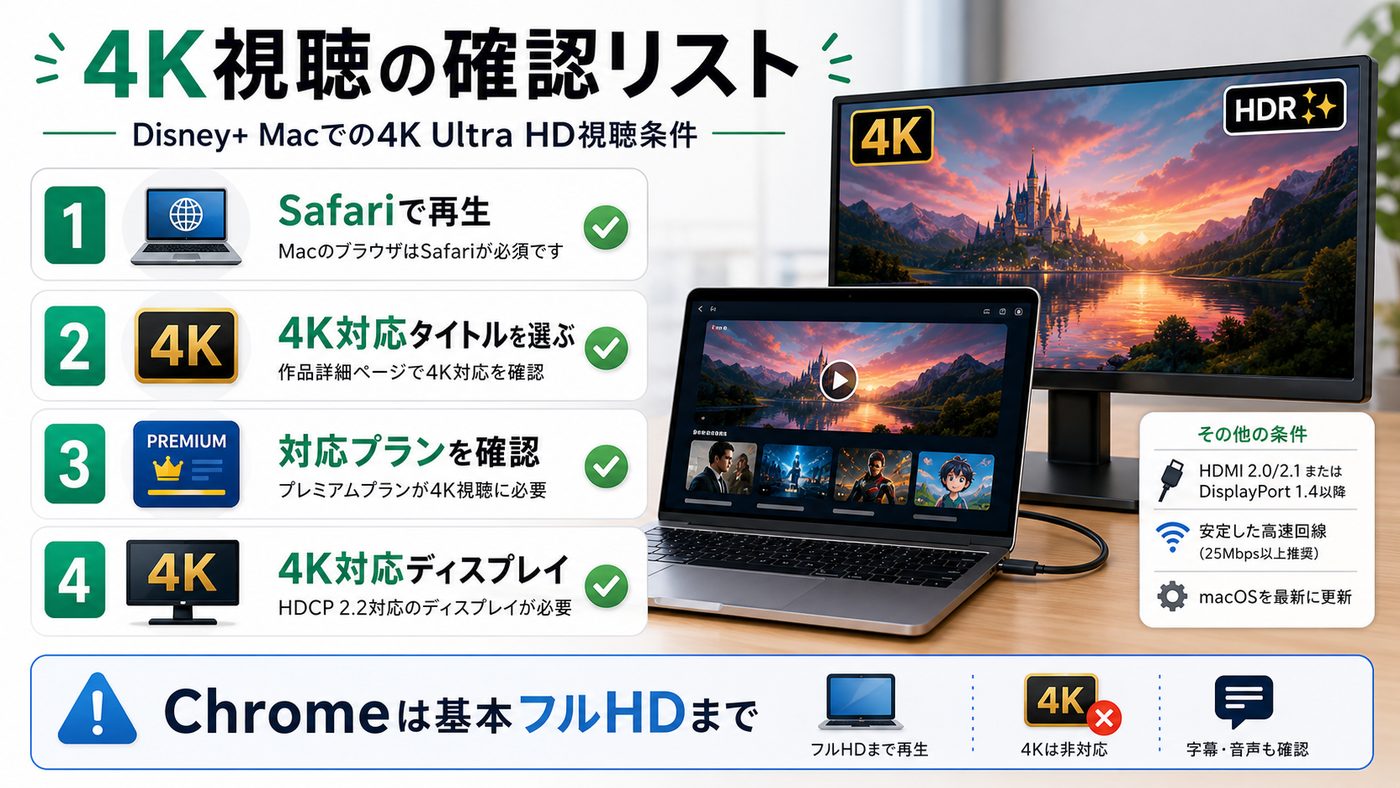
SafariでDisney+を4Kで視聴するための条件を確認しましょう。
| 条件 | 必要な仕様 | 備考 |
|---|---|---|
| ブラウザ | Safari(macOS版)必須 | ChromeやFirefoxでは4K非対応 |
| コンテンツ | 4K配信対応タイトルのみ | 全コンテンツが4K配信ではない(マーベル・スターウォーズ等は多い) |
| サブスクプラン | 月額1,670円のプレミアムプランが必須 | スタンダード(月額1,250円)は1080p Full HDが上限で4K非対応 |
| ディスプレイ | 4K対応ディスプレイ推奨 | 外部4Kモニター接続で最大の効果 |
| インターネット回線 | 25Mbps以上推奨 | 有線LAN接続が安定 |
| HDR/Dolby Vision | HDR対応ディスプレイ推奨(Dolby Visionはプレミアム限定) | MacBook Pro(Liquid Retina XDRディスプレイ)で対応 |
ダウンロード(オフライン視聴)のMac対応状況
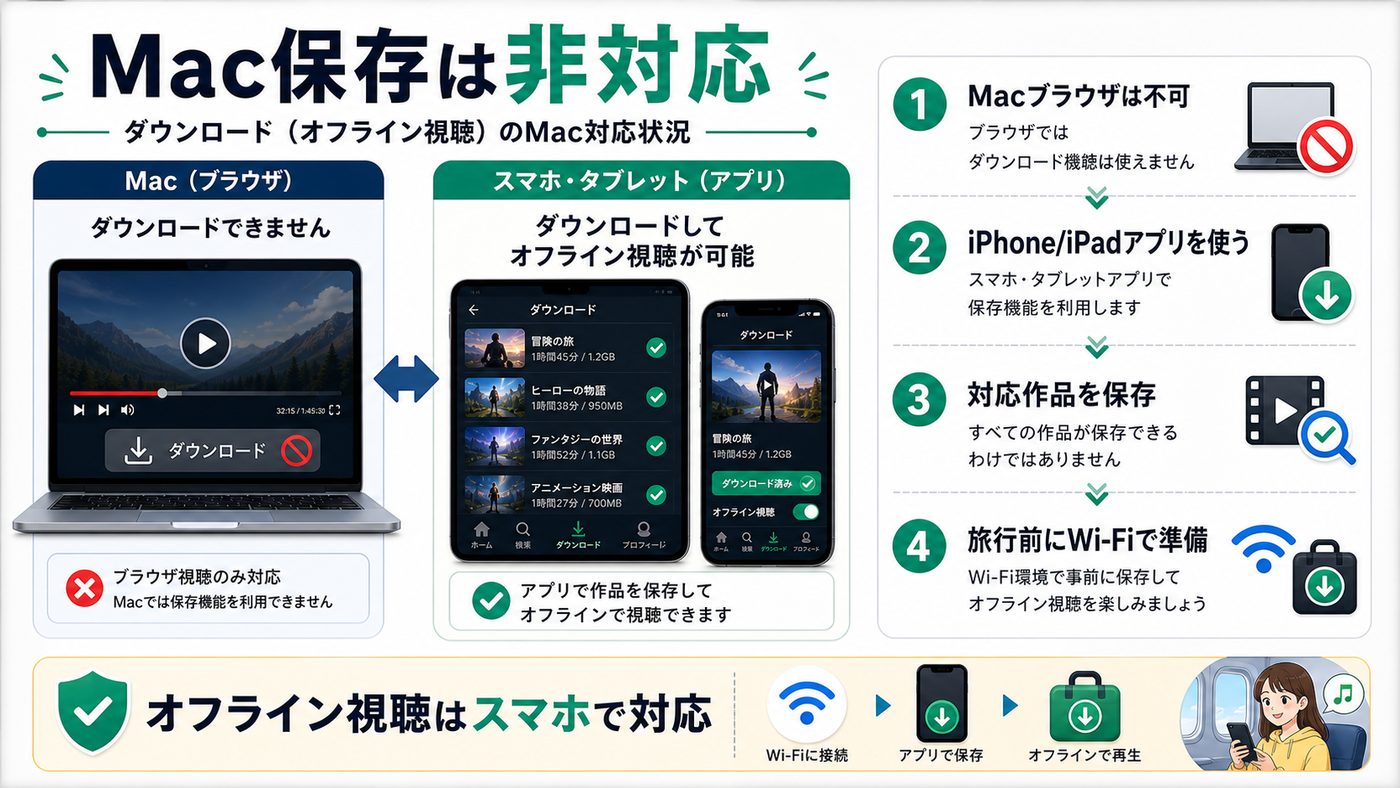
Disney+のダウンロードはMacには対応していません。
| 端末 | ダウンロード対応 | 備考 |
|---|---|---|
| Mac(Safari/Chrome) | ✕ 非対応 | ブラウザ版はダウンロード不可 |
| iPhone/iPad | ○ 対応 | Disney+アプリからダウンロード可 |
| Android スマートフォン | ○ 対応 | Disney+アプリからダウンロード可 |
| Apple TV(tvOS) | ✕ 非対応 | ストリーミングのみ |
リョウコ
Macでもダウンロードできたらよかったのに……。旅行中にアベンジャーズを見たかった。
かえで
旅行前にiPhoneまたはiPadのDisney+アプリにダウンロードしておけば機内でも見られるよ!iPhone 15 ProはDolby Vision対応なので、MacBookに引けをとらない高画質で楽しめるし、Disney+のダウンロードには本数制限があるけど主要な映画はほとんど対応してるよ。
MacでのDisney+字幕・音声切替・フルスクリーン操作

字幕・音声切替の手順(Mac・ブラウザ版)
- Disney+で動画を再生する
- マウスを画面上に移動させてコントロールバーを表示させる
- 右下のコントロールにある「字幕・音声アイコン(吹き出しマーク)」をクリック
- 「字幕」から使用したい言語(日本語・英語など)を選択する
- 「音声」から聴きたい言語(日本語吹き替えなど)を選択する
| Mac操作 | ショートカット | 説明 |
|---|---|---|
| 再生・一時停止 | スペースキー | スペースバーで切替 |
| フルスクリーン(Safari) | Cmd + Ctrl + F | macOS標準フルスクリーン |
| フルスクリーン解除 | Esc | フルスクリーンを終了する |
| 10秒早送り | →(右矢印キー) | 一度押すと10秒進む |
| 10秒巻き戻し | ←(左矢印キー) | 一度押すと10秒戻る |
| 字幕・音声切替 | 字幕アイコンをクリック | マウスオーバーでコントロール表示 |
Disney+ MacでのGroupWatch機能

Disney+にはGroupWatch(グループウォッチ)という複数人で一緒に視聴できる機能があります。MacのSafariやChromeからも利用できます。
GroupWatchでMacから一緒に映画を楽しもう
GroupWatchは最大7人まで同時に同じコンテンツを視聴できる機能です。MacのブラウザからGroupWatchに招待して、離れた家族や友人とマーベル映画を一緒にリアルタイムで楽しめます。再生・一時停止・早送りも共有されます。
MacでDisney+を見る際のよくある問題と対処法
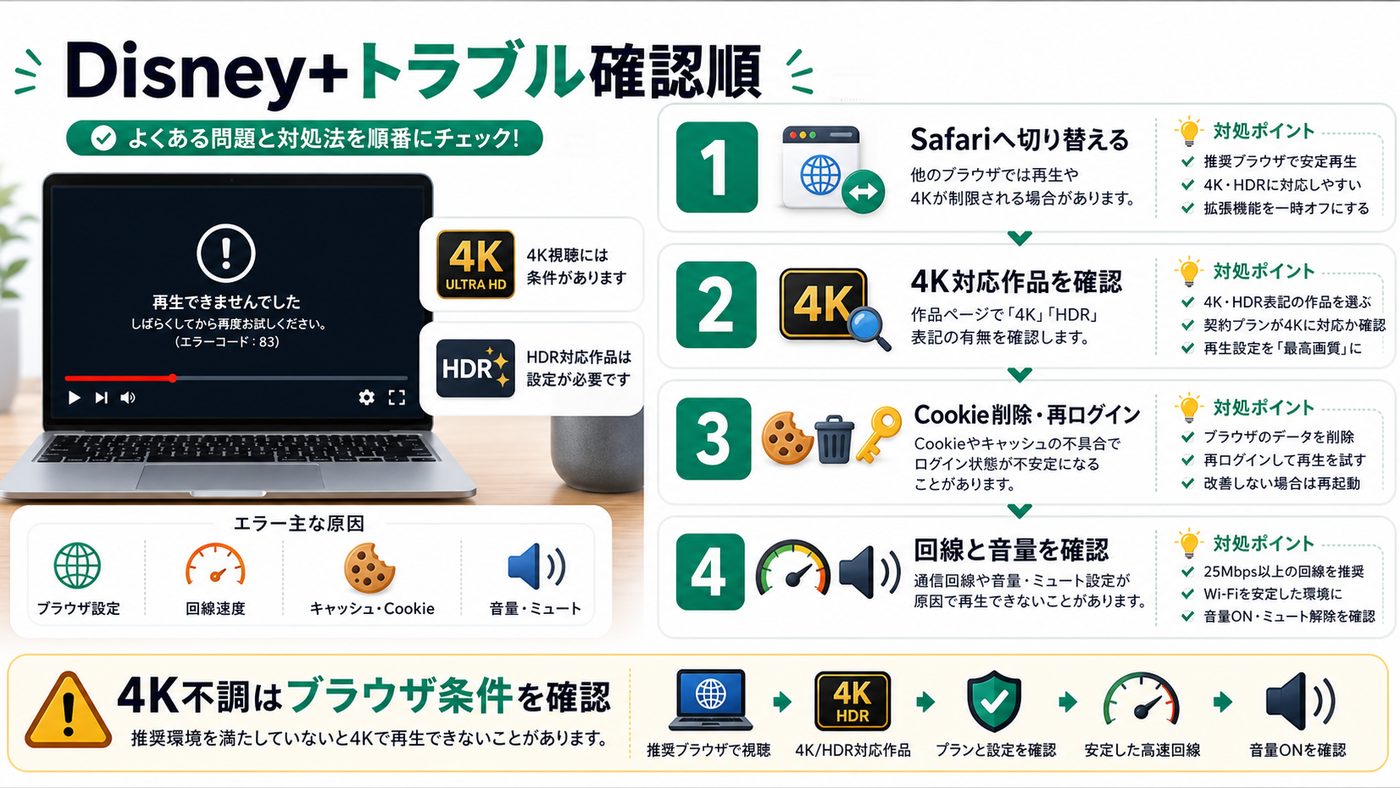
| 問題 | 原因 | 対処法 |
|---|---|---|
| 4Kで再生されない | SafariではなくChromeを使用中 | Safariに切り替える。コンテンツが4K対応か確認する |
| 動画が再生されない・エラーが出る | AdBlocker干渉またはDRM問題 | AdBlocker・拡張機能を無効化する。Safariに切り替えて試す |
| 音声が出ない | ブラウザのミュート設定 | SafariのアドレスバーのスピーカーアイコンをクリックしてミュートをOFFにする |
| 動画がカクカクする・止まる | 回線速度不足またはCPU過負荷 | 他のアプリを終了する。Wi-Fiを有線LAN接続に切り替える |
| 字幕が表示されない | 字幕設定がオフ | 再生中に字幕アイコンから日本語字幕を有効にする |
| ログインできない | パスワード誤りまたはCookieの問題 | disneyplus.comのパスワードリセットから再設定。Cookieを削除して再ログイン |
| エラーコード83が出る | デバイス認証の問題 | Safari環境設定でCookieを許可。Safariのキャッシュを削除してから再ログインする |
FAQ:MacでのDisney+視聴に関するよくある質問
Q. MacにDisney+の専用アプリはある?
2026年現在、Disney+にはMac専用アプリは存在しません。iPhone/iPad向けにはApp StoreでDisney+アプリが配布されていますが、macOS向けのアプリは提供されていません。MacでDisney+を見るには、SafariやChromeなどのブラウザからdisneyplus.comにアクセスするのが唯一の方法です。
Q. MacでDisney+を4Kで見ることはできる?Safariが必要?
はい、MacのSafariを使えばDisney+を4K Ultra HD(Dolby Vision対応)で視聴できます。ただし4Kで見るにはSafariが必須で、ChromeやFirefoxでは最大フルHD(1080p)となります。また4K配信に対応しているコンテンツであることも条件です。マーベル・スターウォーズ・ピクサー作品など多くのタイトルが4K配信に対応しています。
Q. MacでDisney+のダウンロード・オフライン視聴はできる?
MacではDisney+のダウンロード・オフライン視聴はできません。Disney+のダウンロード機能はiOS/Android/Fireタブレットアプリでのみ提供されており、Macのブラウザ版には対応していません。旅行や外出先でオフライン視聴したい場合はiPhoneまたはiPadのDisney+アプリを利用してください。
Q. M1/M2 MacでDisney+は快適に動作する?
はい、M1・M2・M3チップ搭載のApple Silicon MacでもDisney+を快適に視聴できます。特にSafariを使った場合はApple SiliconのHEVCハードウェアデコーダーが働き、4K映像でも滑らかに再生されます。Intel Macでも同様に動作しますが、Apple Silicon Macの方がバッテリー効率が高く、長時間の映画鑑賞に向いています。
Q. Disney+のDolby VisionをMacで楽しむには何が必要?
MacでDisney+のDolby Visionコンテンツを楽しむには、Safariの使用が必要です(ChromeはDolby Vision非対応)。加えてDolby Vision対応ディスプレイが必要です。MacBook ProのLiquid Retina XDRディスプレイはDolby Visionに対応しており、Disney+のDolby Visionコンテンツを最大限に楽しめます。外部ディスプレイを接続する場合はDolby Vision対応の4Kモニターを使用してください。
Q. MacでDisney+の複数プロフィールを使い分けることはできる?
はい、Disney+では1アカウントに最大7つのプロフィールを作成できます。MacのブラウザからDisney+にログインした後、右上のプロフィールアイコンをクリックするとプロフィール切替ができます。家族それぞれにプロフィールを設定することで視聴履歴やおすすめコンテンツを個別に管理できます。子ども向けには「子供プロフィール」を設定するとコンテンツフィルタリングが適用されます。
まとめ:MacでDisney+を快適に楽しもう

なぎさ
MacでDisney+を楽しむためのポイントをまとめるね!マーベルもスターウォーズも最高画質で見られるよ!
MacでDisney+視聴のまとめ
- Disney+専用のMacアプリはないため、ブラウザからdisneyplus.comにアクセスして視聴する
- MacでのブラウザはSafariが最推奨(4K Ultra HD・Dolby Vision対応)
- ChromeはフルHDまで対応(4K非対応)
- M1/M2/M3 Apple Silicon MacのSafariで4K Dolby Visionを快適に楽しめる
- MacBook ProのLiquid Retina XDRディスプレイはDolby Visionに対応
- ダウンロード(オフライン視聴)はMac非対応。オフライン視聴はiPhone/iPadアプリを使う
- GroupWatch機能でMacから最大7人と一緒に視聴できる
Disney+はディズニー・マーベル・スターウォーズ・ピクサー・ナショナルジオグラフィックなどのコンテンツが充実したVODサービスです。MacのSafariからは4K Ultra HD・Dolby Vision画質で視聴できる(月額1,670円のプレミアムプラン限定)ため、MacBook ProのRetina Displayと組み合わせると圧倒的な映像体験を得られます。月額1,250円のスタンダードプラン(最高1080p Full HD)でも豊富なコンテンツを楽しめます。
コスパ重視ならDMM TV(月額550円)も合わせてチェック!
Disney+と並行して検討したいのがDMM TV(月額550円)です。Disney+の約半額でアニメ・映画・ドラマが豊富に揃っています。14日間の無料体験実施中なので、MacのSafariからすぐに試せます。Disney+と使い分けることでさらに多くのコンテンツを楽しめます。
DMM TVのおすすめアニメまとめ