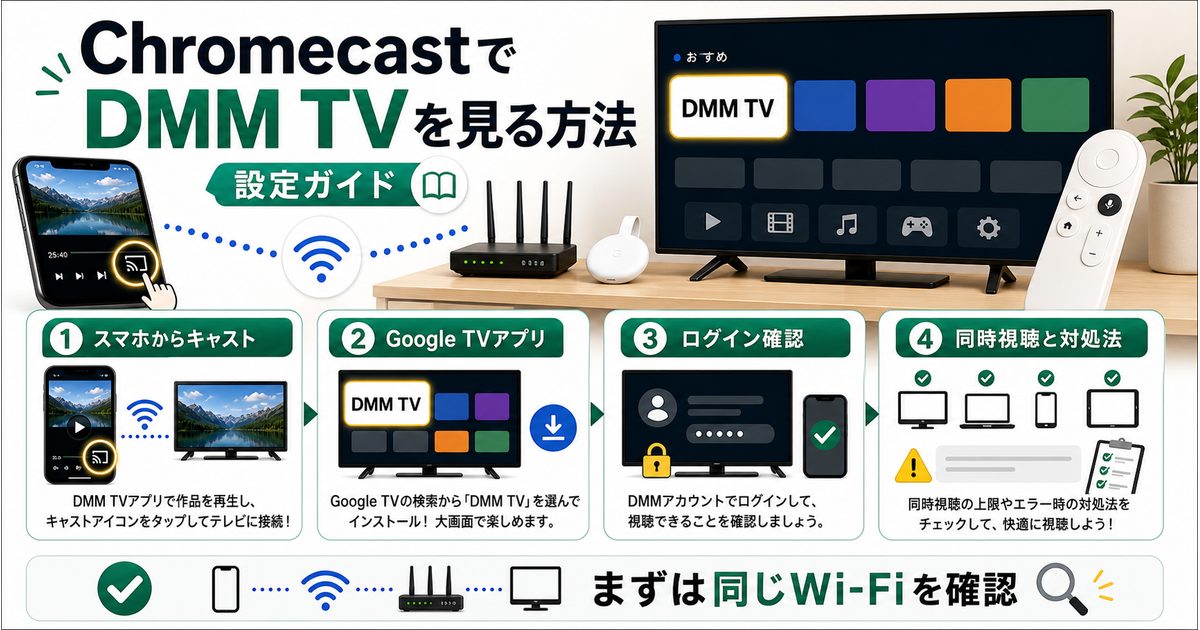
ChromecastでDMM TVを見る方法・設定ガイド【2026年最新】

リョウコ
ChromecastでDMM TVをテレビに映したい!設定方法は難しい?

かえで
全然難しくないですよ!ChromecastはDMM TVに対応していて、設定は数分で完了します。月額550円のDMM TVがテレビの大画面で楽しめるようになります!
この記事でわかること
- ChromecastでDMM TVをテレビに映す具体的な手順
- Google TV搭載ChromecastにDMM TVアプリをインストールする方法
- DMMアカウントでのログイン手順
- 4台同時視聴をChromecastで活用する方法
- よくあるトラブルと対処法

ChromecastでDMM TVをキャストする方法
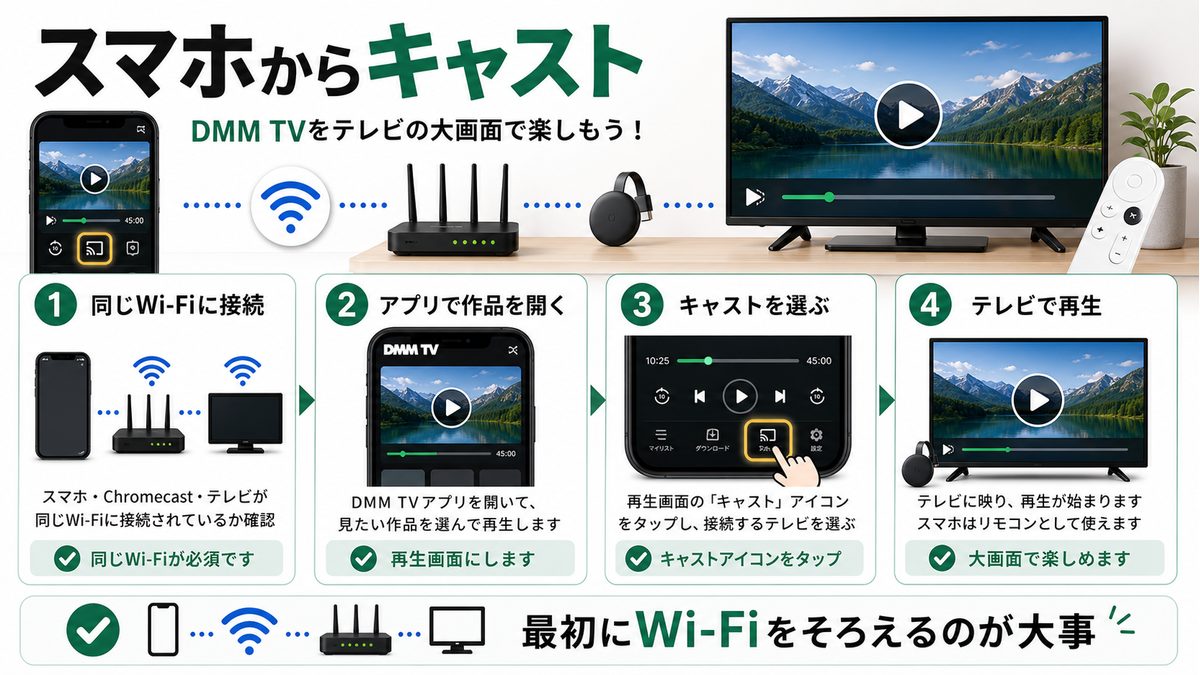
ChromecastでDMM TVをテレビに映す方法は2種類あります。スマホアプリからキャストする方法と、PCのChromeブラウザからキャストする方法です。
スマホ(Android・iPhone)からキャストする手順
事前に確認すること
- スマホとChromecastが同じWi-Fiネットワークに接続されているか確認する
- DMM TVアプリを最新バージョンにアップデートしておく
- Googleホームアプリがスマホにインストールされていること
- スマホでDMM TVアプリを開く
- 視聴したい作品を選び、再生画面を開く
- 再生画面の右上にキャストアイコン(テレビ形状に波線のアイコン)が表示される
- キャストアイコンをタップすると、同一Wi-Fi上のChromecastが一覧表示される
- 接続したいChromecastを選択する
- テレビにDMM TVの映像が映し出される
リョウコ
キャスト中もスマホを普通に使っていいの?
かえで
はい!キャスト開始後はChromecast側がストリーミングを引き継ぐので、スマホは自由に使えます。ただしDMM TVアプリはバックグラウンドで起動したままにしておきましょう。
PCのChromeブラウザからキャストする手順
- PCでChromeブラウザを開き、DMM TVのサイト(
tv.dmm.com)にアクセスする - 視聴したい作品を選び、再生画面を開く
- 再生画面内のキャストアイコンをクリックするか、Chromeメニュー(縦3点)→「キャスト」を選択する
- Chromecastデバイスを選択すると、テレビに映像が表示される
Google TV搭載ChromecastにDMM TVアプリをインストールする方法
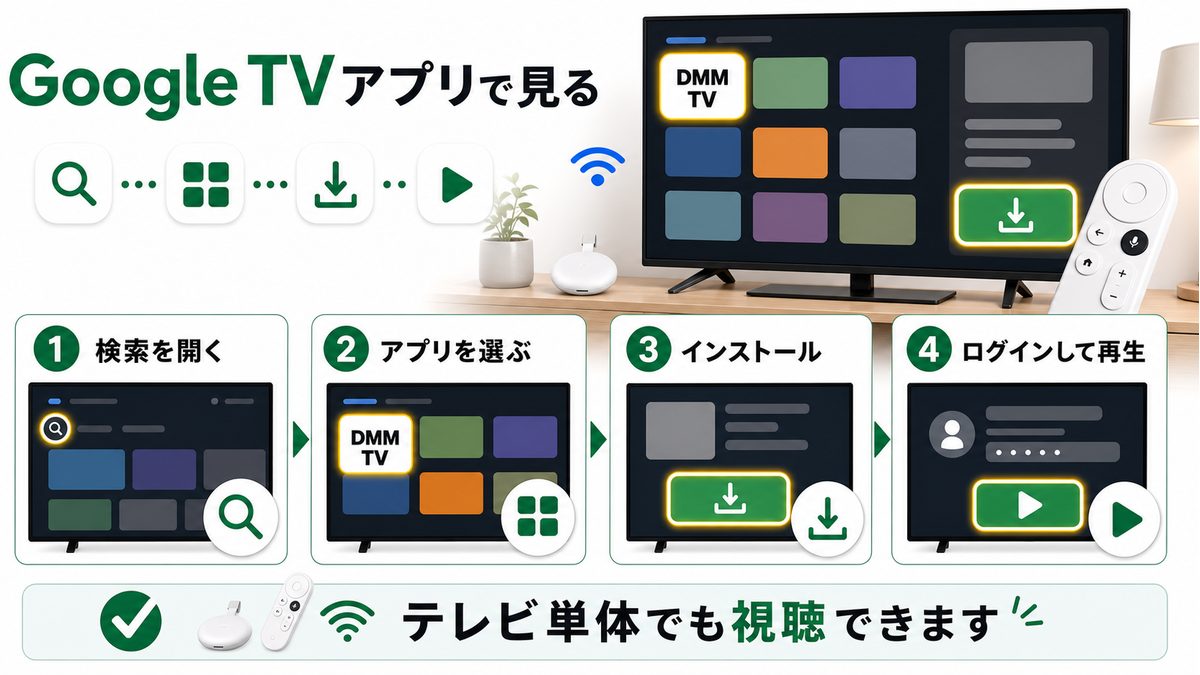
「Chromecast with Google TV」はAndroidアプリを直接インストールできます。スマホなしでも、テレビのリモコンだけでDMM TVを操作可能です。
| モデル | 解像度 | DMM TVアプリ |
|---|---|---|
| Chromecast with Google TV(4K) | 4K対応 | ◎ インストール可 |
| Chromecast with Google TV(HD) | フルHD | ◎ インストール可 |
| Chromecast(第3世代以前) | フルHD | △ キャストのみ |
インストール手順
- Chromecastのホーム画面でリモコンの検索アイコンを選択する
- 「DMM TV」と検索する
- Google PlayストアにDMM TVアプリが表示されるので「インストール」を選択する
- インストール完了後、アプリを起動する
- DMMアカウントでログインする(後述)
DMMアカウントでのログイン手順
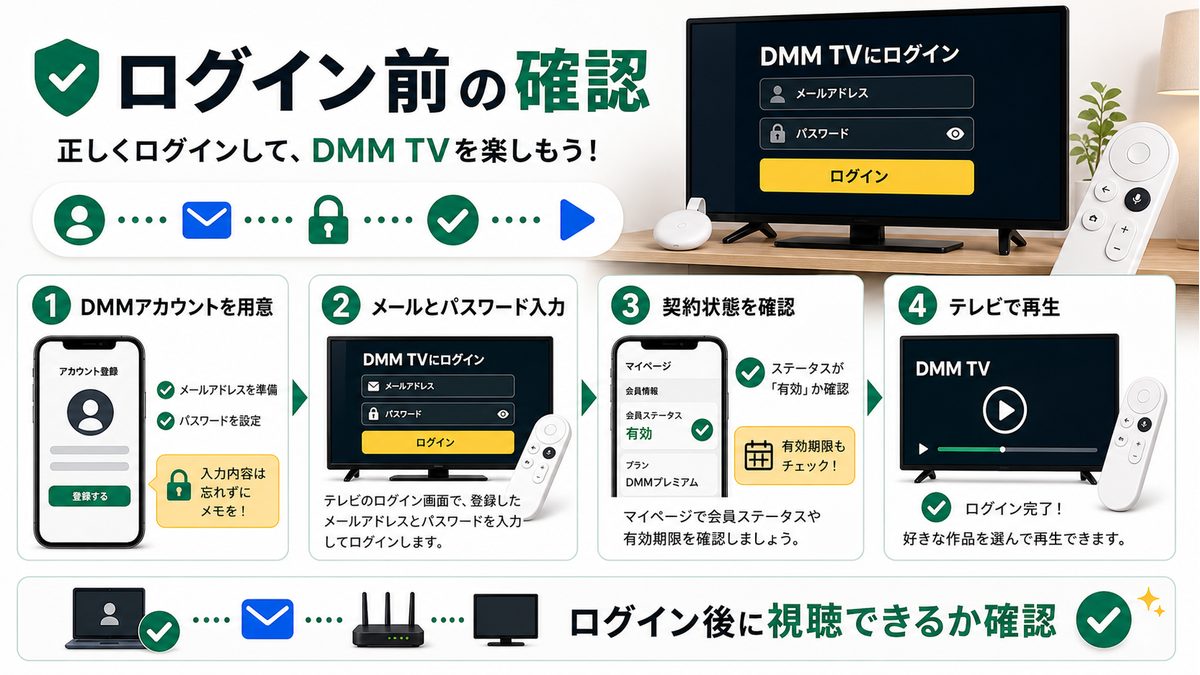
DMM TVはDMMアカウントを使用してログインします。テレビ画面でのID・パスワード入力は手間がかかりますが、スマホ連携でかんたんに行えます。
ログイン方法(推奨): スマホのブラウザを使う
- テレビ(Chromecast)のDMM TVアプリ起動画面にQRコードが表示される場合は、スマホのカメラで読み取る
- スマホのブラウザが開き、DMMログインページに移動する
- スマホでDMMアカウントのメールアドレス・パスワードを入力してログイン
- テレビ画面のDMM TVアプリが自動的にログイン済み状態になる
通常のログイン方法
- DMM TVアプリのログイン画面でリモコンを使ってメールアドレスを入力する
- パスワードを入力して「ログイン」を選択する
DMMアカウントを持っていない場合: DMM TVの公式サイト(tv.dmm.com)でDMMアカウントを無料で作成できます。メールアドレスとパスワードを設定するだけで完了します。アカウント作成後、14日間の無料体験が利用可能です。
DMM TVの4台同時視聴をChromecastで活用する
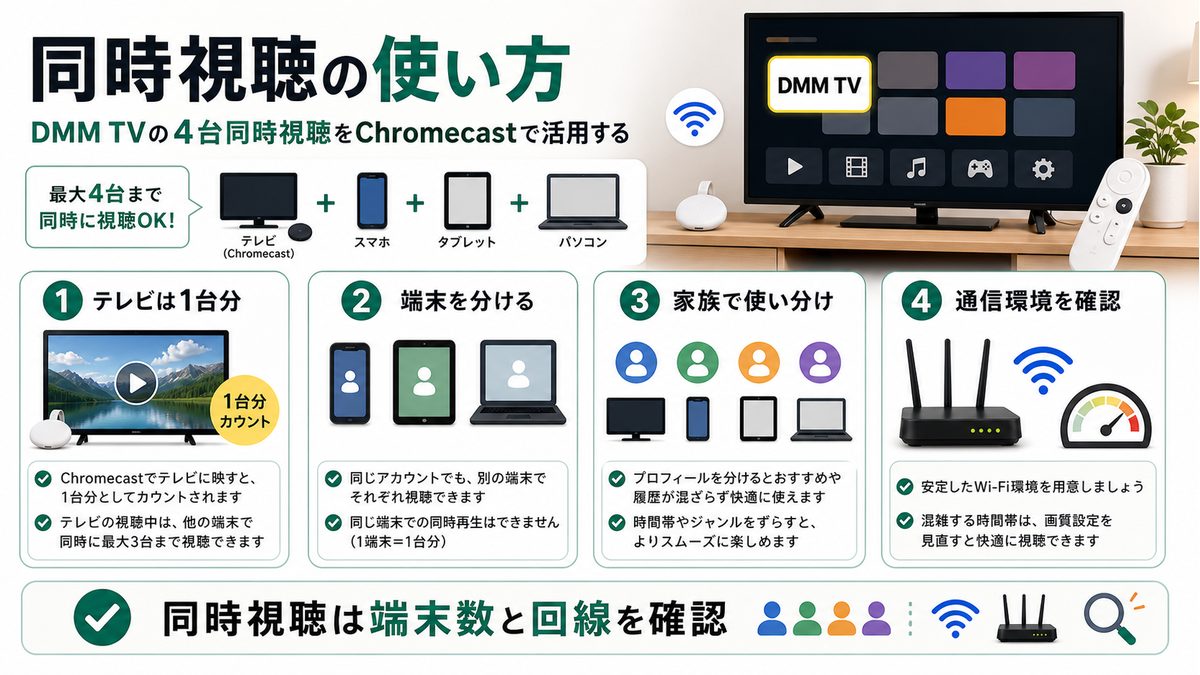
DMM TVは月額550円のプランで最大4台の同時視聴が可能です(対応コンテンツに限る)。Chromecastは同時視聴可能なデバイスの1台としてカウントされます。
4台同時視聴の活用例
- テレビ(Chromecast)でアニメを視聴しながら、家族がスマホで別の作品を同時視聴
- リビングのテレビ+寝室のタブレット+子どものスマホで別々のコンテンツを楽しむ
- スポーツや音楽ライブをテレビ大画面で、移動中はスマホで続きを視聴
リョウコ
月額550円で4台同時視聴できるのはすごいコスパだね!
かえで
そうなんです!他のサービスは同時視聴の台数が増えると追加料金がかかることもありますが、DMM TVはプラン1つで4台OK。家族みんなで使えばコスパが最強になります!
月額550円でテレビの大画面でDMM TVを楽しもう

DMM TVはVODサービスの中でも最安クラスの月額550円で提供されています。ChromecastやスマホなどのデバイスでDMM TVを楽しむコストパフォーマンスをまとめます。
| サービス | 月額(税込) | 無料体験 | Chromecast対応 |
|---|---|---|---|
| DMM TV | 550円 | 14日間 | ◎ |
| U-NEXT | 2,189円 | 31日間 | ◎ |
| Amazon Prime Video | 600円 | 30日間 | ◎ |
| Hulu | 1,026円 | なし | ◎ |
| Netflix | 890円〜 | なし | ◎ |
| Disney+ | 1,250円(スタンダード) | なし | ◎ |
よくある問題と対処法
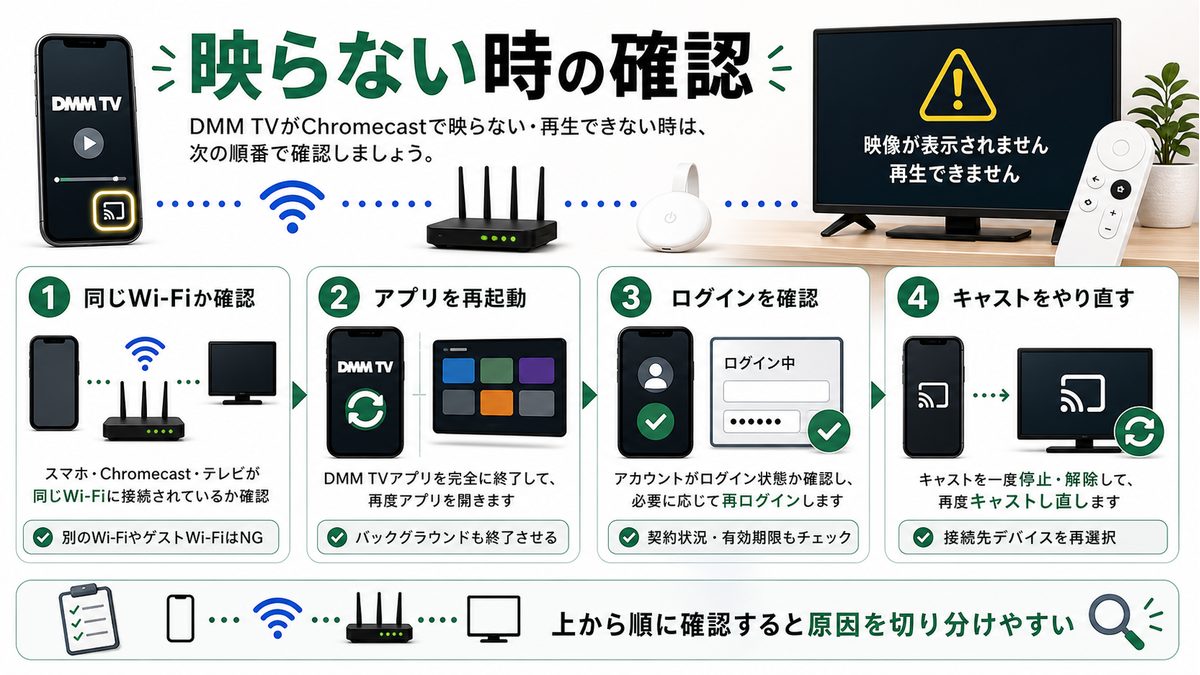
問題1: DMM TVのキャストアイコンが表示されない
対処法
- スマホとChromecastが同じWi-Fi(同じSSID)に接続されているか確認する
- 5GHzと2.4GHzで異なるSSIDを使っている場合、どちらかに統一する
- DMM TVアプリを最新バージョンにアップデートする
- スマホのWi-FiをオフにしてONにし直す
問題2: 映像が途切れる・止まる
対処法
- Wi-Fiルーターとテレビの距離を短くする
- 5GHz帯のWi-Fiを利用する(速度が速く干渉が少ない)
- DMM TVアプリの「設定」→「動画画質」を「自動」または「標準」に変更する
- Chromecastを電源ケーブルから外して再接続(再起動)する
問題3: ログインできない・アカウントエラーが出る
対処法
- DMMアカウントのメールアドレス・パスワードを再確認する
- DMM公式サイトでパスワードをリセットしてから再ログインする
- DMMアカウントが有効(DMM TVサブスクが有効)かを確認する
- アプリをいったんアンインストールして再インストールする
問題4: 音は出るが映像が乱れる
対処法
- HDMIケーブル接続を確認し、別のHDMIポートに差し替える
- テレビのHDMI入力を切り替えてChromecastのポートを再選択する
- Chromecastデバイスの「設定」→「ディスプレイとサウンド」→解像度を下げる
よくある質問(FAQ)
Q. ChromecastでDMM TVのアニメは4Kで見れる?
DMM TVは現状、4K対応コンテンツの配信本数がU-NEXTなどに比べて限られています。4K映像の視聴には「Chromecast with Google TV(4K)」モデルと4K対応テレビが必要です。アニメの多くはフルHD(1080p)での配信となっています。最新の4K対応コンテンツはDMM TV公式サイトでご確認ください。
Q. DMMアカウントを持っていない場合の申し込み方法は?
DMM TV公式サイト(tv.dmm.com)にアクセスし、「無料で登録」からDMMアカウントを作成できます。メールアドレスとパスワードを登録するだけで完了し、そのまま14日間の無料体験に申し込めます。クレジットカード情報の登録が必要ですが、無料期間中に解約すれば料金は発生しません。
Q. Chromecastで4台同時視聴のうちの1台として使える?
はい、使えます。DMM TVの月額550円プランでは最大4台の同時視聴が可能で、Chromecastはその1台にカウントされます。たとえばリビングのテレビ(Chromecast)で映画を観ながら、家族がスマホで別の作品を同時に視聴できます。
Q. DMM TVを無料体験するにはChromecastから申し込める?
Google TV搭載Chromecastのアプリからも申し込めますが、Google Playの課金が適用される場合があり、手数料の関係でやや割高になることがあります。最もシンプルなのはDMM TV公式サイト(tv.dmm.com)からパソコンやスマホブラウザで申し込む方法です。14日間の無料体験と550ポイントの付与が受けられます。
Q. ChromecastとFire TVどちらがDMM TVに向いている?
どちらもDMM TVアプリに対応していますが、以下の違いがあります。
Chromecast with Google TV: Google Assistantとの連携が強く、Google Play対応。
Fire TV Stick: Alexaとの連携が強く、Amazon Prime Videoとの相性も良い。
DMM TV単独で使うならどちらも同等です。他に使いたいサービスや持っているデバイスの環境で選ぶのがおすすめです。
Q. DMM TVでダウンロードしたコンテンツをChromecastで見られる?
いいえ、DMM TVのダウンロード(オフライン視聴)機能はスマホ・タブレット専用です。Chromecastでの再生やキャストには対応していません。テレビで視聴する場合はストリーミング(インターネット接続)での再生をご利用ください。
まとめ:ChromecastとDMM TVで月額550円のテレビ大画面視聴
ChromecastでDMM TVを楽しむ方法を振り返ります。
ChromecastでDMM TVを使う際のポイントまとめ
- スマホのDMM TVアプリからキャストアイコンをタップするだけで接続完了
- Google TV搭載Chromecastならアプリをインストールしてリモコン操作も可能
- DMMアカウントへのログインはQRコードを使うと素早く完了
- 月額550円で4台同時視聴OK・コスパ最強のVODサービス
- 14日間の無料体験期間あり・Chromecastがあればすぐに大画面視聴を開始できる
DMM TVはわずか月額550円で豊富なアニメ・映画・ドラマを楽しめるコスパ最強のVODサービスです。ChromecastをテレビのHDMIポートに挿すだけで、大画面での視聴体験がすぐに始まります。
まずは14日間の無料体験で使い心地を確認してみましょう!
DMM TVのおすすめアニメまとめ