
リョウコ
Android TVでNetflixって見れるの?アプリはどうやって入れるの?

かえで
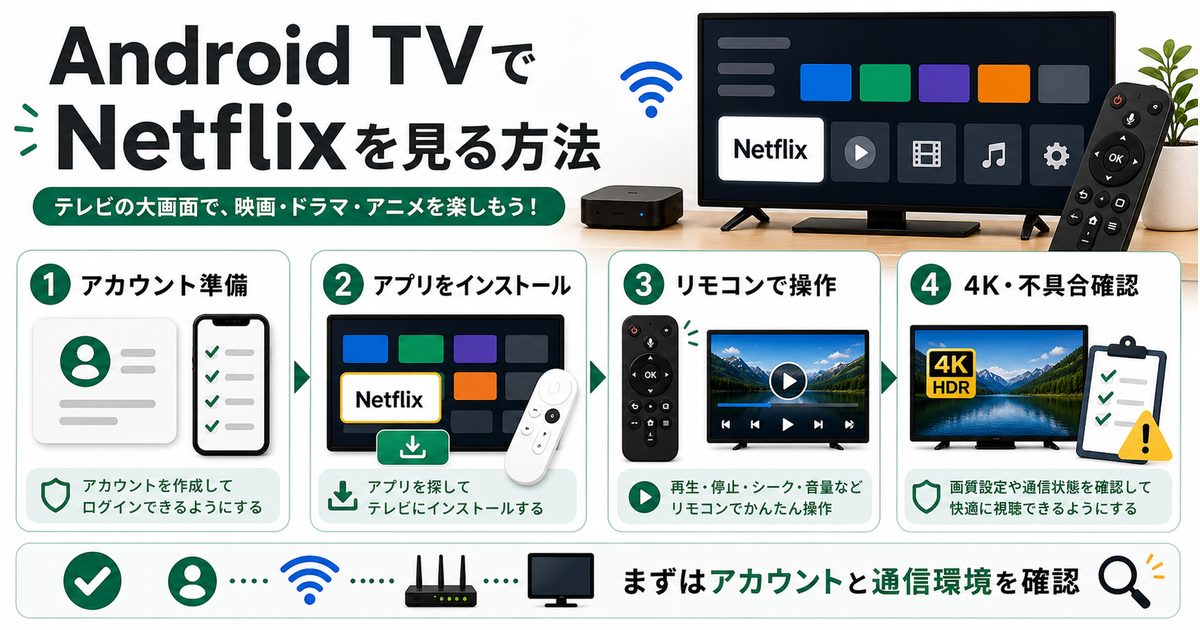
Android TVならNetflixのアプリが最初から入っている機種も多いよ!入っていない場合もGoogle Playストアからすぐインストールできるの。Sony BRAVIA・シャープAQUOS・TCL・HisenseなどAndroid TV・Google TV搭載機ならほぼすべて対応しているから、設定手順をまとめて説明するね!
この記事でわかること
- Android TVとGoogle TVの違い・Netflixとの相性
- 対応デバイスブランド(Sony BRAVIA・シャープAQUOS・TCL・Hisense・Mi Box S等)一覧
- Google PlayストアからのNetflixアプリインストール手順
- Googleアカウントとの連携・ログイン設定
- 4K HDR・Dolby Vision視聴のための設定方法
- よくある問題と対処法・FAQ

U-NEXTなら見放題32万本!迷ったらまずU-NEXT
U-NEXTは国内最大級の作品数で、見放題32万本+最新作レンタルも充実。初回登録は31日間無料、さらに600円分のポイントももらえます。DMM TVで見つからない作品もU-NEXTなら配信中のことが多いので、まずチェックしておくと安心です。

Android TVとGoogle TVの違い:Netflixとの相性は?

「Android TV」と「Google TV」はどちらもGoogleのプラットフォームをベースにした動画視聴向けOSです。Netflixは両プラットフォームに完全対応しており、インストール方法も基本的に同じです。
| 項目 | Android TV | Google TV |
|---|---|---|
| リリース | 2014年〜 | 2020年〜(Android TVの後継) |
| ホーム画面 | アプリ中心のシンプルな画面 | コンテンツ中心(Netflixのおすすめが表示) |
| Google Play対応 | 対応 | 対応 |
| Netflixプリインストール | 多くの機種にプリインストール済み | 多くの機種にプリインストール済み |
| Netflix 4K/HDR対応 | ○ 対応(機種による) | ○ 対応(機種による) |
| Googleアシスタントで検索 | ○ 対応 | ○ 対応(より深い連携) |
NetflixはAndroid TVにプリインストール済みの場合が多い
Sony BRAVIA・シャープAQUOS・TCL・Hisenseなど多くのAndroid TV・Google TV搭載テレビでは、購入時からNetflixアプリがプリインストールされています。その場合はホーム画面にNetflixのアイコンがあるので、そこから直接ログインするだけで視聴を開始できます。もしプリインストールされていない場合はGoogle Playストアからインストールしてください。
Android TVでNetflixに対応しているデバイス一覧

Android TVまたはGoogle TVを搭載したデバイスの多くでNetflixが利用できます。代表的な対応デバイスをまとめました。
| デバイス・ブランド | 搭載OS | Netflix対応 | 4K HDR対応 |
|---|---|---|---|
| Sony BRAVIA XR・Wシリーズ(2021年以降) | Google TV | ○ 対応(プリインストール) | ○ Dolby Vision対応 |
| Sony BRAVIA(2019〜2020年モデル) | Android TV | ○ 対応 | ○ HDR10対応 |
| シャープ AQUOS 4Kシリーズ(2019年以降) | Android TV / Google TV | ○ 対応 | ○ 対応 |
| 東芝 REGZA(2019年以降 Androidモデル) | Android TV | ○ 対応 | ○ 対応 |
| TCL(C735・C745・QM8シリーズ等) | Google TV | ○ 対応(プリインストール) | ○ Dolby Vision対応 |
| Hisense(U8・U7・A65Hシリーズ等) | Google TV / Android TV | ○ 対応 | ○ 対応 |
| Chromecast with Google TV(4K) | Google TV | ○ 対応(プリインストール) | ○ 対応 |
| Mi Box S(Xiaomi) | Android TV | ○ 対応 | ○ 対応 |
| NVIDIA SHIELD TV Pro | Android TV | ○ 対応 | ○ Dolby Vision対応 |
Googleアカウントの設定とNetflixのログイン準備
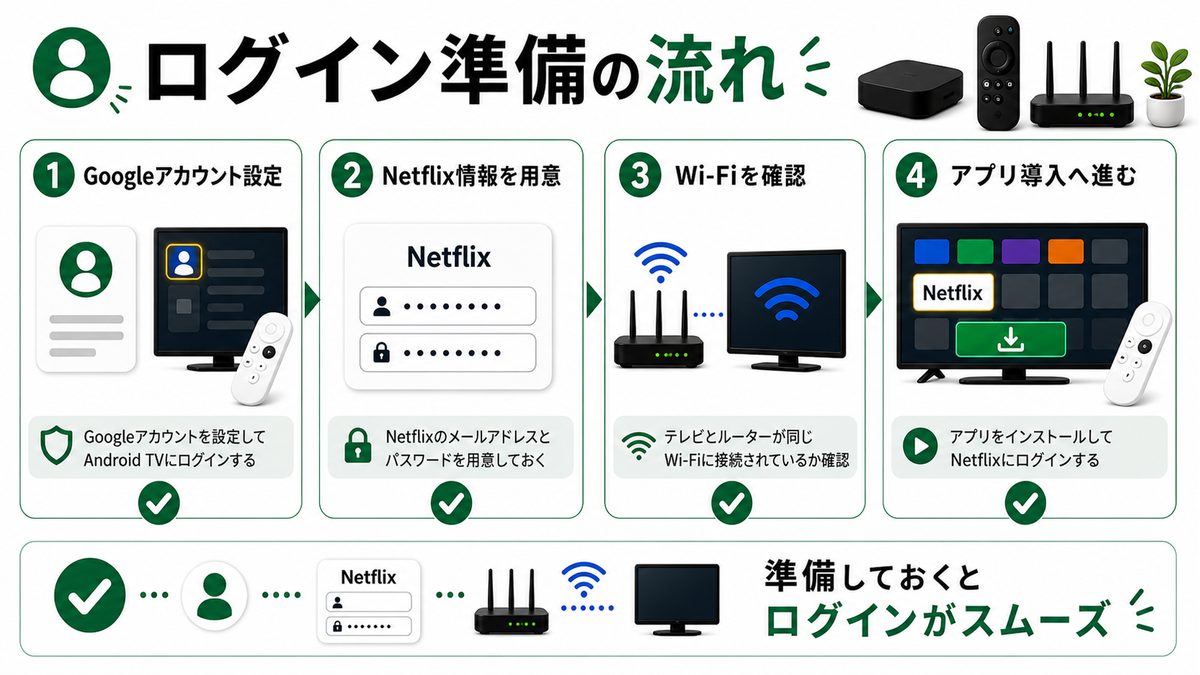
Android TVでNetflixを視聴する前に、まずGoogleアカウントとの連携を完了させましょう。
Googleアカウント連携の手順
- Android TVのホーム画面でリモコンの設定ボタン(歯車マーク)を押す
- 「アカウントとログイン」または「アカウントを追加」を選択する
- 「Google」を選択してGmailアドレスを入力する
- パスワードを入力してGoogleアカウントにサインインする
- 認証が完了したらGoogle Playストアが利用可能になる
リョウコ
テレビのリモコンで文字入力するのって面倒だよね…何かいい方法ある?
かえで
スマートフォンの「Google TV」アプリ(iOS・Android対応)をテレビと同じWi-Fiに繋ぐとリモコン代わりになるの!スマホのキーボードで文字入力できるから、メールアドレスやパスワードの入力がすごく楽になるよ。Googleアカウントの初期設定はスマホからやるのがおすすめ!
Google PlayストアからNetflixをインストールする方法
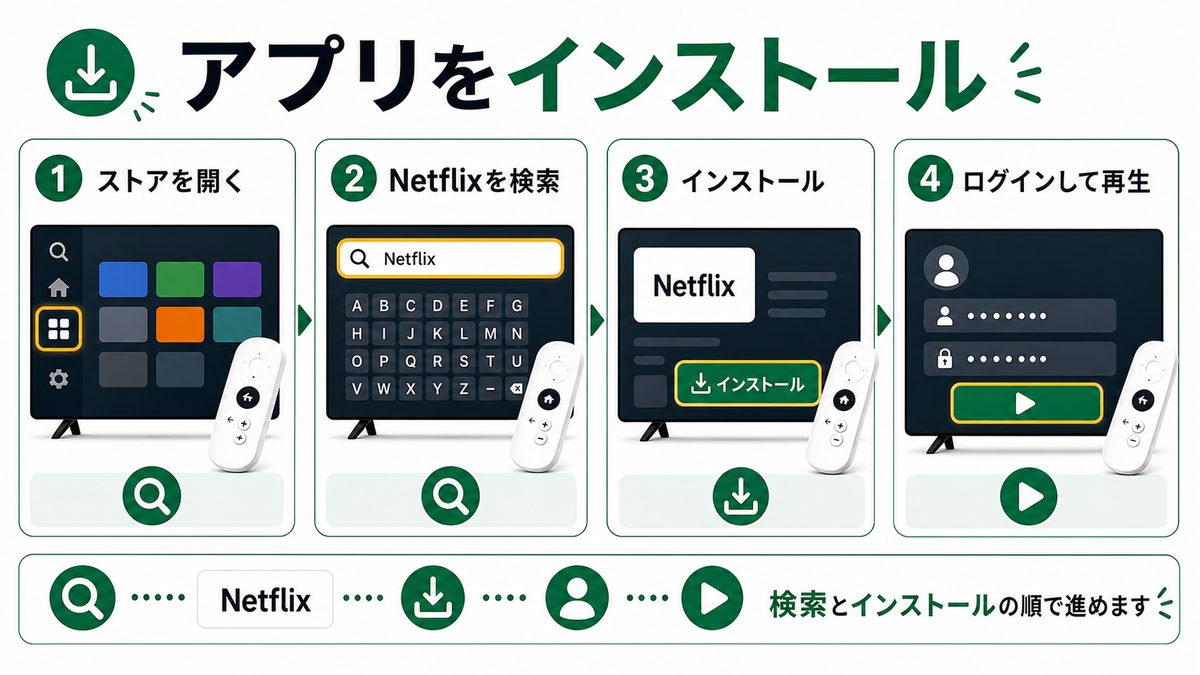
Android TV / Google TVでのNetflixインストール手順
- Android TVのホーム画面を表示する(リモコンのホームボタンを押す)
- 「アプリ」または「Google Playストア」を選択する
- 検索欄で「Netflix」と入力する(音声入力でも可)
- 検索結果から「Netflix」を選択する
- 「インストール」ボタンを押す(プリインストール済みの場合は「開く」と表示される)
- インストール完了後、「開く」を押してアプリを起動する
- 「ログイン」を選択してNetflixのメールアドレスとパスワードを入力する
- ログイン完了後、プロフィールを選択して視聴開始!
Netflixアプリは多くの機種にプリインストール済み
Sony BRAVIA・TCL・Chromecast with Google TVなど多くのAndroid TV・Google TV搭載機はNetflixアプリがあらかじめインストールされています。その場合はホーム画面やアプリ一覧にNetflixのアイコンがあるので、Google Playストアを開かなくても直接起動できます。プリインストール版も常に自動アップデートされるため、最新機能がすぐに使えます。
Android TVリモコンでのNetflix操作方法
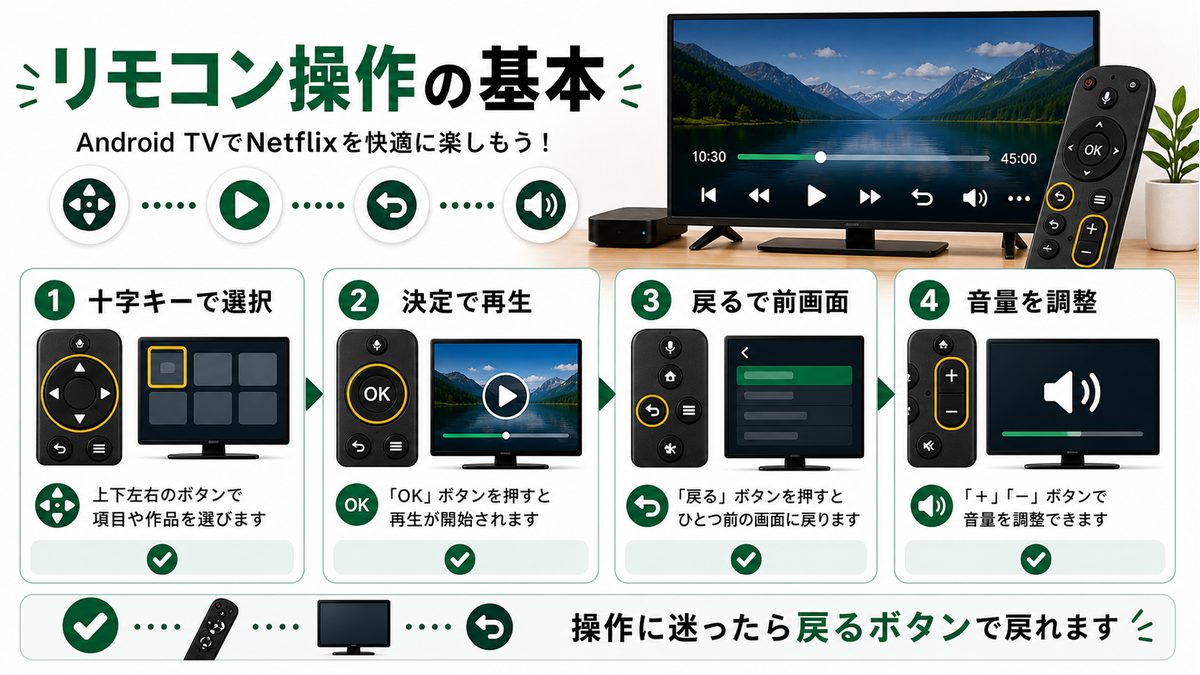
Android TVのリモコンでNetflixを操作する方法を説明します。Sony BRAVIA・シャープAQUOS・TCLなどメーカーによってリモコンのデザインは異なりますが、基本操作は共通です。
| 操作内容 | Sony BRAVIA | シャープAQUOS | TCL / Hisense |
|---|---|---|---|
| 決定・選択 | 中央の決定ボタン | 中央の決定ボタン | OKボタン(中央) |
| 戻る | 戻るボタン | 戻るボタン | 戻るボタン |
| Netflixを直接起動 | Netflixボタン(搭載モデルあり) | Netflixボタン(搭載モデルあり) | Netflixボタン(搭載モデルあり) |
| 再生・一時停止 | 再生ボタン(または決定) | 再生ボタン(または決定) | 再生ボタン(または決定) |
| 10秒スキップ | 右方向ボタン(再生中) | 右方向ボタン(再生中) | 右方向ボタン(再生中) |
| 字幕・音声切替 | 再生中メニューまたは字幕ボタン | 再生中メニューから選択 | 再生中メニューから選択 |
| 音声検索 | マイクボタン | マイクボタン | マイクボタン |
| 画質確認 | 再生中情報表示ボタン | 再生中情報表示ボタン | 再生中情報表示ボタン |
多くのAndroid TVリモコンにはNetflixボタンが搭載
Sony BRAVIA・TCL・Hisenseなど多くのAndroid TV・Google TV搭載テレビのリモコンにはNetflixの専用ボタンが搭載されています。このボタンを押すだけでNetflixアプリが即座に起動します。テレビの電源が入っていない場合でも、リモコンのNetflixボタンを押すと自動的に電源が入りNetflixが起動する機種もあります。
Android TVでNetflixの4K HDR・Dolby Vision視聴設定
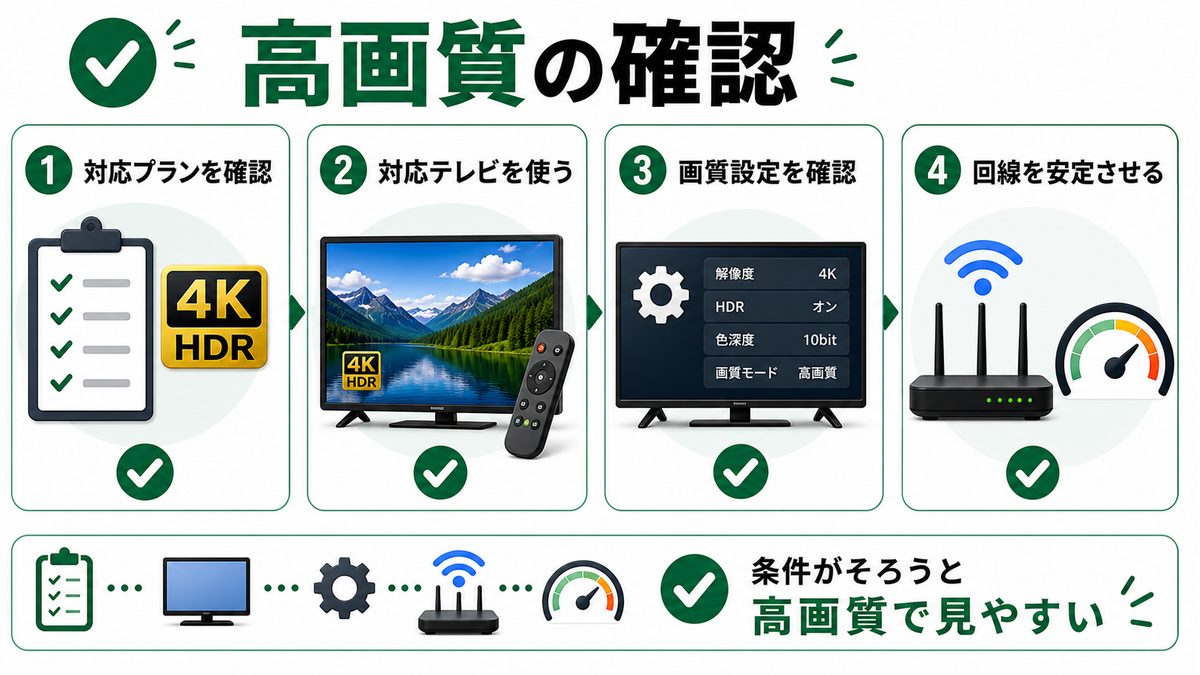
Android TVでNetflixの高画質コンテンツを最高品質で楽しむためには、プランとテレビ本体の設定が必要です。
4K・Dolby Vision視聴に必要な条件
- Netflixの「スタンダード with 広告」以上のプラン(4KはプレミアムプランまたはNetfli4Kプラン)
- 4K対応Android TVまたはGoogle TV
- 25Mbps以上の安定したインターネット接続
- 有線LAN接続(推奨)またはWi-Fi 5GHz帯・Wi-Fi 6対応接続
- Dolby Vision視聴にはDolby Vision対応テレビが必要(Sony BRAVIA XR・TCL等)
| Netflixプラン | 月額(税込) | 画質 | 同時視聴台数 |
|---|---|---|---|
| 広告つきスタンダード | 890円 | フルHD(1080p) | 2台 |
| スタンダード | 1,590円 | フルHD(1080p) | 2台 |
| プレミアム | 1,980円 | 4K Ultra HD + HDR | 4台 |
| 画質 | 必要回線速度 | 推奨接続方式 |
|---|---|---|
| 4K Ultra HD + HDR / Dolby Vision | 25Mbps以上 | 有線LAN必須 |
| フルHD(1080p) | 10Mbps以上 | Wi-Fi 5GHz帯推奨 |
| HD(720p) | 5Mbps以上 | Wi-Fi 2.4GHz帯でも可 |
| SD(480p) | 1Mbps以上 | Wi-Fi 2.4GHz帯でも可 |
Netflix内の画質設定手順(Android TV)
- Netflixアプリを起動してトップ画面を表示する
- リモコンの上方向ボタンを押してメニューを表示する
- 「アカウント」アイコン(人型マーク)を選択する
- 「アカウントの管理」→「再生の設定」を選択する
- 「データ使用量」で「自動」または「最高」を選択する(4K再生には「自動」推奨)
- 設定を保存して視聴を再開する
リョウコ
Netflixの4Kって本当に綺麗なの?普通のFHDと比べてどれくらい違う?
かえで
4K(3840×2160)はフルHD(1920×1080)の4倍の解像度だから、大画面テレビで見るとディテールのきめ細かさが全然違うよ。Netflixは独自のオリジナルドラマや映画でDolby Visionにも対応していて、明暗の表現もすごく豊か。Sony BRAVIA XRシリーズで見ると本当に映画館みたいな体験ができるの!
Android TVブランド別Netflixセットアップ注意点

Sony BRAVIA(Google TV)での設定ポイント
Sony BRAVIAは「CineHDR」でNetflixのDolby Visionを最大限に活かす
Sony BRAVIA XRシリーズはNetflixのDolby VisionとDolby Atmosに対応しています。テレビの映像モードを「シネマ」または「CineHDR」に設定すると、Netflixのオリジナル作品が映画館同等のクオリティで楽しめます。また、「ネットフリックスキャリブレーション」機能(対応モデル)でNetflixの推奨画質設定を自動適用できます。
TCL・Hisense(Google TV)での設定ポイント
TCL・Hisenseはコスパ最強でNetflixが楽しめる
TCLのC745シリーズ(QLED・4K・Google TV)やHisenseのU8シリーズは4K Dolby Vision対応でNetflixを高画質で楽しめます。価格がSony・シャープに比べてリーズナブルで、コスパ重視のユーザーにおすすめです。Netflixボタンも搭載されており、リモコン1ボタンで起動できます。
Mi Box S・Chromecast with Google TV
古いテレビをNetflix対応デバイスに変身させる方法
非スマートTVや古いテレビをNetflix対応にしたい場合は、Chromecast with Google TV(約8,800円)またはMi Box S(約7,000円)をHDMIに挿すだけで対応できます。どちらも4K対応でNetflixアプリが利用可能です。Chromecast with Google TVはNetflixボタン付きのリモコンが付属しています。
よくある問題と対処法
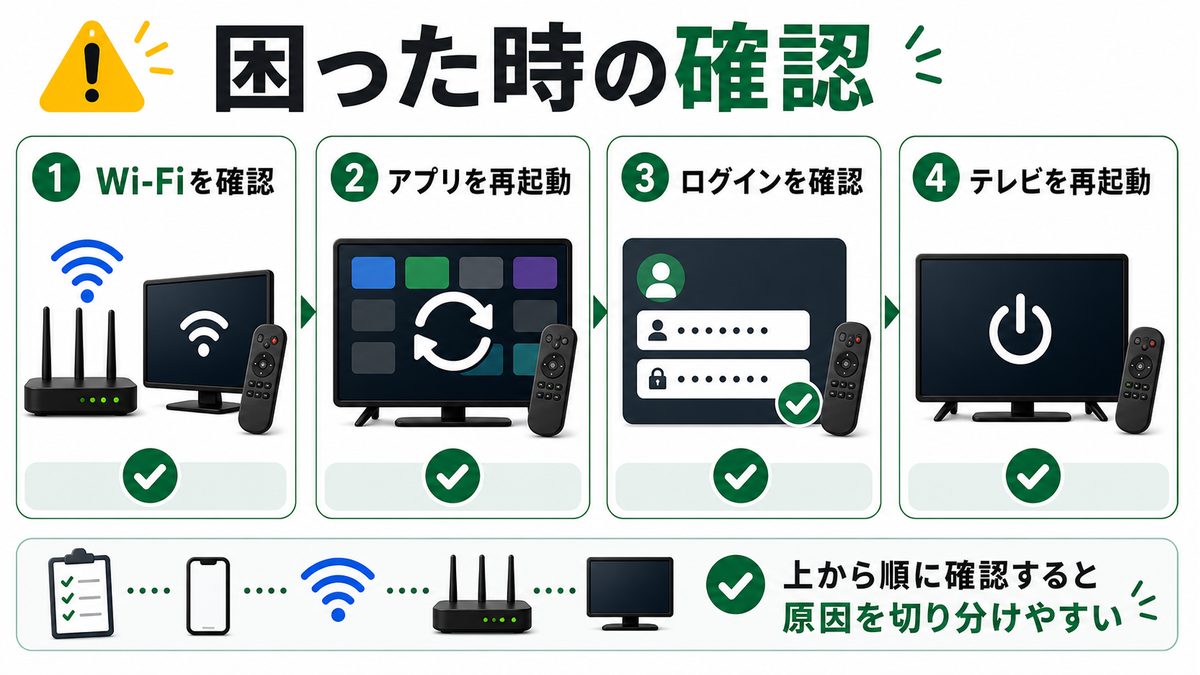
| 問題 | 原因 | 対処法 |
|---|---|---|
| Google PlayでNetflixが見つからない | Androidバージョンが古い | 設定→デバイスについて→ソフトウェアアップデートを実行する |
| ログインできない | パスワード誤りまたは認証エラー | スマホからQRコードログインを試みる。「パスワードをお忘れの方」からリセットする |
| 4K再生されない | プランが4K非対応またはテレビ設定の問題 | Netflixのプレミアムプランに加入する。テレビのHDR設定をオンにする |
| 映像がカクカクする | インターネット回線の不安定さ | 有線LAN接続に切り替える。Wi-Fi 5GHz帯に接続する。ルーターを再起動する |
| アプリが突然落ちる | キャッシュの蓄積 | 設定→アプリ→Netflixのキャッシュを削除する。テレビを再起動する |
| 字幕が表示されない | 字幕設定がオフ | 再生中に上方向ボタンを押してメニューを表示し、字幕をオンにする |
| プロフィールが選択できない | ネットワーク接続の問題 | インターネット接続を確認する。Netflixアプリを再起動する |
FAQ:Android TVとNetflixに関するよくある質問
Q. Android TVでNetflixの4Kを見るには何が必要?
Android TVでNetflixの4Kコンテンツを視聴するには、(1)Netflixのプレミアムプラン(月額1,980円)への加入、(2)4K対応のAndroid TVまたはGoogle TV、(3)25Mbps以上の安定したインターネット接続の3つが必要です。また、より高品質な映像体験を求める場合はDolby Vision対応テレビ(Sony BRAVIA XR・TCL等)をおすすめします。
Q. Android TVのNetflixでダウンロード(オフライン視聴)はできる?
Android TVのNetflixアプリではダウンロード機能は利用できません。Netflixのダウンロードはスマートフォンアプリおよびタブレット向けアプリのみに対応しています。外出先でオフライン視聴したい場合はスマートフォンのNetflixアプリを使用してください。Android TVではインターネット接続環境が必須です。
Q. Android TVでNetflixの同時視聴台数の制限は?
Netflixの同時視聴台数はプランによって異なります。プレミアムプランは最大4台まで同時視聴可能で、スタンダードプラン(広告なし・広告つき)は最大2台です。Android TVで視聴している場合はその1台がカウントされます。家族全員がそれぞれのデバイスで視聴する場合はプレミアムプランがおすすめです。
Q. Netflixアプリが最初からAndroid TVに入っていない場合は?
NetflixがプリインストールされていないAndroid TVの場合は、Google PlayストアからNetflixアプリを無料でインストールできます。検索欄に「Netflix」と入力してインストールボタンを押すだけです。インストール後はNetflixアカウントにログインすれば視聴を開始できます。もしGoogle Playにも表示されない場合は、テレビのAndroid OSをアップデートしてみてください。
Q. AndroidスマホのNetflixをテレビに映す方法(Chromecast利用)は?
スマートフォンのNetflixをAndroid TVに映す方法は2つあります。(1)Chromecast機能:スマホのNetflixアプリ内のキャストボタン(四角に電波マーク)をタップして、接続先にAndroid TVを選択するとテレビに映せます。(2)Google TV/ミラーリング:Android端末の画面全体をミラーリングしてテレビに表示することもできます。どちらの方法もWi-Fiで同じネットワークに接続している必要があります。
Q. GoogleアシスタントでNetflixの作品を音声検索できる?
はい、Googleアシスタント対応のAndroid TV・Google TVリモコンからNetflixの作品を音声で検索できます。リモコンのマイクボタンを押して「Netflixで〇〇を再生して」と話しかけると、Netflixアプリが起動して直接コンテンツが表示されます。Google TV搭載モデルはホーム画面にもNetflixのおすすめコンテンツが表示され、検索なしで直感的に視聴できます。
まとめ:Android TVでNetflixの大画面4K視聴を楽しもう

なぎさ
Android TVでNetflixを楽しむためのポイントをまとめるね!
Android TVでNetflix視聴のまとめ
- Android TV・Google TV搭載テレビ(Sony BRAVIA・シャープAQUOS・TCL・Hisense等)はすべて対応
- 多くの機種でNetflixアプリがプリインストール済み。なければGoogle PlayストアからインストールOK
- 多くのAndroid TVリモコンにはNetflixの専用ボタンが搭載されており、1ボタンで起動できる
- 4K HDR・Dolby Vision視聴にはNetflixプレミアムプランと25Mbps以上の回線が必要
- Googleアシスタント音声検索でNetflixのコンテンツをすぐに呼び出せる
- 同時視聴台数はプランによって異なる(プレミアムは4台まで)
- ダウンロード(オフライン視聴)はAndroid TV非対応のためスマホアプリを利用
Android TVでNetflixを視聴すれば、大画面・高画質(最大4K HDR・Dolby Vision)でNetflixオリジナル作品を楽しめます。リモコンのNetflixボタンで瞬時に起動でき、Googleアシスタントとの連携も抜群です。Netflix以外のVODサービスも合わせて検討するなら、月額550円とコスパ最強のDMM TVも試してみてください。
Android TVでDMM TVも使える!月額550円で14日間無料体験中
Android TVではNetflixのほかに、DMM TVも利用できます(Google PlayストアからインストールOK)。DMM TVは月額550円(税込)と業界最安水準で、アニメ・映画・バラエティが充実。14日間の無料体験実施中!Netflixと組み合わせてコンテンツを補完するのがおすすめです。
DMM TVのおすすめアニメまとめ