ChromecastでDisney+を見る方法・設定ガイド【2026年最新】

リョウコ
ChromecastでDisney+をテレビの大画面で見たい!マーベルやスター・ウォーズを大画面で楽しみたいな!

かえで
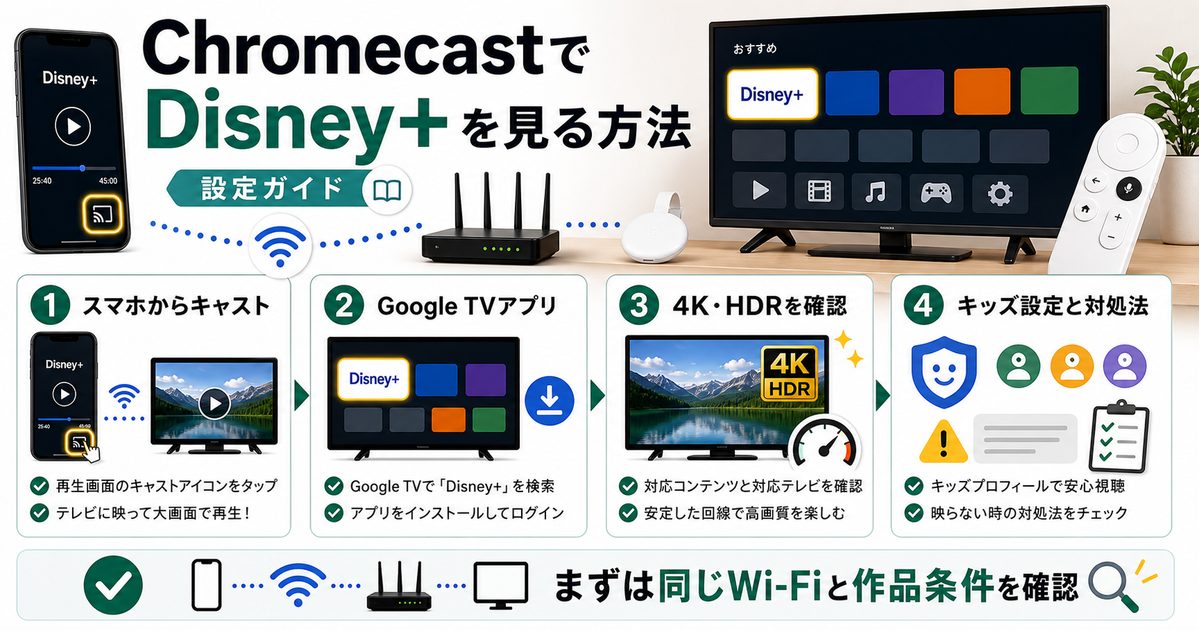
ChromecastはDisney+と相性抜群です!4K・HDR・Dolby Visionにも対応していて、マーベルやスター・ウォーズを臨場感たっぷりで楽しめます。設定方法を一緒に確認しましょう!
この記事でわかること
- ChromecastでDisney+をテレビに映す具体的な手順
- Google TV搭載ChromecastへのDisney+アプリのインストール方法
- 4K・HDR・Dolby Visionに対応したキャスト設定
- キッズプロフィールの切替方法(テレビ画面で)
- よくあるトラブルと対処法

U-NEXTなら見放題32万本!迷ったらまずU-NEXT
U-NEXTは国内最大級の作品数で、見放題32万本+最新作レンタルも充実。初回登録は31日間無料、さらに600円分のポイントももらえます。DMM TVで見つからない作品もU-NEXTなら配信中のことが多いので、まずチェックしておくと安心です。

ChromecastでDisney+をキャストする方法
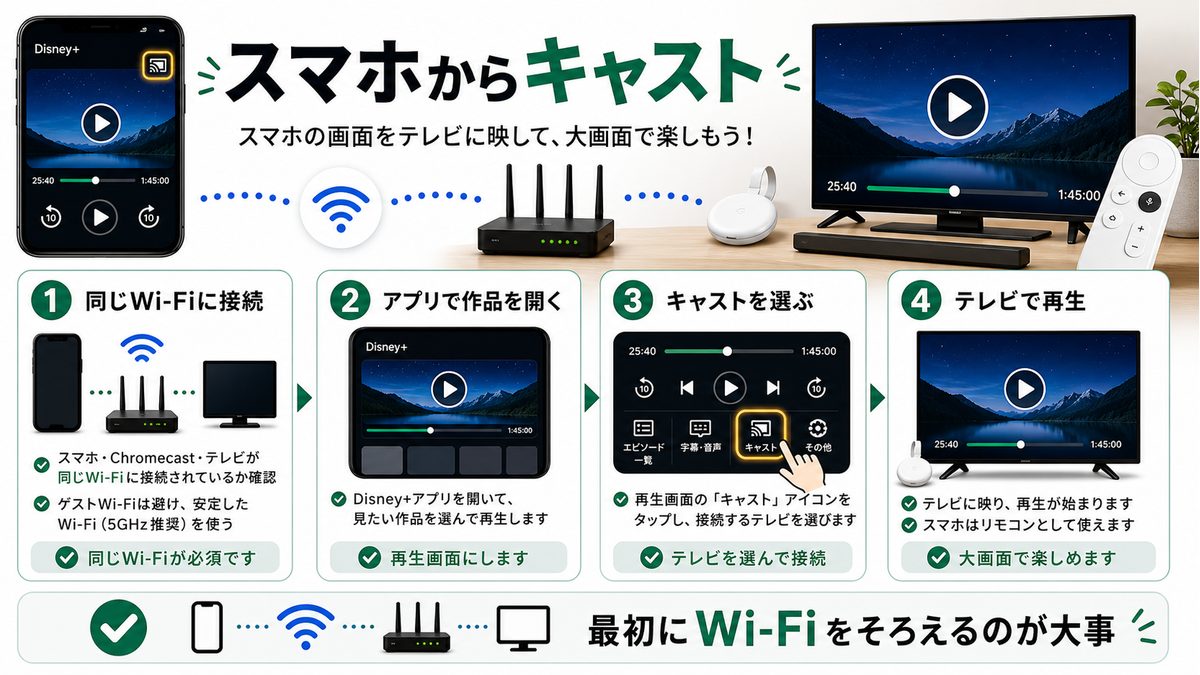
ChromecastでDisney+をテレビに映す方法は2種類あります。スマホ・タブレットのDisney+アプリからキャストする方法と、PCのChromeブラウザからキャストする方法です。
スマホ・タブレット(Android・iPhone・iPad)からキャストする手順
事前に確認すること
- スマホとChromecastが同じWi-Fiネットワークに接続されているか確認する
- Disney+アプリを最新バージョンにアップデートしておく
- Googleホームアプリがスマホにインストールされていること
- スマホでDisney+アプリを開く
- 視聴したい作品を選び、再生画面を開く
- 再生画面にキャストアイコン(テレビ型に波線のアイコン)が表示される
- キャストアイコンをタップし、同一Wi-Fi上のChromecastを選択する
- テレビにDisney+の映像が映し出される
- キャスト中もスマホをリモコン代わりに使用できる(再生・一時停止・音量調整など)
リョウコ
iPhoneからDisney+をChromecastにキャストする特別な設定は必要?
かえで
iPhoneでも同じように使えます!Disney+アプリのキャストアイコンをタップするだけで接続できます。iPhoneのAirPlayではなくDisney+アプリ内のキャスト機能を使うのがポイントです。
PCのChromeブラウザからキャストする手順
- PCのChromeブラウザでDisney+(
www.disneyplus.com)にアクセスしてログインする - 視聴したい作品を選んで再生画面を開く
- 再生画面内のキャストアイコンをクリックするか、Chromeメニュー(縦3点)→「キャスト」を選択する
- Chromecastデバイスを選択すると、テレビに映像が表示される
Google TV搭載ChromecastにDisney+アプリをインストールする方法
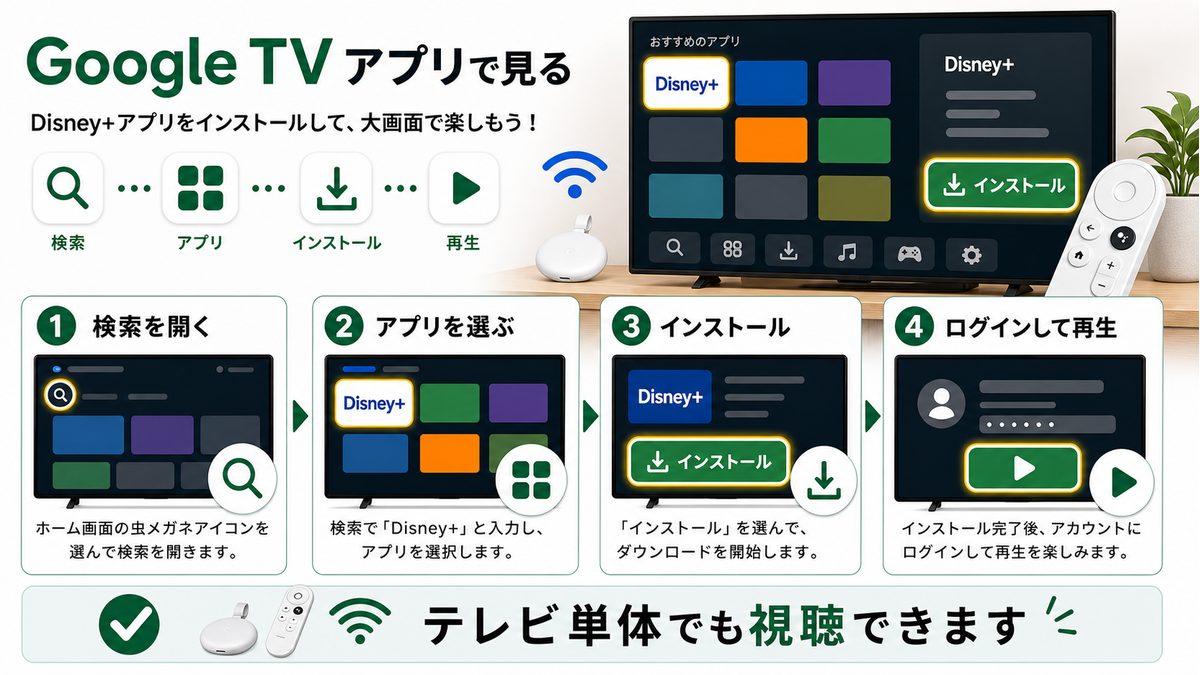
「Chromecast with Google TV」ならDisney+アプリをインストールして、テレビのリモコンだけで操作できます。スマホなしでも快適に視聴できます。
| モデル | 解像度 | Disney+アプリ |
|---|---|---|
| Chromecast with Google TV(4K) | 4K・HDR・Dolby Vision対応 | ◎ インストール可 |
| Chromecast with Google TV(HD) | フルHD | ◎ インストール可 |
| Chromecast(第3世代以前) | フルHD | △ キャストのみ |
インストール手順
- Chromecastのホーム画面で検索アイコンを選択する
- 「Disney+」(または「ディズニープラス」)と検索する
- Google PlayストアのDisney+アプリを選択して「インストール」をタップする
- インストール完了後、アプリを起動してDisney+アカウントでログインする
- 以降はChromecastのリモコンで操作できる
ログインのヒント: テレビ画面での文字入力を省略するには、スマホのブラウザでDisney+にログインしておき、テレビ側のアプリで「コードでログイン」オプションを使う方法が便利です。画面に表示されるコードをスマホで入力するだけで完了します。
4K・HDR・Dolby Vision対応のキャスト設定
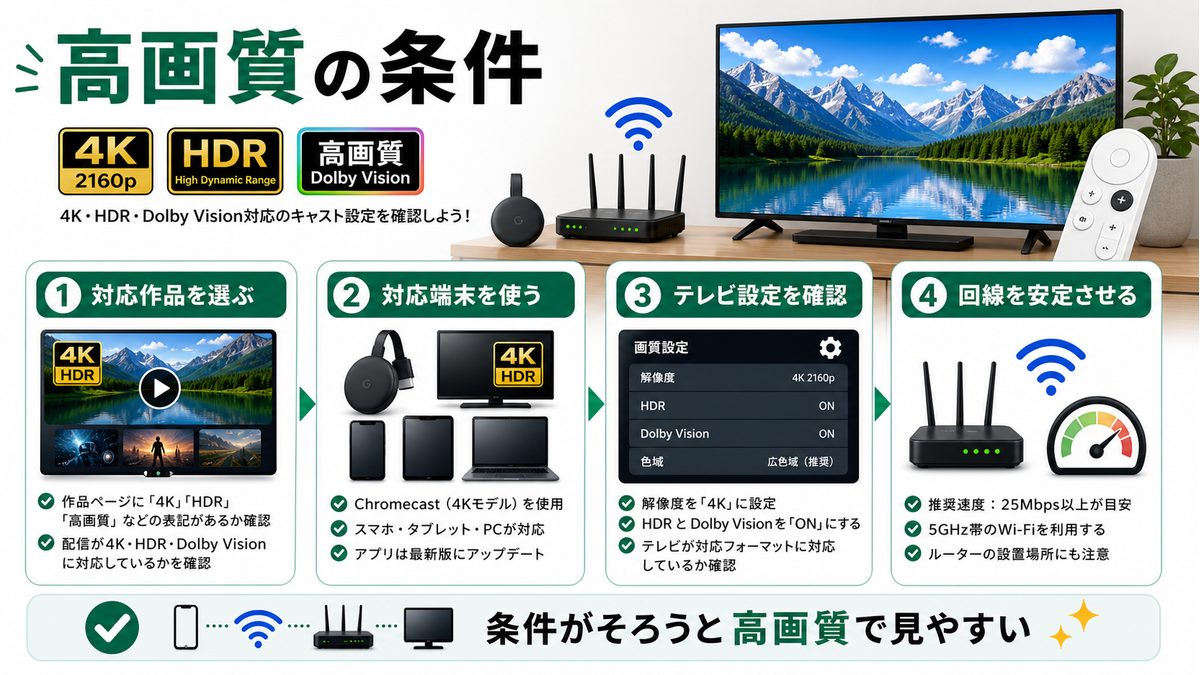
Disney+は4K Ultra HD・HDR10・Dolby Vision・Dolby Atmosに対応したコンテンツを豊富に配信しています。特にマーベル・スター・ウォーズの最新作はDolby Vision対応タイトルが多く、Chromecastで最高の映像体験を楽しめます。
| 映像規格 | 必要なChromecastモデル | テレビの要件 |
|---|---|---|
| 4K Ultra HD | Chromecast with Google TV(4K) | 4K対応テレビ |
| HDR10 | Chromecast with Google TV(4K) | HDR10対応テレビ |
| Dolby Vision | Chromecast with Google TV(4K) | Dolby Vision対応テレビ |
| Dolby Atmos | Chromecast with Google TV(4K) | Dolby Atmos対応サウンドバーなど |
高画質設定の確認方法
Disney+アプリの「設定」→「App設定」→「セルラーデータ使用」「Wi-Fiデータ使用」を「自動」に設定すると、ネットワーク環境に合わせて最高画質が自動選択されます。4K・Dolby Vision対応作品にはアイコンが表示されます。
リョウコ
Dolby Visionってどんな映像なの?普通の4Kと何が違う?
かえで
Dolby VisionはHDRの中でも最上位の規格で、より広い色表現と明暗のコントラストが特徴です。マーベルの映画などではこの違いがはっきりわかります!対応テレビがあれば、ぜひChromecast with Google TV(4K)で体験してほしいです。
キッズプロフィールの切替方法(テレビ画面で)
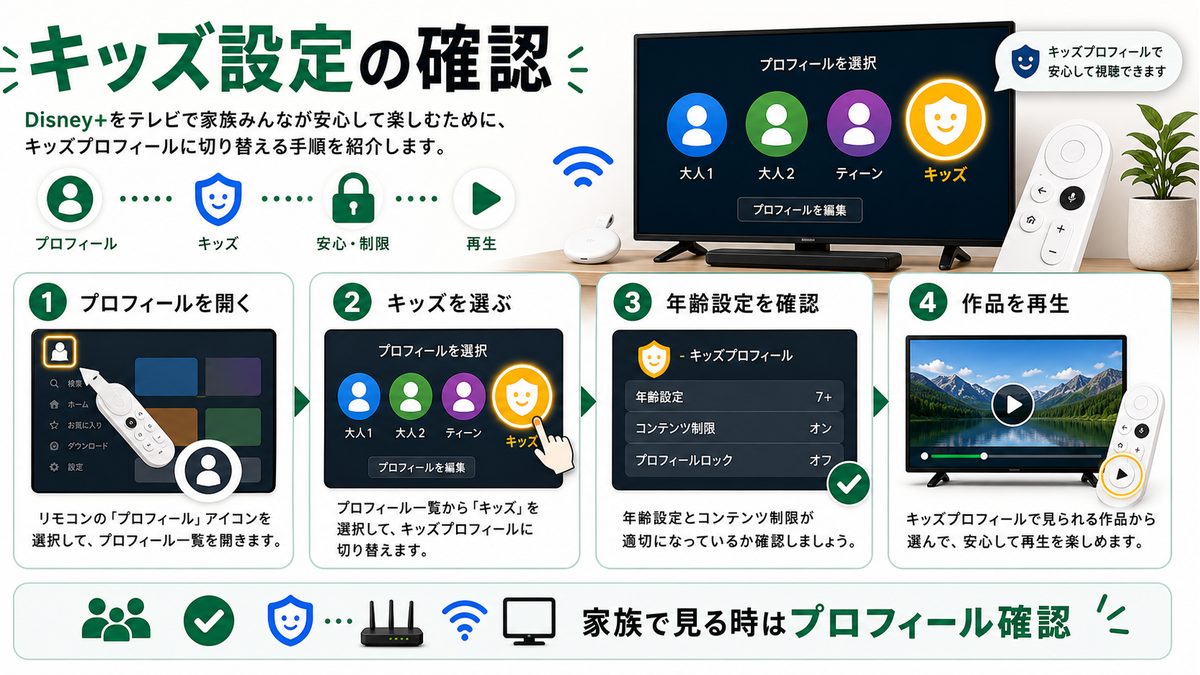
Disney+はキッズプロフィールを設定することで、子どもが安全に視聴できる環境を作れます。テレビのChromecastでもかんたんにプロフィール切替が可能です。
Google TV(アプリ版)でのプロフィール切替
- Disney+アプリのホーム画面で左上のプロフィールアイコンを選択する
- 「プロフィールを切り替え」を選択する
- キッズプロフィールを選択する(南京錠のアイコンが付いていないプロフィールが子ども用)
キャスト中(スマホ操作)でのプロフィール切替
- スマホのDisney+アプリでキッズプロフィールに切り替える
- 切り替え後、視聴したいコンテンツを再度キャストする
- テレビ画面にキッズプロフィールの画面が表示される
キッズプロフィールの作成方法: Disney+アカウントの「プロフィールの編集」から「キッズプロフィールを追加」を選択します。キッズプロフィールでは対象年齢に合わせたコンテンツのみが表示され、成人向けコンテンツへのアクセスが自動的に制限されます。
マーベル・ディズニー・スター・ウォーズ作品をテレビの大画面で

Disney+ではディズニー、マーベル、スター・ウォーズ、ピクサー、ナショナル ジオグラフィックなどのコンテンツを一括して楽しめます。
| コンテンツカテゴリ | 代表的な作品例 | 4K対応 |
|---|---|---|
| Marvel Studios | アベンジャーズ、ドクター・ストレンジなど | ◎ 多数対応 |
| Star Wars | マンダロリアン、アンドール、スカイウォーカーの夜明けなど | ◎ 多数対応 |
| Disney Animation | アナと雪の女王、アラジンなど | ○ 一部対応 |
| Pixar | トイ・ストーリー、ソウルフルワールドなど | ○ 一部対応 |
| Star(スター) | 海外ドラマ・映画(一般向け) | △ 一部対応 |
よくある問題と対処法
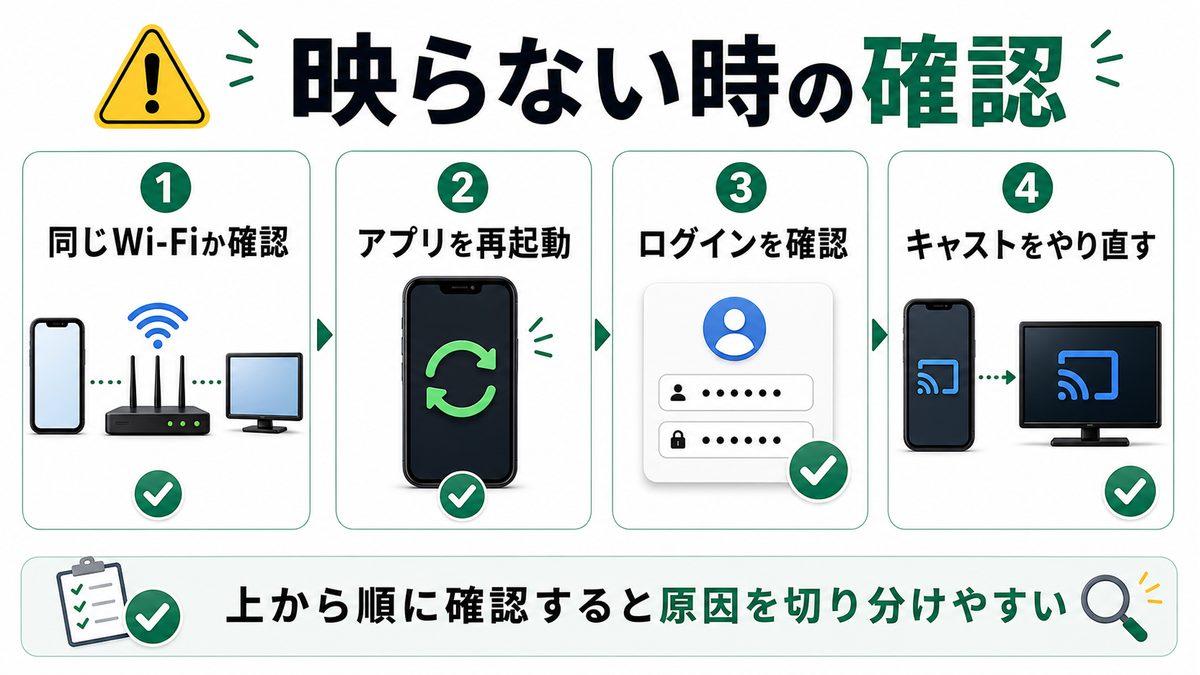
問題1: Disney+のキャストアイコンが表示されない
対処法
- スマホとChromecastが同じWi-Fi(同じSSID)に接続されているか確認する
- Disney+アプリを最新バージョンにアップデートする
- Googleホームアプリを開いてChromecastが認識されているか確認する
- スマホのWi-FiをオフにしてONにし直す
問題2: 映像が途切れる・バッファリングが多い
対処法
- Wi-Fiルーターとテレビの距離を縮める、または5GHz帯のWi-Fiに接続する
- Disney+アプリの「設定」→「App設定」でデータ使用量を「中品質」に下げてみる
- Chromecastを電源から外して10秒後に再接続する
- 他のデバイスの帯域使用を一時的に制限する
問題3: 音声と映像がズレる
対処法
- テレビの「映像遅延調整(リップシンク)」設定を確認する
- Chromecastを再起動して再度キャストし直す
- サウンドバーを使用している場合は、サウンドバー側の遅延設定を確認する
問題4: 字幕・吹替えの切替ができない
対処法
- キャスト中はスマホのDisney+アプリで字幕・音声の切替が可能です
- 再生画面上の「音声・字幕」アイコン(吹き出しマーク)をタップして変更する
- Google TV版アプリの場合はリモコンの決定ボタンを押してメニューを表示し、「字幕・音声」を選択する
Chromecastでコスパ最強のDMM TVも楽しもう

リョウコ
Disney+の月額990円って、アニメや海外ドラマをもっと安く見る方法はないの?
かえで
DMM TVがおすすめです!月額わずか550円でアニメ・映画・ドラマが充実しています。ChromecastのGoogle Playからアプリをインストールすればすぐに使えますよ!14日間の無料体験もあります。
よくある質問(FAQ)
Q. ChromecastでDisney+の4Kを見るには何が必要?
4K画質でDisney+を楽しむには、以下がすべて揃っている必要があります。
(1) 「Chromecast with Google TV(4K)」モデル
(2) 4K HDR対応テレビ
(3) HDMI 2.0以上のポートへの接続
(4) インターネット速度25Mbps以上
Disney+のプランは月額990円(プレミアム)で4Kに対応しています。スタンダードプラン(890円)では4KはHDなどに制限される場合があります。
Q. iPhone(iOS)からDisney+をキャストするには?
iPhoneからのキャストはDisney+アプリ内のキャストアイコンを使います。iOSのAirPlay(Apple TV)とは別の機能です。
手順: Disney+アプリで作品の再生画面を開く → キャストアイコン(テレビ型のアイコン)をタップ → Chromecastを選択
iPhoneとChromecastが同じWi-Fiに接続されていれば問題なくキャストできます。
Q. キャスト中に字幕・吹替えを変更できる?
はい、変更できます。キャスト中はスマホのDisney+アプリで再生画面を開き、「音声・字幕」アイコンをタップして変更します。
Google TV搭載ChromecastにアプリをインストールしてApp視聴している場合は、リモコンの決定ボタンを押して表示されるメニューから「字幕・音声」を選択して変更できます。
Q. Disney+の月額はいくら?
Disney+の料金プラン(2026年5月時点)は以下の通りです。
スタンダードウィズ広告: 890円/月(広告あり)
スタンダード: 990円/月(広告なし・HD画質)
プレミアム: 1,320円/月(広告なし・4K Ultra HD・Dolby Vision対応)
4KやDolby Visionでキャストしたい場合はプレミアムプランへの加入が必要です。最新の料金はDisney+公式サイトでご確認ください。
Q. ChromecastとFire TVのどちらでDisney+を見るべき?
どちらもDisney+アプリに対応しています。主な違いは次のとおりです。
Chromecast with Google TV: Google Assistantで音声操作・Google PlayのアプリをすべてインストールできるためDMM TVなど他VODとの併用も簡単。
Fire TV Stick: AlexaとAmazonサービスとの連携が強い・Prime VideoのX-Rayなど独自機能が使える。
Disney+のみを主に使う場合はどちらも実用上の差はほぼありません。他のVODも使いたい場合はChromecast with Google TVが対応アプリの幅が広くおすすめです。
Q. ChromecastでDisney+のダウンロード作品を再生できる?
いいえ、Disney+のダウンロード(オフライン視聴)はスマホ・タブレット専用です。ChromecastやGoogle TVへのキャスト・再生はインターネット経由のストリーミングのみ対応しています。テレビでの視聴は必ずインターネット接続が必要です。
まとめ:ChromecastでDisney+を大画面で楽しもう
ChromecastでDisney+を視聴する方法を振り返ります。
ChromecastでDisney+を使う際のポイントまとめ
- スマホのDisney+アプリからキャストアイコンをタップするだけで接続完了
- iPhoneからも同様にキャスト可能(AirPlayは不要・Disney+アプリのキャスト機能を使う)
- Google TV搭載ChromecastならDisney+アプリをインストールしてリモコン操作が可能
- 4K・Dolby Visionには「Chromecast with Google TV(4K)」とプレミアムプランが必要
- キャスト中の字幕・音声切替はスマホアプリから操作できる
マーベルやスター・ウォーズを4K・Dolby Visionで楽しめるDisney+とChromecastの組み合わせは非常に魅力的です。まずはスマホのキャスト機能でテレビに映してみてください。
また、月額550円のDMM TVもChromecastに対応しています。Disney+と合わせて使えば、さらに幅広いコンテンツを楽しめます。14日間の無料体験があるのでぜひ試してみてください。
DMM TVのおすすめアニメまとめ