
リョウコ
Android TVでDisney+って見れるの?ディズニー映画もマーベルもスター・ウォーズも全部見たい!

かえで
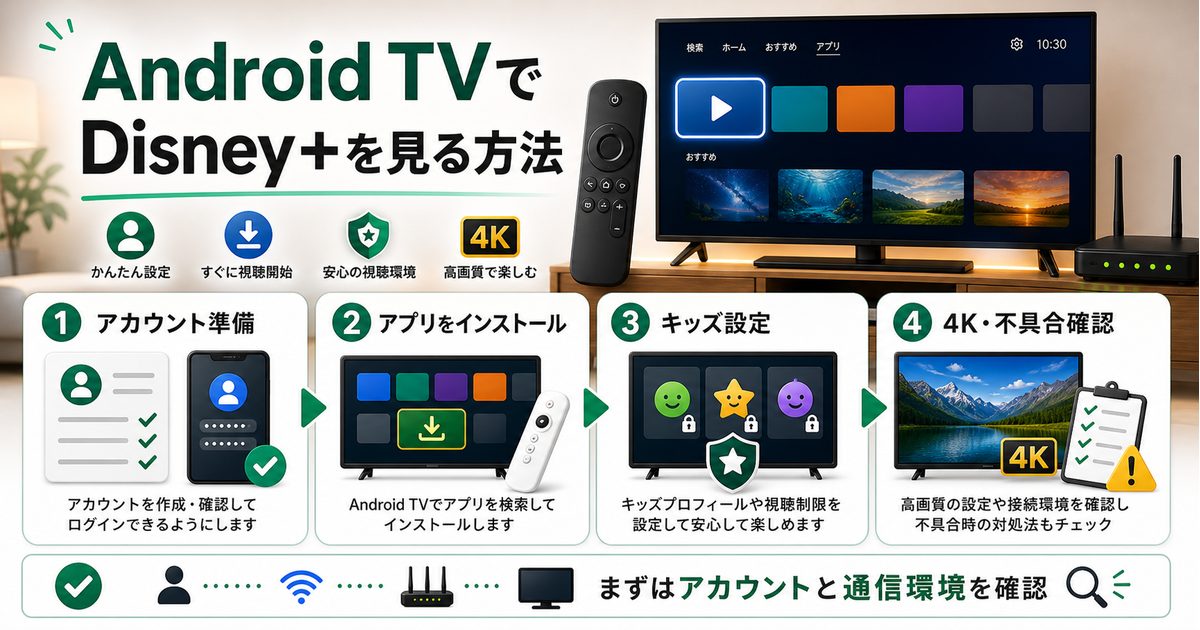
Android TVやGoogle TVならDisney+が全部楽しめるよ!Google PlayストアからDisney+アプリをインストールするだけで大画面で視聴できるの。Sony BRAVIA・シャープAQUOS・TCL・Hisense・Mi Box SなどAndroid TV搭載デバイスはほぼすべて対応しているよ。Dolby Visionやキッズプロフィール設定など詳しく説明するね!
この記事でわかること
- Android TVとGoogle TVの違い・対応デバイスブランド一覧
- Google PlayストアからのDisney+アプリインストール手順
- Disneyアカウントとの連携・ログイン方法
- 4K HDR・Dolby Vision・Dolby Atmos対応設定の詳細手順
- キッズプロフィールの設定方法
- よくある問題と対処法・FAQ

U-NEXTなら見放題32万本!迷ったらまずU-NEXT
U-NEXTは国内最大級の作品数で、見放題32万本+最新作レンタルも充実。初回登録は31日間無料、さらに600円分のポイントももらえます。DMM TVで見つからない作品もU-NEXTなら配信中のことが多いので、まずチェックしておくと安心です。

Android TVとGoogle TVって何が違うの?

「Android TV」と「Google TV」は混同されやすいですが、どちらもGoogleが開発したスマートテレビ向けOSです。両者の違いを理解しておくと設定がスムーズです。
| 項目 | Android TV | Google TV |
|---|---|---|
| リリース | 2014年〜 | 2020年〜(Android TVの後継) |
| ホーム画面 | アプリ中心のシンプルな画面 | コンテンツ中心のおすすめ表示 |
| Google Play対応 | 対応 | 対応(同一) |
| Googleアシスタント | 対応 | 対応(より深い連携) |
| Disney+対応 | ○ 対応 | ○ 対応 |
| 主な搭載デバイス | 旧型Sony BRAVIA、シャープAQUOS、東芝REGZA、Mi Box S | 新型Sony BRAVIA XR、TCL、Chromecast with Google TV |
Disney+はAndroid TV・Google TVどちらでも同じアプリが使える
Disney+のAndroid TVアプリはAndroid TV・Google TVの両プラットフォームで動作します。Google PlayストアでDisney+を検索してインストールするだけで、どちらでも同じ操作感で視聴できます。2026年現在、テレビのGoogle PlayストアのDisney+アプリは最新バージョンに自動アップデートされます。
Android TVでDisney+に対応しているデバイス一覧

Android TVまたはGoogle TVを搭載したデバイスでDisney+を利用できます。代表的な対応デバイスをまとめました。
| デバイス・ブランド | 搭載OS | Disney+対応 | 4K HDR対応 |
|---|---|---|---|
| Sony BRAVIA XR・Wシリーズ(2021年以降) | Google TV | ○ 対応 | ○ 対応 |
| Sony BRAVIA(2019〜2020年モデル) | Android TV | ○ 対応 | ○ 一部対応 |
| シャープ AQUOS 4Kシリーズ(2019年以降) | Android TV / Google TV | ○ 対応 | ○ 対応 |
| 東芝 REGZA(2019年以降 Androidモデル) | Android TV | ○ 対応 | ○ 対応 |
| TCL(C735・C745・QM8シリーズ等) | Google TV | ○ 対応 | ○ 対応 |
| Hisense(U8・U7・A65Hシリーズ等) | Google TV / Android TV | ○ 対応 | ○ 対応 |
| Chromecast with Google TV(4K) | Google TV | ○ 対応 | ○ 対応 |
| Mi Box S(Xiaomi) | Android TV | ○ 対応 | ○ 対応 |
| NVIDIA SHIELD TV | Android TV | ○ 対応 | ○ 対応 |
| Panasonic VIERA(2022年以降 Androidモデル) | Google TV | ○ 対応 | ○ 対応 |
GoogleアカウントとDisney+アカウントの設定
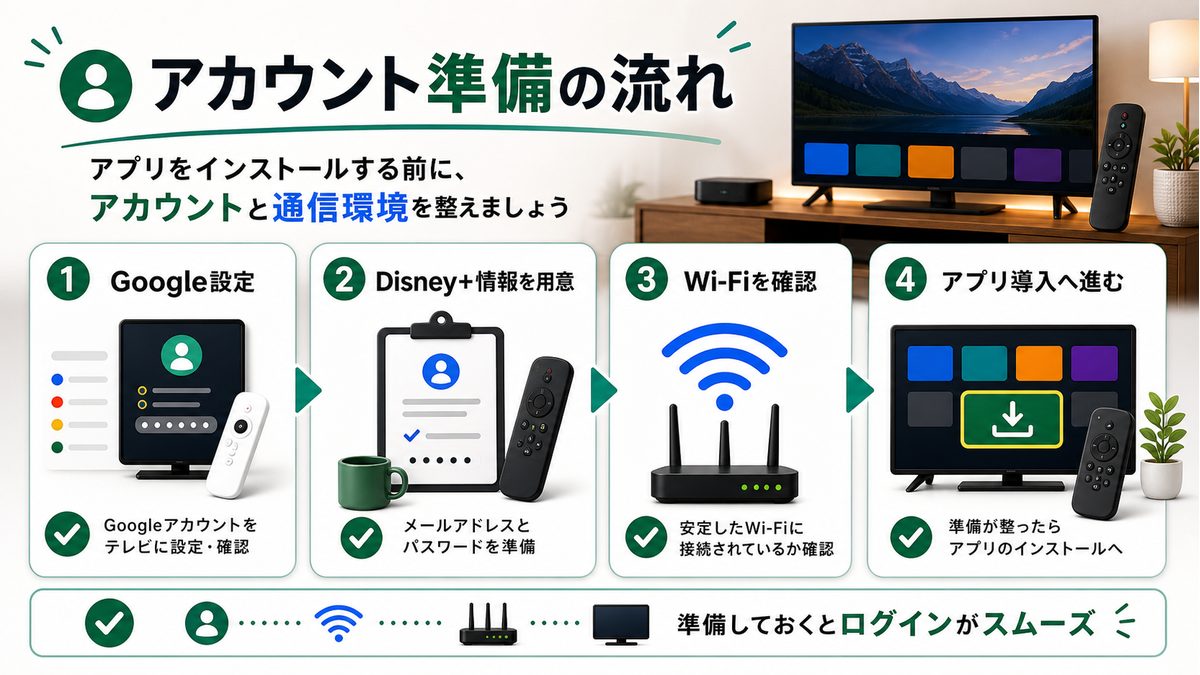
Android TVでDisney+を使うには、(1) GoogleアカウントによるGoogle Playストアの有効化と、(2) Disney+アカウントでのログインが必要です。
Googleアカウント連携の手順(Google Playストア有効化)
- Android TV(またはGoogle TV)のホーム画面でリモコンの設定ボタン(歯車マーク)を押す
- 「アカウントとログイン」または「アカウントを追加」を選択する
- 「Google」を選択してGmailアドレスを入力する
- パスワードを入力してGoogleアカウントにサインインする
- 「Googleで認証」の確認画面が表示されたら「許可」を選択する
- Googleアカウントの連携完了後、Google Playストアが利用可能になる
リョウコ
Disney+のアカウントってGoogleアカウントとは別に作らないといけないの?
かえで
そうなの。Googleアカウントはアプリをインストールするため、Disney+アカウントはディズニーのサービスにログインするため、それぞれ別に必要なんだ。Disney+アカウントはPC・スマホのブラウザから登録してから、Android TVでログインするのがスムーズだよ!
Google PlayストアからDisney+をインストールする方法
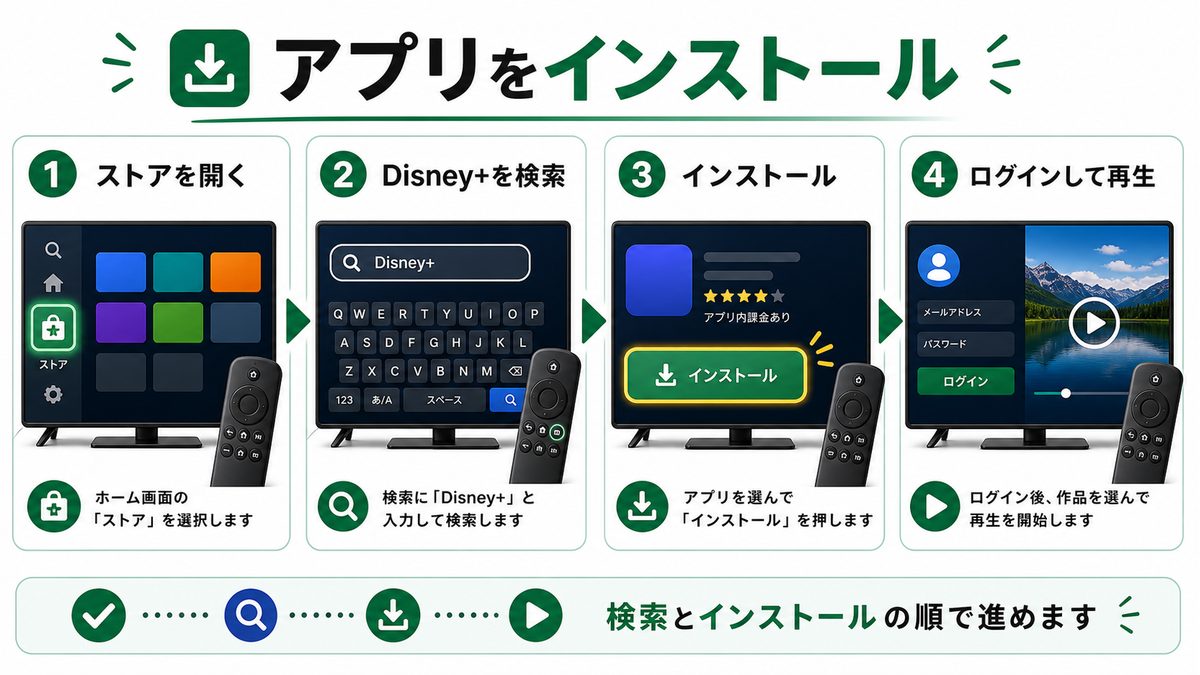
Android TV / Google TVでのDisney+インストール手順
- Android TVのホーム画面を表示する(リモコンのホームボタンを押す)
- 「アプリ」または「Google Playストア」を選択する
- 検索欄で「Disney+」と入力する(音声入力でも可)
- 検索結果から「Disney+」を選択する
- 「インストール」ボタンを押す
- インストール完了後、「開く」を押してアプリを起動する
- Disney+に登録したメールアドレスとパスワードでログインする
- プロフィールを選択したら視聴開始!
スマホからQRコードログインが楽ちん!
Disney+アプリのログイン画面にはQRコードが表示される場合があります。スマートフォンのカメラでQRコードを読み取ると、スマホ側でDisney+にログインするだけでテレビでも自動的に認証されます。リモコンで長いパスワードを入力する手間が省けます。
Android TVでDisney+の4K HDR・Dolby Vision視聴設定
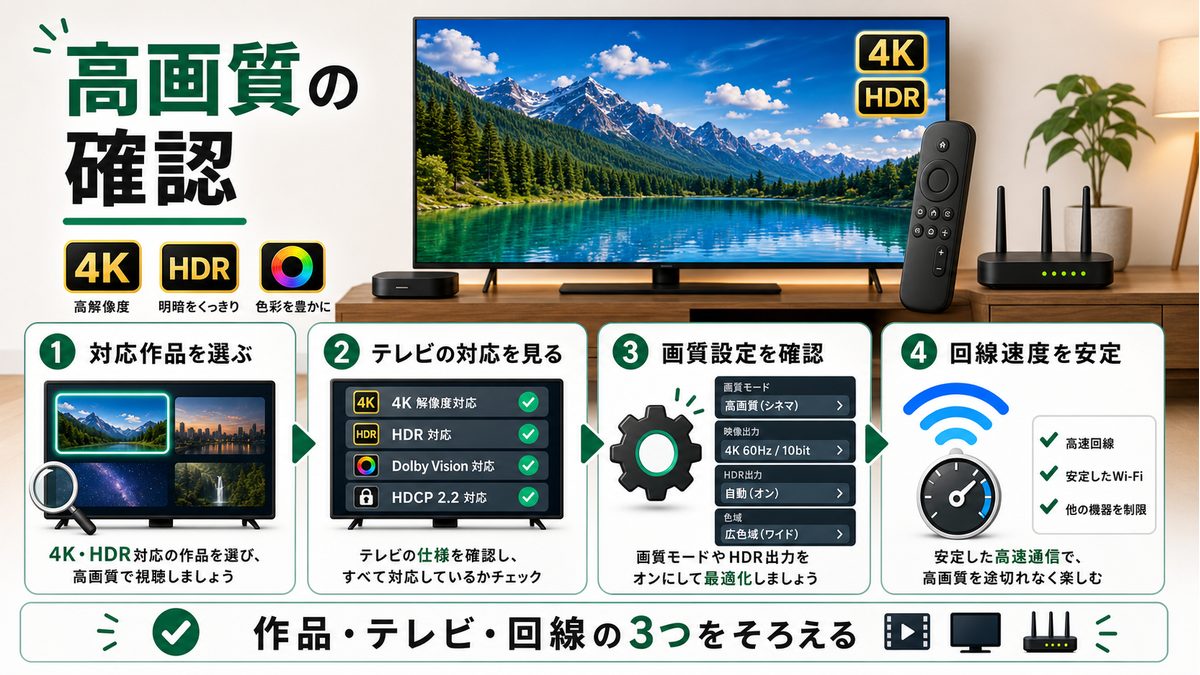
Android TVでDisney+の4K HDRコンテンツを最高画質で楽しむには、テレビ本体の設定と接続環境を整える必要があります。Disney+はDolby Visionにも対応しており、対応テレビではさらに美しい映像が楽しめます。
4K HDR・Dolby Vision視聴に必要な条件
- 4K解像度対応のAndroid TV(3,840×2,160ピクセル)
- Disney+の有料プラン(スタンダード月額990円・プレミアム月額1,320円)
- 25Mbps以上の安定したインターネット接続
- 有線LAN接続(推奨)またはWi-Fi 5GHz帯
- HDR10またはDolby Vision対応テレビ(Dolby Vision視聴はプレミアムプラン必須)
| Disney+プラン | 月額料金 | 最高画質 | 同時視聴 |
|---|---|---|---|
| スタンダード | 990円(税込) | フルHD(1080p) | 2台 |
| プレミアム | 1,320円(税込) | 4K Ultra HD + Dolby Vision | 4台 |
4K・Dolby Visionを楽しむにはプレミアムプランが必須
Disney+で4K Ultra HD・Dolby Vision・Dolby Atmosの高品質な視聴体験を楽しむには、月額1,320円のプレミアムプランへの加入が必要です。スタンダードプランはフルHD(1080p)まで対応しています。大画面テレビをお持ちの場合はプレミアムプランの価値が十分にあります。
| 画質 | 必要回線速度 | 映像フォーマット | 推奨接続方式 |
|---|---|---|---|
| 4K Ultra HD + Dolby Vision | 25Mbps以上 | HEVC(H.265) | 有線LAN必須 |
| 4K Ultra HD + HDR10 | 20Mbps以上 | HEVC(H.265) | 有線LAN推奨 |
| フルHD(1080p) | 5Mbps以上 | H.264 / HEVC | Wi-Fi 5GHz帯 |
| HD(720p) | 2.5Mbps以上 | H.264 | Wi-Fi 2.4GHz帯でも可 |
キッズプロフィールの設定方法
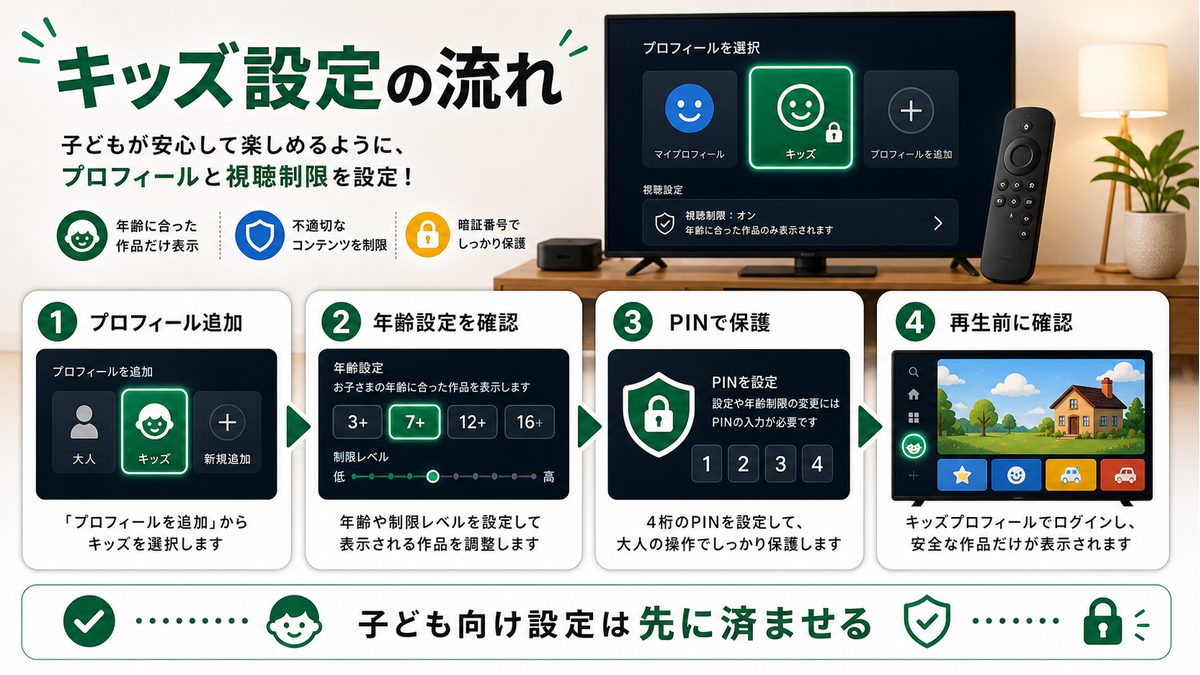
Disney+では最大7つのプロフィールを作成でき、お子様向けの「キッズプロフィール」を設定することで子供に安全なコンテンツ環境を作れます。
キッズプロフィールの設定手順
- Android TVのDisney+アプリを起動する
- ホーム画面右上のアカウントアイコンを選択する
- 「プロフィールを編集」または「プロフィールを追加」を選択する
- 「新しいプロフィールを追加」を押してプロフィール名を入力する
- 「キッズプロフィール」のトグルをオンにする
- 「保存」を押して完了
- 作成したキッズプロフィールを選択すると、子供向けコンテンツ(ディズニー・ピクサー・マーベルのファミリー向け作品)のみが表示される
リョウコ
キッズプロフィールにするとどんなコンテンツが見られるの?
かえで
キッズプロフィールでは、ディズニー(アナと雪の女王・ライオン・キング等)・ピクサー(トイ・ストーリー・ファインディング・ニモ等)・マーベルのファミリー向け作品などが楽しめるよ!成人向けコンテンツは自動的に非表示になるから、お子様だけでも安心して使わせられるね。ただしキッズプロフィールの解除にはPINコードが必要な設定も可能だよ。
プロフィールごとに視聴制限(ペアレンタルコントロール)を設定しよう
キッズプロフィール以外でも、プロフィールごとに視聴制限を設定できます。「設定」→「プロフィール設定」→「視聴制限」から、コンテンツのレーティング(G・PG・PG-13・R等)ごとに制限を設けることができます。PINコードを設定すれば、お子様が設定を変更できないようにロックできます。
Android TV向けDisney+の主な機能と特徴

| 機能 | Android TVでの対応 | 備考 |
|---|---|---|
| 見放題動画視聴 | ○ 対応 | ディズニー・マーベル・スター・ウォーズ・ピクサー・ナショジオ等 |
| 4K Ultra HD視聴 | ○ 対応 | プレミアムプラン必須。4K対応テレビと25Mbps以上が必要 |
| Dolby Vision | ○ 対応 | プレミアムプラン+Dolby Vision対応テレビが必要 |
| Dolby Atmos音声 | ○ 対応 | プレミアムプラン+対応テレビ・スピーカーが必要 |
| 字幕・音声切替 | ○ 対応 | 再生中メニューから操作可能。日本語字幕・吹替に対応 |
| キッズプロフィール | ○ 対応 | 子供向けコンテンツに制限。PINコード保護が可能 |
| プロフィール(最大7つ) | ○ 対応 | 家族それぞれが別プロフィールで視聴履歴を管理 |
| ダウンロード(オフライン視聴) | ✕ 非対応 | スマホ・タブレットアプリのみ対応 |
| 同時視聴 | ○ 対応 | スタンダード2台・プレミアム4台まで |
| Googleアシスタント連携 | ○ 対応 | 「Disney+でアナと雪の女王を再生して」と話しかけるだけ |
各ブランド別Android TVセットアップの注意点

Sony BRAVIA(Google TV)での注意点
Sony BRAVIAはDolby Vision・Dolby Atmos完全対応
Sony BRAVIAのXRシリーズ(X90K以上など)はDolby VisionおよびDolby Atmosに完全対応しており、Disney+のプレミアムプランのコンテンツを最高画質・最高音質で楽しめます。特に映画「アバター:ウェイ・オブ・ウォーター」「ブラック・パンサー」などのマーベル作品はDolby Vision対応なので、Sony BRAVIAとの組み合わせが最もおすすめです。
シャープ AQUOS(Android TV)での注意点
シャープAQUOSはCocoro Mediaとの区別が重要
シャープAQUOSにはAndroid TVに加えてシャープ独自の「Cocoro Media」が搭載されています。Disney+を視聴する際はCocoro MediaからではなくGoogle PlayストアにインストールしたDisney+アプリを直接起動してください。Cocoro Media経由では一部のDisney+機能が制限される場合があります。
TCL・Hisense(Google TV)での注意点
TCL・HisenseはコスパNo.1のGoogle TV搭載テレビ
TCLやHisenseはリーズナブルな価格で4K Google TV搭載モデルを展開しており、Disney+を含む主要VODアプリがすべて利用可能です。TCLのC-PREMIUMシリーズやHisenseのU8シリーズはMini LEDで映像品質も高く、Dolby Vision対応のDisney+コンテンツが特に映えます。
Mi Box S・Chromecast with Google TV
既存テレビをAndroid TV化してDisney+を視聴
非スマートテレビや古いテレビをAndroid TV化したい場合は、Chromecast with Google TV(4K対応、約8,800円)またはMi Box S(Android TV搭載、約7,000円)をHDMIポートに挿すだけでDisney+が視聴できるようになります。コストを抑えてDisney+を楽しみたい方に最適な選択肢です。
よくある問題と対処法
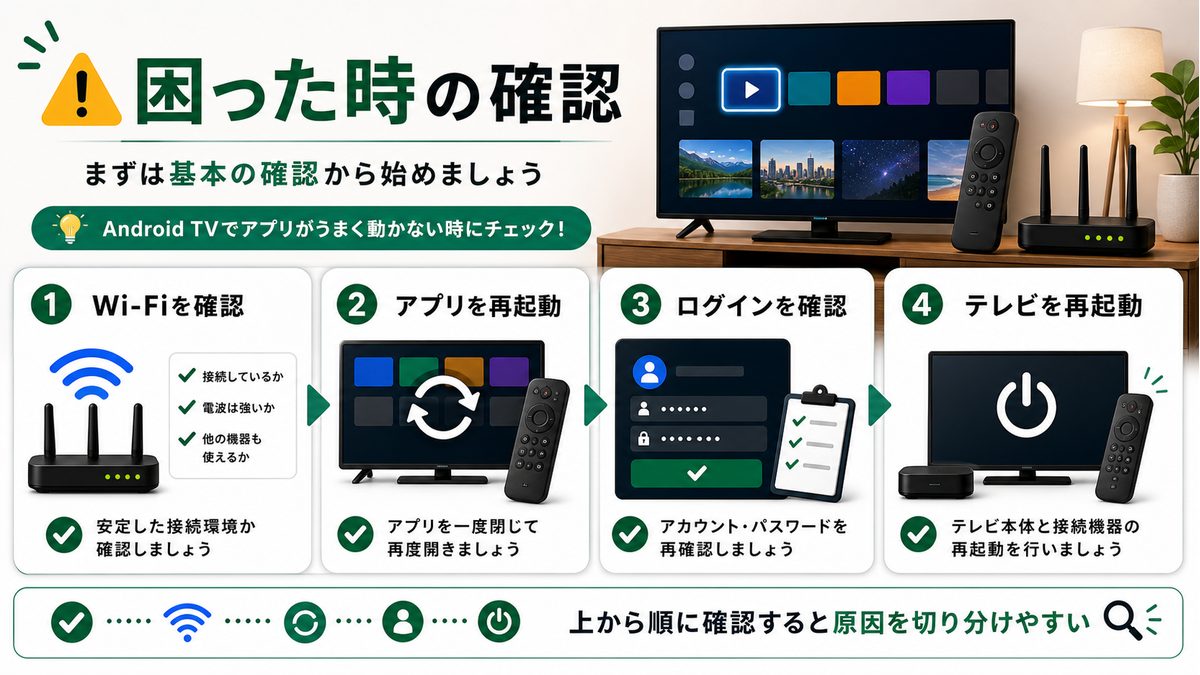
| 問題 | 原因 | 対処法 |
|---|---|---|
| Google PlayでDisney+が見つからない | テレビのAndroid OSが古い | 設定→デバイスについて→ソフトウェアアップデートを実行する |
| アプリがインストールできない | ストレージ不足 | 不要なアプリを削除する。テレビを再起動する |
| ログインできない | パスワード誤り・認証エラー | スマホのDisney+アプリからQRコードログインを試みる |
| 映像がカクカクする | Wi-Fi電波が弱い | 有線LAN接続に切り替える。Wi-Fiルーターをテレビに近づける |
| 4K・Dolby Visionで再生されない | プランまたは設定の問題 | プレミアムプランに加入しているか確認。テレビのHDR設定をオンにする |
| アプリが突然落ちる | キャッシュの蓄積・バグ | 設定→アプリ→Disney+のキャッシュを削除する。テレビを再起動する |
| キッズプロフィールが解除できない | PINコードを忘れた | Disney+の公式サイトからPINコードをリセットする |
| 字幕が表示されない | 字幕設定がオフ | 再生中の画面で上方向ボタンを押してメニューを表示し、字幕をオンにする |
| 吹替音声で再生されない | 言語設定の問題 | 再生中メニューから「音声」を選択し日本語吹替に変更する |
FAQ:Android TVとDisney+に関するよくある質問
Q. Android TVのDisney+アプリは無料で使える?
Disney+のアプリ自体は無料でインストールできますが、コンテンツの視聴にはスタンダードプラン(月額990円)またはプレミアムプラン(月額1,320円)への加入が必要です。4K・Dolby Visionで視聴したい場合はプレミアムプランが必須です。現在Disney+では無料トライアルは実施していないため、直接プランに加入する必要があります。
Q. Android TVでDisney+を見ると同時視聴台数にカウントされる?
はい、Android TVでの視聴も同時視聴台数にカウントされます。スタンダードプランは最大2台、プレミアムプランは最大4台まで同時視聴が可能です。家族で別々のデバイスで視聴したい場合はプレミアムプランを選ぶとよいでしょう。また、プロフィールを最大7つ作成できるので、家族それぞれが個別の視聴履歴を管理できます。
Q. Android TVのDisney+でダウンロード(オフライン再生)はできる?
Android TVのDisney+アプリではオフライン再生(ダウンロード機能)は利用できません。ダウンロード機能はスマートフォン・タブレットアプリのみ対応しています。ただし、ダウンロード可能なタイトル数は非常に多く、旅行中や外出中にスマホで事前にダウンロードして楽しむことができます。
Q. Dolby VisionとHDR10の違いは?Android TVでどちらが良い?
Dolby VisionはHDR10より高度な技術で、シーンごとに輝度を細かく調整(ダイナミックメタデータ)するため、より自然で鮮やかな映像表現が可能です。HDR10は静的なメタデータで輝度を調整します。Android TV(特にSony BRAVIAやTCL上位モデル)がDolby Vision対応なら、Disney+のプレミアムプランで最高品質の映像体験が楽しめます。
Q. キッズプロフィールはどの年齢まで向けのコンテンツが表示される?
Disney+のキッズプロフィールでは、G(全年齢対象)からPG(保護者の指導適切)程度のレーティングのコンテンツが表示されます。ディズニーアニメ・ピクサー・マーベルのファミリー向け作品が中心です。R指定や暴力・性的表現を含む成人向けコンテンツはキッズプロフィールでは非表示になります。子供だけで使う場合はキッズプロフィールの設定を強くおすすめします。
Q. Android TVのGoogleアシスタントからDisney+の作品を直接検索できる?
はい、Googleアシスタント対応のAndroid TVリモコンからDisney+内のコンテンツを音声で検索・再生できます。リモコンのマイクボタンを押して「Disney+でアナと雪の女王を再生して」と話しかけると、Disney+アプリが起動して該当コンテンツが表示されます。Google TV搭載モデルでは特に連携がスムーズで快適です。
まとめ:Android TVでDisney+の大画面視聴を楽しもう

なぎさ
Android TVでDisney+を楽しむためのポイントをまとめるね!
Android TVでDisney+視聴のまとめ
- Android TV・Google TV搭載テレビ(Sony BRAVIA・シャープAQUOS・TCL・Hisense等)はすべて対応
- Google PlayストアからDisney+アプリをインストールするだけで大画面視聴が実現
- GoogleアカウントとDisney+アカウントの2つの設定が必要
- 4K・Dolby Vision視聴にはプレミアムプラン(月額1,320円)が必須
- キッズプロフィールでお子様に安全なコンテンツ環境を構築できる
- 最大7つのプロフィールで家族全員が使いやすい設定が可能
- ダウンロード(オフライン視聴)はAndroid TV非対応のためスマホで対応
Android TVでDisney+を視聴すれば、ディズニー・マーベル・スター・ウォーズ・ピクサー・ナショナルジオグラフィックのコンテンツを大画面・高画質(最大4K HDR / Dolby Vision)で楽しめます。特にDolby Vision対応のSony BRAVIAとの組み合わせは、映像美の面で別格です。
Android TVではDMM TVも使える!月額550円でコスパ最強
Android TVではDisney+だけでなく、DMM TVも利用できます(Google PlayストアからインストールOK)。DMM TVは月額550円(税込)と業界最安水準で、アニメ・映画・バラエティが充実。14日間の無料体験実施中!Disney+と並行して試してみるのがおすすめです。
DMM TVのおすすめアニメまとめ