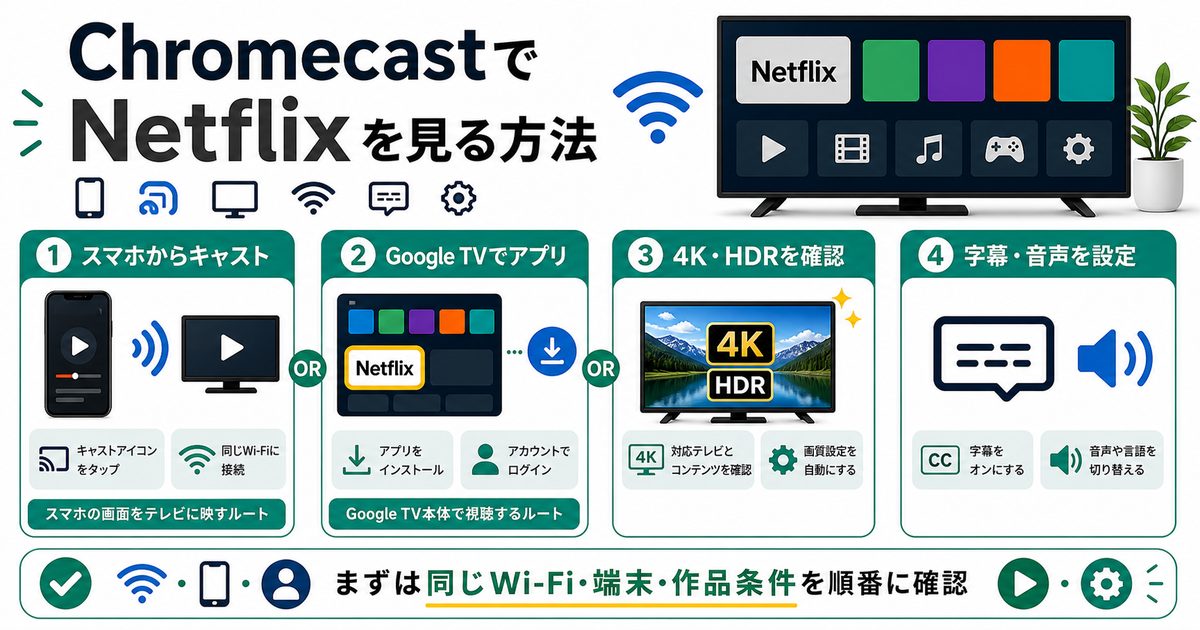
ChromecastでNetflixをテレビの大画面で見たい!


リョウコ
ChromecastでNetflixを見たいんだけど、どうすればいいの?4Kで見れるのかな?

かえで
NetflixはChromecastと相性バッチリ!スマホのキャストボタン一つでテレビに映せるし、Chromecast with Google TVなら4Kオリジナル作品も楽しめるよ!
Chromecast(Google Chromecast)は、NetflixをはじめとするVODサービスをテレビの大画面で楽しめるストリーミングデバイスです。NetflixはChromecastへの対応が非常に安定しており、スマホやPCからシームレスにキャストできます。
この記事では、スマホ・PCからNetflixをキャストする方法から、4K・HDR設定・字幕の操作・よくあるトラブル解決までわかりやすく解説します。
この記事でわかること
- スマホ(iPhone・Android)からNetflixをキャストする手順
- PCブラウザからNetflixをキャストする手順
- Google TV搭載ChromecastへのNetflixアプリインストール
- 4K・HDR対応コンテンツのキャスト設定
- 字幕・吹替えの設定方法
- よくある問題と対処法
Netflixと合わせて使えるコスパ最強VOD【DMM TV】
Netflixは月額890円〜と高め。コスパを重視するなら月額550円・14日間無料のDMM TVも選択肢に!ChromecastでDMM TVもキャストできます。

U-NEXTなら見放題32万本!迷ったらまずU-NEXT
U-NEXTは国内最大級の作品数で、見放題32万本+最新作レンタルも充実。初回登録は31日間無料、さらに600円分のポイントももらえます。DMM TVで見つからない作品もU-NEXTなら配信中のことが多いので、まずチェックしておくと安心です。

ChromecastへのNetflixのキャスト方法
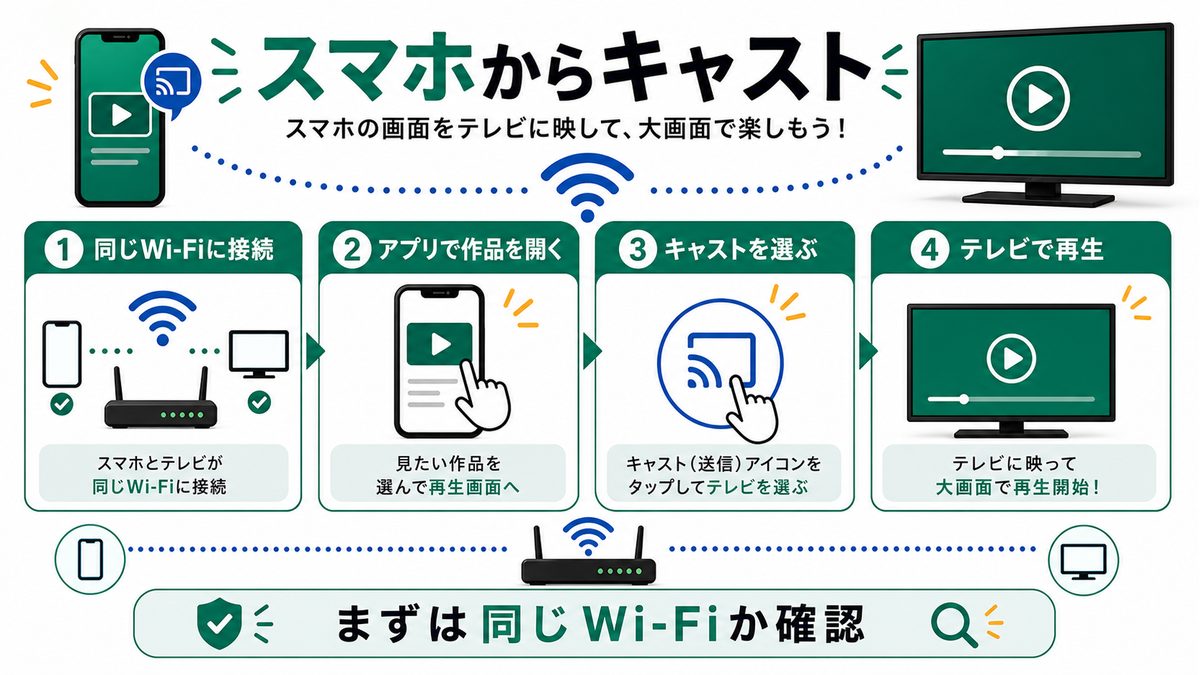
スマホ(Android)からキャストする手順
- スマホとChromecastを同じWi-Fiに接続する
- スマホのNetflixアプリを起動してログインする
- 見たいコンテンツの再生画面を開く
- 再生画面右上に表示される「キャストアイコン」(四角+Wi-Fiの波形マーク)をタップする
- 接続先のChromecastデバイスを選択する
- テレビ画面にNetflixが映し出される
Netflixのキャストボタンが見つからない場合
Netflixアプリのホーム画面ではキャストアイコンが表示されないことがあります。再生画面(コンテンツを選択して再生ボタンを押した後の画面)でキャストアイコンを探してください。
スマホ(iPhone)からキャストする手順
リョウコ
iPhoneだとAirPlayで飛ばせそうな気がするんだけど、ChromecastにはAirPlayは使えないよね?
かえで
そうそう、ChromecastはAirPlay非対応だよ。でもNetflixアプリのキャストボタンを使えばiPhoneからでもChromecastに飛ばせるよ!
- iPhoneとChromecastを同じWi-Fiに接続する
- iPhoneのNetflixアプリを起動する(App Storeからダウンロード済みであること)
- 見たいコンテンツの再生画面を開く
- 「キャストアイコン」をタップする(AirPlayボタンとは別のアイコン)
- 接続先のChromecastデバイスを選択する
- テレビ画面にNetflixが映し出される
事前にChromecastのセットアップが必要です
初めてChromecastを使う場合は、スマホのGoogle HomeアプリでChromecastのセットアップを完了させてください。セットアップ後、スマホとChromecastを同じWi-Fiに接続すれば各アプリからキャストができます。
PCブラウザからキャストする手順
- PCとChromecastを同じWi-Fiに接続する
- Google Chromeブラウザで
netflix.comにアクセスしてログインする - 見たいコンテンツを再生する
- 再生画面のキャストアイコンをクリックする
- キャストアイコンが表示されない場合はChromeの右上(三点メニュー)→「キャスト」→「ソース」→「タブをキャスト」を選択する
- 接続先のChromecastデバイスを選択する
Netflixアプリのキャストと「タブをキャスト」の違い
Netflixの再生画面にあるキャストアイコンを使う場合、映像データはNetflixのサーバーから直接Chromecastに送信されるため高画質で安定しています。Chromeブラウザの「タブをキャスト」はパソコン画面全体を映すため、画質が落ちることがあります。Netflixの場合はアプリ内キャストを優先してください。
Google TV搭載ChromecastにNetflixアプリをインストールする方法
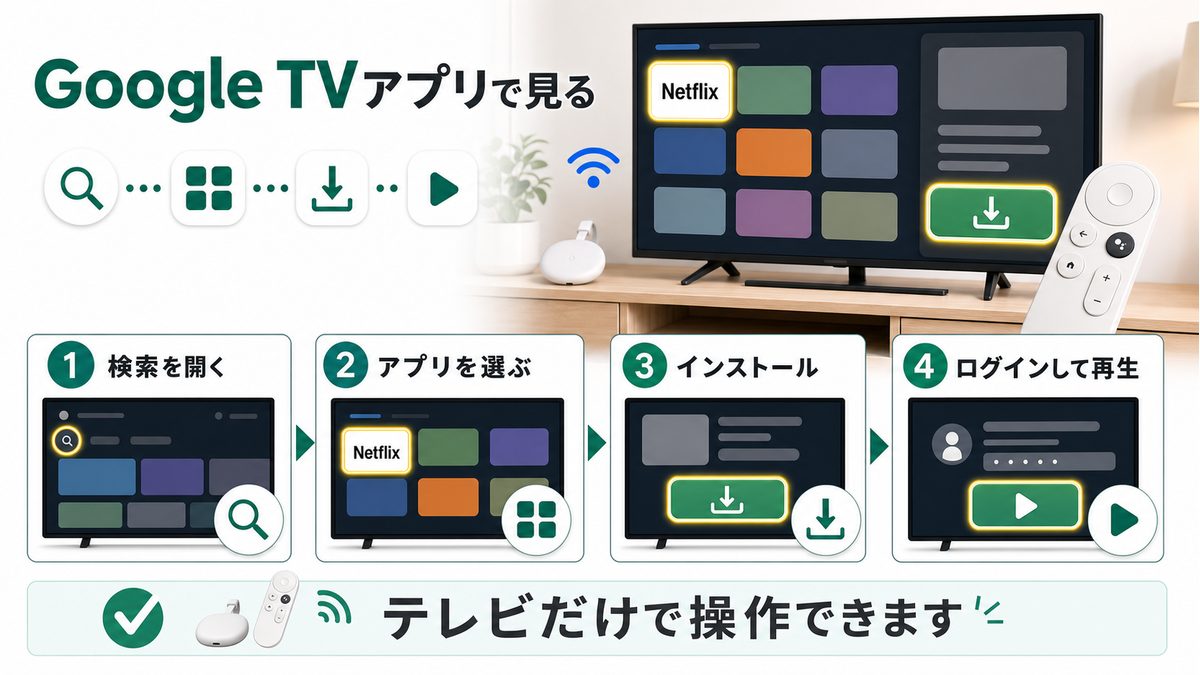
Chromecast with Google TVをお使いの場合、Netflixアプリをインストールして単体で視聴できます。
- Chromecast with Google TVのホーム画面を開く
- 上部の検索アイコンをクリックするかリモコンのマイクボタンを押す
- 「Netflix」と検索する
- Netflixアプリを選択して「インストール」をクリックする
- インストール完了後、アプリを起動してログインする
Netflixはプリインストール済みの場合があります
Chromecast with Google TVによっては、Netflixアプリが最初からインストールされている場合があります。ホーム画面にNetflixのアイコンがあるか確認してみてください。
4K・HDR対応コンテンツのキャスト設定
リョウコ
Netflixで4Kコンテンツを見るには何が必要なの?Chromecastだけあれば大丈夫?
かえで
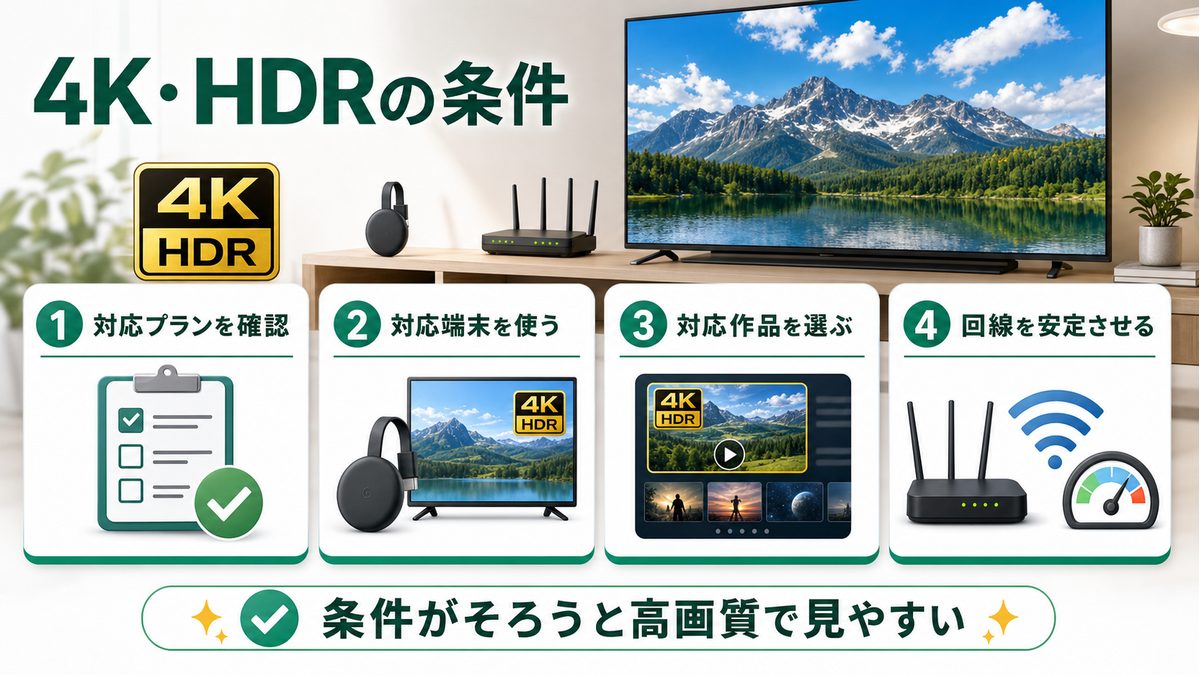
4K視聴には「Chromecast with Google TV(4Kモデル)」+「4K対応テレビ」+「Netflixの4Kプラン(プレミアム)」の3つが必要だよ!
4K視聴に必要な3つの条件
| 必要なもの | 詳細 |
|---|---|
| 4K対応Chromecast | Chromecast with Google TV(4K版)。HDモデルでは4K不可 |
| 4K対応テレビ | テレビ本体が4K解像度に対応していること。HDMI 2.0以上推奨 |
| Netflixのプレミアムプラン | 4Kコンテンツの視聴にはプレミアムプランへの加入が必要 |
Netflix各プランの画質
| プラン名 | 月額料金 | 最大画質 | 同時視聴 |
|---|---|---|---|
| 広告つきスタンダード | 890円 | 1080p | 2台 |
| スタンダード | 1,590円 | 1080p | 2台 |
| プレミアム | 2,290円 | 4K(UHD) | 4台 |
4Kコンテンツの見分け方
Netflixのタイトル詳細ページを開くと「4K UHD」「HDR」「Dolby Vision」などのバッジが表示されている場合があります。これらのバッジが表示されているコンテンツが高画質対応作品です。
字幕・吹替えの設定方法(キャスト中)
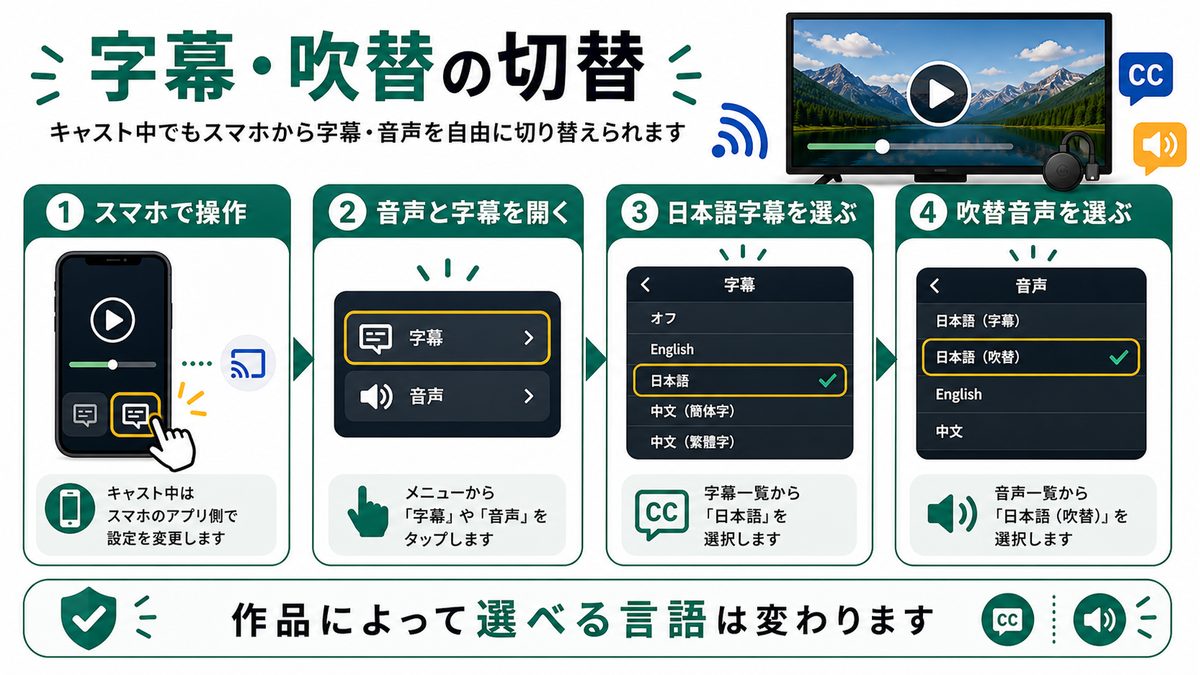
スマホのNetflixアプリから字幕を変更する方法
- キャスト中にスマホのNetflixアプリを開く
- 再生画面を表示する(キャストアイコンが表示されている状態)
- 画面右下のダイアログアイコン(吹き出しマーク)をタップする
- 「字幕」から希望の言語(日本語など)を選択する
- 「音声」から希望の言語(日本語・吹替えなど)を選択する
字幕・吹替えは作品によって異なります
すべての作品で字幕・吹替えが利用できるわけではありません。Netflixオリジナル作品は複数言語の字幕・吹替えが用意されていることが多いですが、海外ライセンス作品は字幕のみの場合もあります。
Chromecast with Google TVのリモコンで字幕を変更する方法
- Netflixアプリで動画を再生中にリモコンの「↓」ボタンを押す
- 字幕・音声の選択メニューが表示される
- 希望の言語を選択する
ChromecastでDMM TVも使えます!
Netflixはプレミアムプランだと月額2,290円とかなり高め。コスパを重視するなら月額550円のDMM TVも合わせて使ってみましょう。ChromecastのキャストにもGoogleTV対応アプリにも対応しています。
よくある問題と対処法
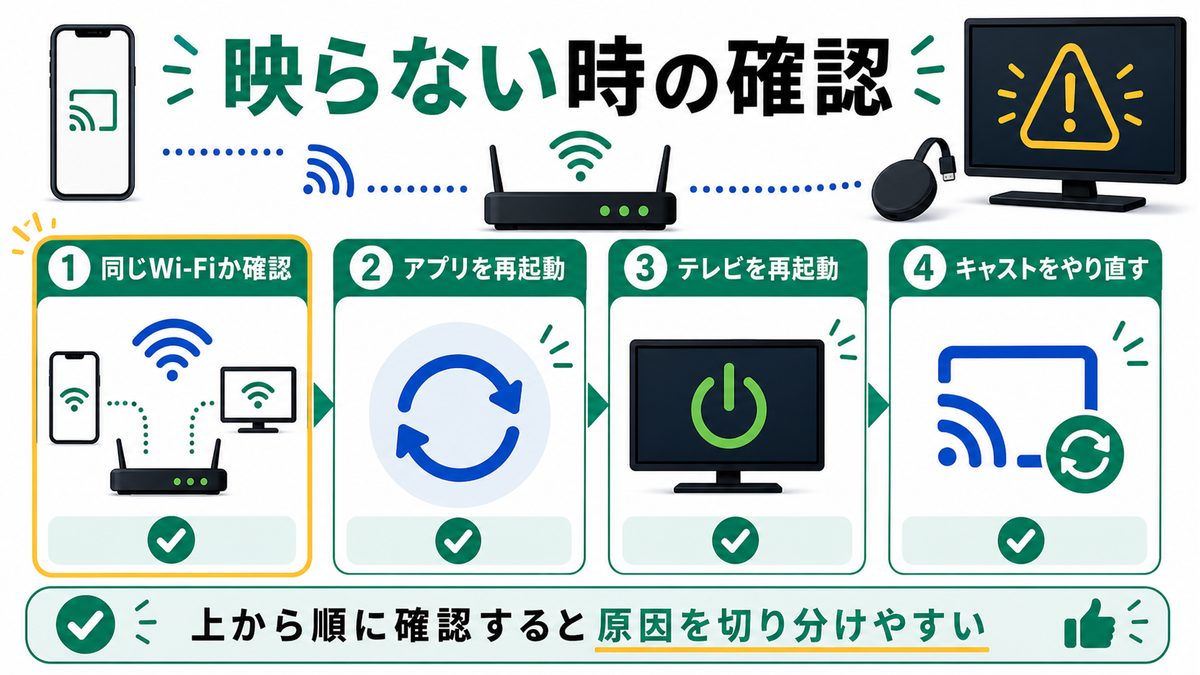
キャストボタンが表示されない
対処法
- スマホとChromecastが同じWi-Fiネットワークに接続されているか確認する
- Netflixアプリを最新バージョンに更新する
- スマホを再起動する
- Google Homeアプリを開いてChromecastがオンラインか確認する
- Chromecastの電源を抜いて再接続し、1〜2分待ってから再試行する
4Kにならない
対処法
- Netflixプレミアムプランに加入しているか確認する
- Chromecast with Google TV(4Kモデル)を使用しているか確認する
- テレビ本体が4K対応かどうか確認する
- HDMIケーブルがHDMI 2.0以上に対応しているか確認する
- Wi-Fiの回線速度が十分か確認する(4K視聴には25Mbps以上を推奨)
- Chromecast with Google TVの「設定→ディスプレイとサウンド」で解像度を「4K」に設定する
キャスト接続が途中で切れる
対処法
- Wi-Fiルーターとスマホ・Chromecastとの距離を近づける
- ルーターを再起動する
- 5GHz帯のWi-Fiに接続する(混雑の少ない帯域)
- Chromecastのファームウェアを最新バージョンに更新する
- スマホの省電力モードをオフにする(バックグラウンドアプリが強制終了される場合がある)
映像が映らない・黒い画面になる
対処法
- テレビのHDMI入力をChromecastのポートに切替える
- ChromecastのHDMIケーブルを抜き差しする
- Netflixアプリを閉じて再度キャストを試みる
- Chromecastを工場出荷状態にリセットする(Google Homeアプリ→デバイス→設定→デバイスをリセット)
よくある質問(FAQ)
Q. ChromecastでNetflixの4Kを見るには何が必要?
4K視聴には3つの条件が必要です。(1)「Chromecast with Google TV(4Kモデル)」—— HDモデルや旧世代のChromecastでは4K非対応、(2) 4K対応テレビ—— テレビ本体が4K解像度に対応していること、(3) Netflixのプレミアムプラン—— 4Kコンテンツを再生できるのはプレミアムプラン(月額2,290円)のみです。3つすべて満たして初めて4K視聴が可能になります。
Q. iPhoneからNetflixをChromecastにキャストするには?
iPhoneのNetflixアプリを起動し、コンテンツの再生画面でキャストアイコン(四角+Wi-Fiの波形のマーク)をタップして、接続先のChromecastを選択するだけです。iPhoneのAirPlayとは別の機能です。事前にChromecastのセットアップをGoogle Homeアプリで完了し、iPhoneとChromecastが同じWi-Fiに接続されている必要があります。
Q. キャスト中に字幕を変更できる?
はい、キャスト中でもスマホのNetflixアプリから字幕・吹替えを変更できます。再生画面右下の吹き出しアイコン(字幕)をタップして言語を切替えてください。Chromecast with Google TVをお使いの場合はリモコンの↓ボタンから操作できます。変更は数秒後にテレビ画面に反映されます。
Q. Chromecast with Google TVとFire TVの違いは?
どちらもストリーミングデバイスですが、主な違いは以下の通りです。Chromecast with Google TVはGoogle TVベースのOS搭載でGoogleアシスタント音声検索が充実、Fire TVはAmazon FireOS搭載でAlexaとAmazonサービスとの連携が強みです。Netflixはどちらのデバイスでも使用できます。Googleサービス(YouTube・Googleフォト等)との連携を重視するならChromecast、Amazonプライムビデオとの連携を重視するならFire TVが向いています。
Q. Netflixのダウンロード作品はキャストできる?
いいえ、Netflixでスマホにダウンロードした作品はキャストできません。ダウンロード機能はオフライン(機内モード等)での視聴専用です。Chromecastへのキャストにはインターネット接続が必要で、ストリーミング再生のみキャストに対応しています。
まとめ:ChromecastでNetflixを大画面で楽しもう!
リョウコ
スマホのキャストボタンを押すだけでテレビに映せるんだね!4Kで見たいなら4Kモデルのに買い替えないといけないけど、Full HDでも十分キレイ!
かえで
Chromecastはいろんなサービスに対応してるから、DMM TVもインストールして使い分けするとコスパよく動画ライフを楽しめるよ!
ChromecastでのNetflix視聴まとめ
- スマホのNetflixアプリのキャストアイコンをタップするだけで大画面に転送できる
- iPhone・Androidどちらからもキャスト可能(AirPlayとは別のキャスト機能を使う)
- PCのChromeブラウザからもキャストできる
- 4K視聴には「Chromecast with Google TV(4K版)」+「4Kテレビ」+「Netflixプレミアムプラン」が必要
- キャスト中もスマホから字幕・吹替えを変更できる
- ダウンロード済みのオフライン作品はキャスト非対応
また、ChromecastはDMM TVとも対応しています。月額550円(税込)・14日間無料体験のDMM TVは、Netflixと比較して圧倒的なコスパで日本のアニメ・ドラマ・映画を楽しめます。Chromecastに両方のアプリを入れて、コンテンツの幅を広げましょう。
DMM TVのおすすめアニメまとめ