

リョウコ
Disney+ってプロフィール何個まで作れるの?子供と一緒に使いたいんだけど、見せたくないコンテンツもあって…。

かえで
Disney+は最大7つのプロフィールが作れるよ!しかも「キッズプロフィール」を設定すると子供向けコンテンツのみに自動制限されるから安心。ペアレンタルコントロールも充実してるの!
この記事でわかること
- Disney+のプロフィール最大数(最大7つ)と仕組み
- プロフィールの追加・編集・削除の手順
- 子供向けプロフィール(キッズプロフィール)の設定方法
- ペアレンタルコントロールとコンテンツレーティングの設定
- メールアドレス・パスワードの変更手順
- ファミリーシェア機能の概要

ディズニープラスの最新の料金・プラン・配信ラインナップは公式サイトで確認できます
ディズニープラスは月額1,250円(税込)〜・無料期間なし。ディズニー/ピクサー/マーベル/スター・ウォーズに加え、国内アニメや独占ドラマも見放題です。
U-NEXTなら見放題32万本!迷ったらまずU-NEXT
U-NEXTは国内最大級の作品数で、見放題32万本+最新作レンタルも充実。初回登録は31日間無料、さらに600円分のポイントももらえます。DMM TVで見つからない作品もU-NEXTなら配信中のことが多いので、まずチェックしておくと安心です。

Disney+プロフィール基本仕様
- 1契約で最大7つのプロフィールまで作成可能
- 各プロフィールで視聴履歴・おすすめ・マイリストが独立
- 「キッズプロフィール」で子供向けコンテンツのみに制限可能
- プロフィールごとにコンテンツレーティング(年齢制限)を個別設定
Disney+のプロフィール追加方法

スマホ(iPhone・Android)からの追加手順
- Disney+アプリを開き、右下の「プロフィール」タブをタップ
- 「プロフィールの追加」をタップ
- プロフィール名を入力し、アバターアイコンを選択
- 子供向けにする場合は「子供向けプロフィール」をオンにする
- 「保存」をタップして完了
PC・ブラウザからの追加手順
- DisneyPlus.com にアクセスしてログイン
- 画面右上のプロフィールアイコンをクリック → 「プロフィールの編集」
- 「プロフィールの追加」をクリック
- プロフィール名・アイコン・設定を入力して「保存」
プロフィールの編集・削除方法

プロフィール名・アイコンの変更
- 「プロフィールの編集」画面で対象プロフィールを選択
- 名前・アイコン(ディズニー・マーベル・スターウォーズキャラ等)を変更
- 「保存」をクリックして反映
プロフィールの削除
- 「プロフィールの編集」画面で削除したいプロフィールを選択
- 「プロフィールを削除」をタップ(またはクリック)
- 確認ダイアログで「削除」を選択
削除時に消えるデータ
- そのプロフィールの視聴履歴・ウォッチリスト・視聴中作品一覧
- プロフィール固有のおすすめアルゴリズムの学習データ
- ※アカウントへの影響・他プロフィールへの影響なし
子供向けプロフィール(キッズプロフィール)の設定

リョウコ
Disney+の「キッズプロフィール」ってどんな機能があるの?
かえで
キッズプロフィールにすると子供向けのコンテンツのみ表示されて、マーベルやスターウォーズの暴力シーンが含まれる作品は自動的に非表示になるよ。プロフィール切り替え時にはPINが必要にもできる!
- プロフィールの追加または編集画面で「子供向けプロフィール」をオンにする
- 「保存」でキッズプロフィールとして設定完了
- アカウント設定でキッズプロフィールへのPINロックを設定可能
キッズプロフィールで見られるコンテンツ
- ディズニー・アニメーション全作品
- ピクサー作品(トイ・ストーリー、ファインディング・ニモ等)
- 年齢制限なしのマーベル・スターウォーズ作品
- ディズニーチャンネルの子供向けシリーズ
ペアレンタルコントロール・コンテンツレーティング設定

Disney+ではキッズプロフィール以外でも、プロフィールごとにコンテンツレーティングを制限できます。
- アカウント設定(DisneyPlus.com → アカウント)を開く
- 「ペアレンタルコントロール」を選択
- 制限したいプロフィールを選択
- 視聴可能なコンテンツのレーティング上限を設定(例:「G」「PG」「PG-13」等)
- 4桁のPINを設定して保護
| レーティング | 概要 | 対象年齢の目安 |
|---|---|---|
| G | 全年齢対象 | 幼児〜 |
| PG | 保護者の指導のもとで視聴推奨 | 小学生〜 |
| PG-13 | 13歳未満に不適切な表現を含む可能性 | 中学生〜 |
| R | 17歳以下は保護者同伴推奨 | 高校生〜 |
メールアドレス・パスワードの変更方法
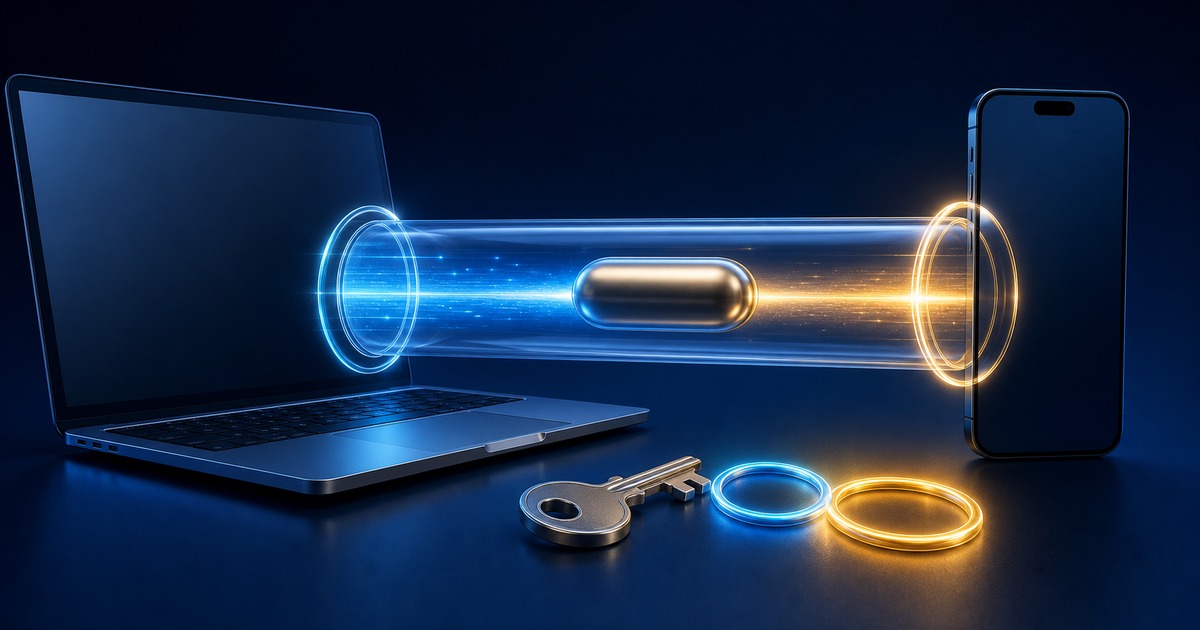
メールアドレスの変更
- DisneyPlus.com にログイン → 右上プロフィールアイコン → 「アカウント」
- 「MyDisney (マイディズニー) アカウントを管理」を選び、メールアドレスの隣の鉛筆アイコンをクリック
- メール(件名:Disney+のワンタイムパスコード)で届いた6桁の認証コードを入力して「続ける」を選び、新しいメールアドレスを入力して「保存して続ける」(MyDisneyアカウントのログイン情報も新しいメールアドレスに変わります)
パスワードの変更
- アカウントページの「MyDisney (マイディズニー) アカウントを管理」→パスワードの横にある鉛筆アイコンをクリック
- メール(件名:Disney+のワンタイムパスコード)で届いた6桁の認証コードを入力して「続ける」を選び、新しいパスワード(6文字以上で、数字または記号を1つ以上含むもの。大文字と小文字は区別されます)を設定
- 「保存して続ける」をクリックして完了(テレビでは「設定」を選び、画面の指示に従って変更します)
Disney+と他のVODサービス比較

| サービス | 月額(税込) | 無料期間 | 同時視聴 | プロフィール数 |
|---|---|---|---|---|
| DMM TV | 550円 | 14日間 | 4台 | 最大4 |
| Disney+ | 1,250円(スタンダード) | なし | 2台(プレミアムは4台) | 最大7 |
| Netflix(スタンダード) | 1,590円 | なし | 2台 | 最大5 |
| Amazon Prime Video | 600円 | 30日間 | 3台 | 最大6 |
| U-NEXT | 2,189円 | 31日間 | 4台 | 最大4 |
よくある質問(FAQ)

Q. プロフィールとアカウントの違いは?
アカウントは契約単位(メールアドレス・パスワード・支払い情報を管理)です。プロフィールはアカウント内の「視聴者の個人スペース」で、視聴履歴・おすすめ・マイリストなどが個別に管理されます。1つのアカウントに最大7つのプロフィールを持てます。
Q. キッズプロフィールで見られるコンテンツは?
キッズプロフィールではディズニー・ピクサーのアニメ作品や全年齢向けのコンテンツが主に表示されます。暴力・性的表現・強い恐怖描写を含む作品(一部のマーベル・スターウォーズ実写作品など)は自動的に非表示になります。子供のいる家庭で安心して使える設定です。
Q. 複数プロフィールで同時視聴できる?
はい。Disney+ではスタンダードは2台、プレミアムは4台まで同時視聴が可能です(同一のご利用世帯内)。異なるプロフィールでも同一プロフィールでも、同時視聴台数の上限内であれば問題ありません。上限を超えると「エラーコード 75:お客さまのサブスクリプションで同時視聴できるデバイス数の上限に達しています」とエラーが表示されるので、別のデバイスでの再生を停止してください。
Q. パスワードを忘れた時の対処法は?
Disney+アプリまたはDisneyPlus.comで「ログイン」を選び、登録済みのメールアドレスを入力して「続ける」→「ログインできない場合:ワンタイムパスコードを送信」をタップ。MyDisneyアカウントに登録したメールアドレス宛てに6桁のワンタイムパスコード(件名:Disney+のワンタイムパスコード)が届くので、コードを入力して「続ける」→新しいパスワードを入力→「保存して続ける」で再設定できます。パスコードは15分で有効期限が切れ、メールが届くまで最大15分かかる場合があります。メールが届かない場合は迷惑メールフォルダも確認するか、「再送」を選んでください。Disney+公式ではなくパートナー企業経由で利用料金を支払っている場合は、パートナー企業に登録したメールアドレスとパスワードをDisney+でも使える場合があります。そのログイン情報を忘れたときは、パートナー企業に直接問い合わせるか、パートナー企業のヘルプサイトを確認してください。なお、公式ヘルプが案内しているログイン方法は「MyDisneyアカウントのメールアドレスとパスワードを入力する」「スマートテレビやゲーム機に表示された8桁のコードを、パソコンやスマホでDisneyPlus.com/beginに入力する」の2つです。
Q. ファミリーシェア(家族共有)機能はある?
Disney+には現時点(2026年)では日本向けに正式な「ファミリーシェア」プランは提供されていません。ただし、同一契約内で最大7プロフィール・同時視聴はスタンダード2台/プレミアム4台に対応しているため、同一世帯の家族であれば1契約でシェアして利用できます。ご利用世帯外の家族や友人と使いたい場合は、アカウント所有者が追加メンバー(月額540円)を1人登録できます(18歳以上で、アカウント所有者と同じ国・地域に住む人が対象。追加メンバーの同時視聴は1台・プロフィールは1つ。現在はDisney+公式ホームページから加入して支払っている場合のみ利用可)。
Q. Disney+とNetflixはどちらがおすすめ?
ディズニー・マーベル・スターウォーズ・ピクサー作品を楽しみたいならDisney+一択です。一方、幅広いジャンルのオリジナル作品・海外ドラマを楽しみたいならNetflixが向いています。コスパ重視なら月額550円のDMM TV(14日間無料)も要チェックです。
まとめ

リョウコ
Disney+って最大7プロフィール作れて、同時視聴はスタンダードなら2台、プレミアムなら4台なんだね。家族で使いやすい!でも月額1,250円か…コスパも気になる。
かえで
コスパで選ぶならDMM TVが最安クラスで月額550円!アニメ・国内ドラマ・映画・成人向けコンテンツまで幅広くカバー。14日間の無料体験もあるから、Disney+と比較してみて!
この記事のまとめ
- Disney+は最大7プロフィール・同時視聴はスタンダード2台/プレミアム4台に対応
- キッズプロフィールで子供向けコンテンツのみに自動制限
- ペアレンタルコントロールでプロフィールごとにレーティング制限が可能
- 同一世帯の家族なら1契約でシェアして利用できる
- コスパ重視ならDMM TV(月額550円・14日間無料)がおすすめ
DMM TVのおすすめアニメまとめ