
リョウコ
PS5でU-NEXTって見れるの?ゲームの合間に映画も楽しみたい!

かえで
もちろん見れるよ!PS5はU-NEXTに公式対応していて、PlayStationStoreからアプリをダウンロードするだけ。4K HDRにも対応していて、PS5の高性能を活かした最高画質で楽しめるの!
この記事でわかること
- PS5にU-NEXTアプリをダウンロードする手順
- U-NEXTへのログイン方法
- PS5での4K HDR視聴設定
- DualSenseコントローラーでの操作方法
- よくある問題と対処法
【31日間無料】U-NEXTなら見放題32万本+600ポイントもらえる!
U-NEXTは国内最大級の見放題ラインナップ。初回登録なら31日間無料、さらに600円分のポイントももらえます。映画・ドラマ・アニメ・最新作レンタルまで、今すぐ大画面で楽しめます。


PS5のメディアプレーヤー機能の概要
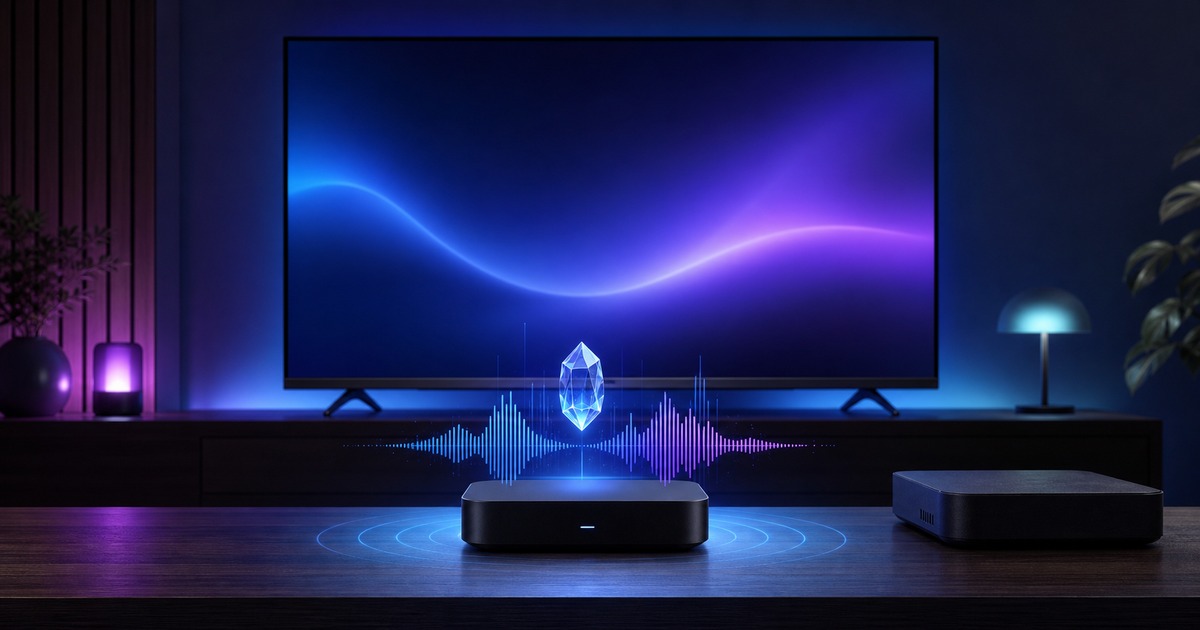
PS5はゲーム機でありながら、優れたメディアプレーヤーとしての機能も備えています。
| 機能 | PS5 | PS4 |
|---|---|---|
| 4K UHD出力 | ○ | × 非対応 |
| HDR10 | ○ | △ 一部 |
| Dolby Vision | ○ | × 非対応 |
| Dolby Atmos | ○ | × 非対応 |
| VODアプリ対応 | ○ 多数対応 | ○ 一部対応 |
| U-NEXT対応 | ○ 公式対応 | × 非対応 |
| Netflix対応 | ○ | ○ |
PS4はU-NEXTに非対応!注意が必要
PS5はU-NEXTアプリに対応していますが、PS4はU-NEXTアプリの提供対象外です。PlayStationStoreでもU-NEXTアプリを検索できません。PS4でU-NEXTを視聴したい場合は、別のデバイス(Fire TV・Apple TV・スマホ等)を使用する必要があります。
PS5にU-NEXTアプリをダウンロードする方法
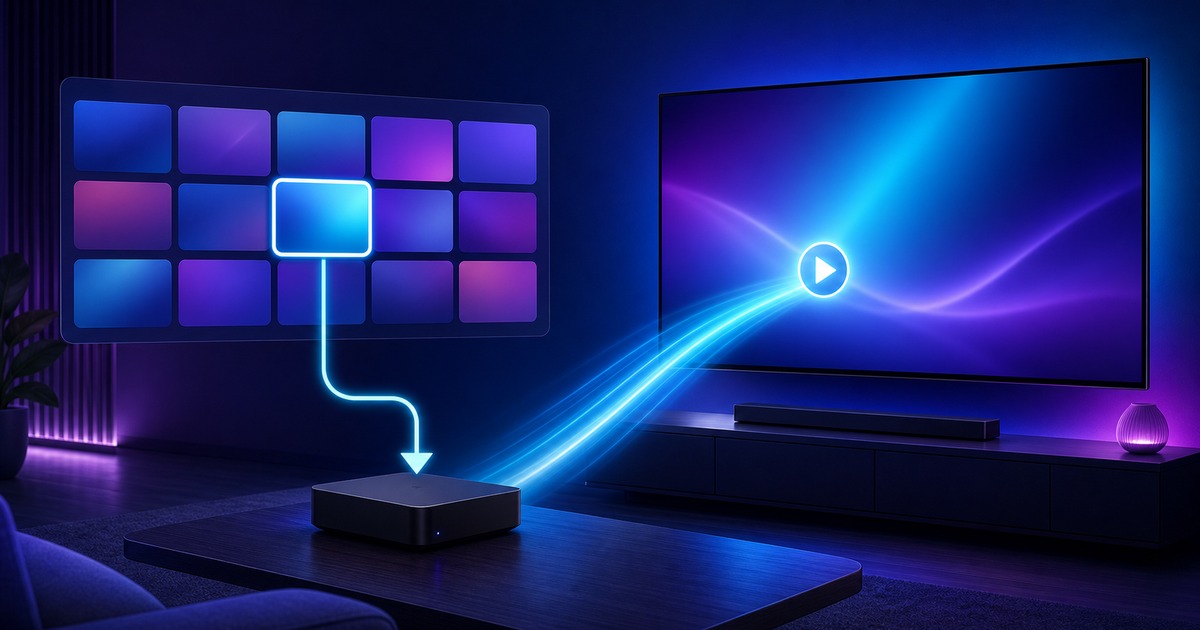
ダウンロード手順
- PS5のホーム画面下部の「メディア」タブを選択する
- 「U-NEXT」のアイコンがあればそこから直接ダウンロードできる
- 見当たらない場合は「すべてのアプリ」→「エンターテインメント」を選択する
- 「U-NEXT」を見つけて「ダウンロード」を選択する(無料)
- ダウンロード完了後、メディアタブにU-NEXTアイコンが表示される
リョウコ
PS5にはメディアタブがあるの!ゲームアプリとは別に管理されているんだ。
かえで
そう!PS5のホーム画面の「メディア」タブにVODアプリがまとまって管理されているよ。U-NEXTの他にNetflix・Disney+・Hulu・Amazon Prime Videoなどもインストールできるから、ゲームと動画視聴を一台で楽しめるのが便利!
U-NEXTにログインする手順
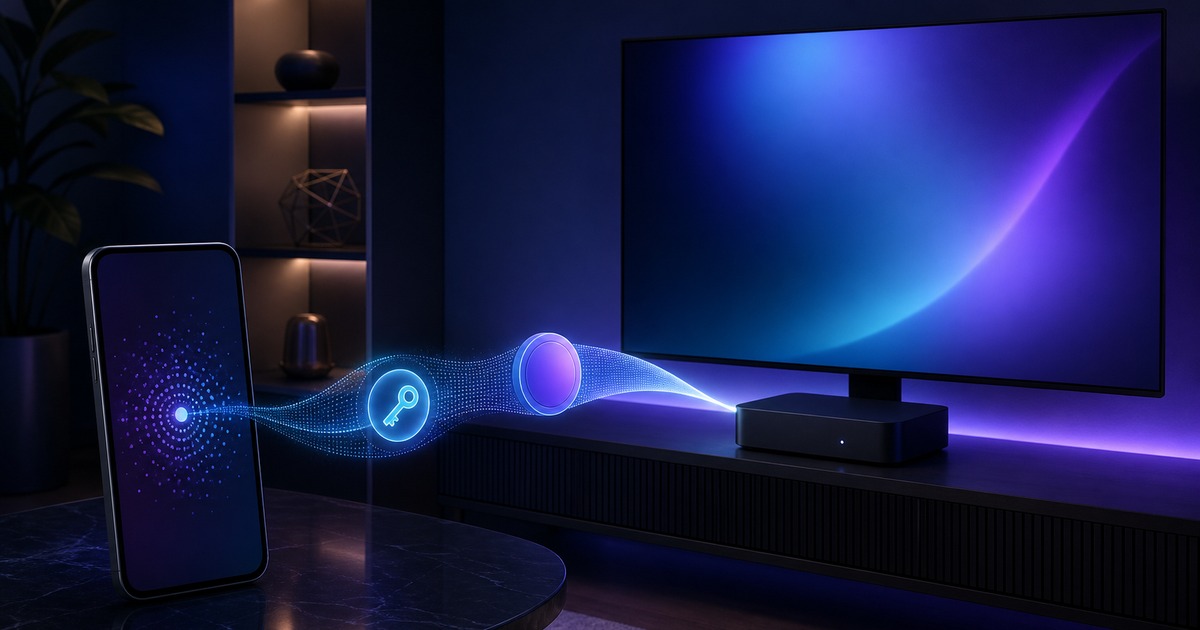
ログイン手順
- U-NEXTアプリを起動する
- 「ログイン」を選択する
- U-NEXTのユーザーIDとパスワードを入力する
- または、スマホのブラウザで「u-next.com」にアクセスしてQRコード・コード入力方式でログインする
- ログイン後、プロフィールを選択して視聴を開始する
U-NEXTはコントローラーでの文字入力が手間になる場合があります。スマホアプリからQRコードやコード認証でログインする方法が便利です。
4K HDR対応(PS5は4K対応)の視聴設定
PS5で4K HDRコンテンツを最高品質で視聴するためには、PS5本体とテレビの両方で設定が必要です。
PS5の4K HDR設定手順
- PS5ホーム画面右上の「設定(歯車アイコン)」を開く
- 「スクリーンとビデオ」を選択する
- 「ビデオ出力」→「解像度」を「2160p(4K)」に設定する
- 「HDR」を「有効」または「自動」に設定する
- 「Dolby Vision(PlayStation)」が表示される場合はオンにする
| 設定項目 | 推奨設定 | 備考 |
|---|---|---|
| 解像度 | 2160p(4K) | テレビが4K対応の場合 |
| HDR | 自動 | 対応コンテンツのみ自動でHDR適用 |
| HDCP | 有効 | VOD視聴には必須 |
| Dolby Vision | オン(対応テレビのみ) | 非対応テレビではオフに設定する |
コントローラーでの操作方法
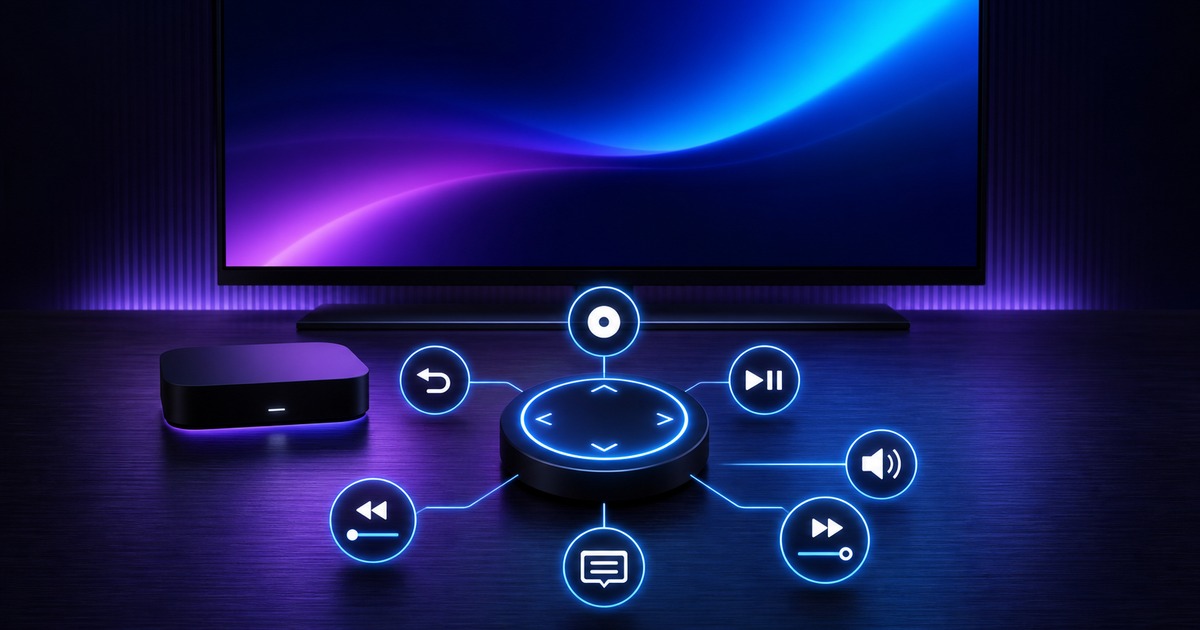
PS5のDualSenseコントローラーを使ったU-NEXTの基本操作方法です。
| 操作 | DualSenseボタン |
|---|---|
| 決定・選択 | ×ボタン(またはR2) |
| 戻る | ○ボタン |
| 再生・一時停止 | ×ボタン(再生中) |
| 早送り・巻き戻し | 左スティック左右(再生中) |
| メニュー表示 | 十字キー下(再生中) |
| 字幕切替 | メニュー表示後に字幕を選択 |
| アプリ終了 | PSボタン→アプリを閉じる |
リョウコ
ゲームのコントローラーで動画を操作するって慣れるまで戸惑いそう…
かえで
最初は少し慣れが必要だけど、基本は×ボタンで決定、○ボタンで戻るだから直感的に使えるよ。再生中は十字キー下でメニューが出るから、字幕・音声の切替もスムーズにできる!
プロフィール・ファミリーアカウントの切替
U-NEXTはファミリーアカウント(最大3名追加)に対応しており、PS5でも各プロフィールを切替して使えます。
プロフィール切替手順
- U-NEXTアプリのトップ画面でプロフィールアイコンを選択する
- 使用したいプロフィールをコントローラーで選ぶ
- 切替完了後、そのプロフィールの視聴履歴・ウォッチリストが表示される
U-NEXTのファミリーアカウントは月額2,189円の料金内で最大3名まで追加でき、それぞれ独立した視聴環境を持てます。PS5は同時視聴4台のうちの1台として使えます。
よくある問題と対処法
| 問題 | 原因 | 対処法 |
|---|---|---|
| アプリが起動しない | キャッシュ・バグ | アプリを削除して再インストールする。PS5を再起動する |
| ログインできない | パスワード誤り・認証エラー | 「パスワードを忘れた場合」からリセットする |
| 映像が粗い・カクカクする | 通信速度不足 | 有線LAN接続に変更する。Wi-Fi 5GHz帯に接続する |
| HDRCPエラーが出る | HDCP設定の問題 | 設定→スクリーンとビデオ→HDCPを有効に変更する |
| 4K再生されない | PS5の出力設定未変更 | 設定→スクリーンとビデオ→解像度を「2160p」に変更する |
| 字幕が出ない | 字幕設定がオフ | 再生中に十字キー下でメニューを開き字幕をオンにする |
| 音が出ない | 音声出力設定の問題 | 設定→サウンド→音声出力をテレビに設定する |
FAQ:PS5とU-NEXTに関するよくある質問
Q. PS5でU-NEXTの4Kコンテンツは見れる?
はい、PS5は4K出力に対応しているため、U-NEXTの4K対応コンテンツを4K画質で視聴できます。PS5本体の設定で解像度を「2160p」に変更し、4K対応テレビに接続する必要があります。U-NEXT内の4K対応コンテンツには「4K」バッジが表示されます。なお、U-NEXTの4Kコンテンツを視聴するには「U-NEXT」の月額プラン(2,189円)が必要です。
Q. PS4でU-NEXTは使える?(非対応について)
PS4はU-NEXTアプリの提供対象外となっており、PlayStationStoreでもU-NEXTアプリを見つけることができません。PS4でU-NEXTを視聴する方法はありません。U-NEXTを大画面テレビで楽しみたい場合は、PS5・Fire TV・Apple TV・Chromecast・スマートテレビの内蔵アプリ等を利用してください。
Q. PS5のU-NEXTアプリで同時視聴4台にカウントされる?
はい、PS5でのU-NEXT視聴は同時視聴4台制限のうちの1台としてカウントされます。U-NEXTは最大4台までの同時視聴に対応しているため、PS5・スマホ・タブレット・PCなど合計4台まで同時に異なるコンテンツを視聴できます。5台以上での同時利用はできません。
Q. PS5でU-NEXTのポイントを使ってコンテンツを購入できる?
はい、PS5のU-NEXTアプリ内でポイントを使ったコンテンツの購入(レンタル・購入)が可能です。U-NEXTは毎月1,200ポイントが付与され(月額料金内)、見放題対象外の新作映画やコミックの購入に使えます。ポイント不足の場合はU-NEXTのWebサイト(スマホ・PC)からポイントを追加購入してください。
Q. PS5のコントローラーでU-NEXTを快適に操作するコツは?
基本的な操作ルールを覚えると快適になります。「×ボタンで決定」「○ボタンで戻る」「十字キーで移動」が基本です。動画再生中は「×ボタンで一時停止・再生」「左スティック左右で巻き戻し・早送り」「十字キー下でメニュー表示(字幕・音声切替)」が便利です。また、リモコン(PlayStation公式のHDMI対応リモコン)を別途購入すると、テレビのリモコンライクな操作感になりさらに快適になります。
まとめ:PS5でU-NEXTの大画面4K視聴を楽しもう
U-NEXTの31日間無料トライアルで今すぐ視聴をはじめよう
U-NEXTなら見放題32万本に加え、最新映画やマンガにも使える600ポイントを初回付与。31日以内に解約すれば料金は一切かかりません。まずは気軽に試してみましょう。
PS5でU-NEXTを楽しむポイントをおさらいします。
セットアップのまとめ
- PS5のメディアタブからU-NEXTアプリをダウンロードする(無料)
- U-NEXTアカウントでログインする(QRコード・コード入力が便利)
- 設定→スクリーンとビデオ→解像度を「2160p(4K)」、HDRを「自動」に設定する
- DualSenseコントローラーの基本操作を覚えて快適に視聴する
- ゲームの合間にも映画・アニメを楽しむ
U-NEXTは月額2,189円と他のVODより高めですが、見放題32万本以上・雑誌読み放題・毎月1,200ポイント付与と内容が充実しています。PS5ユーザーはゲームと合わせて一台で映画・アニメを最高画質で楽しめる最高の環境が整います。
PS5でDMM TVも使える!月額550円とコスパ最強
PS5ではU-NEXTだけでなく、DMM TVも利用できます。DMM TVは月額550円(税込)と業界最安水準で、アニメ・映画・バラエティが充実。U-NEXTより低コストで楽しみたい方や、両サービスを組み合わせたい方にもおすすめです。14日間の無料体験実施中!
DMM TVのおすすめアニメまとめ