
リョウコ
iPhoneでU-NEXTを使いたいんだけど、アプリってあるの?あとApp Storeで課金するのと公式サイトで課金するのって何か違うの?

かえで
iPhoneでU-NEXTを楽しむにはApp Storeから無料のU-NEXTアプリをインストールするだけでOK!ただし、課金は絶対にWEBブラウザ(公式サイト)で行うのがおすすめなの。App Store課金だとAppleの手数料(約30%)がかかって実質割高になってしまうの。登録と入金は公式サイト、視聴はiPhoneアプリを使い分けるのが正解だよ!詳しく解説するね。
この記事でわかること
- iPhoneへのU-NEXTアプリのインストール方法
- App Store課金とWEB課金の違い(手数料に注意!)
- U-NEXTのポイントを使った作品の購入・視聴方法
- iPhoneでのダウンロード(オフライン視聴)手順
- AirPlayでテレビに映す方法
- SiriやWidgetとの連携
- モバイル通信のデータ通信量の目安
- よくある問題と対処法・FAQ
【31日間無料】U-NEXTなら見放題32万本+600ポイントもらえる!
U-NEXTは国内最大級の見放題ラインナップ。初回登録なら31日間無料、さらに600円分のポイントももらえます。映画・ドラマ・アニメ・最新作レンタルまで、今すぐ大画面で楽しめます。


iPhoneでU-NEXTを見る方法:アプリインストールから視聴まで

U-NEXTはiPhone専用の公式アプリを提供しています。App Storeから無料でインストールでき、32万本以上の動画・マンガ・雑誌が楽しめます。まずはアプリをインストールして視聴を開始しましょう。
| 項目 | 内容 |
|---|---|
| iPhoneアプリ | ○ あり(App Storeで無料DL) |
| 対応iOS | iOS 15.0以降 |
| ダウンロード(オフライン視聴) | ○ 対応 |
| 最大画質 | 4K Ultra HD(一部作品) |
| 字幕・吹き替え | ○ 対応 |
| AirPlay対応 | ○ 対応(Apple TV) |
| 同時視聴台数 | 4台まで(ファミリー利用可) |
| 月額料金 | 2,189円(税込) |
iPhoneへのU-NEXTアプリインストール手順
- iPhoneのApp Storeを開く
- 検索バーに「U-NEXT」と入力して検索する
- U-NEXTの公式アプリ(U-NEXTロゴ)が表示されたら「入手」をタップする
- Face IDまたはパスコードで認証してインストールを完了する
- アプリを起動して「ログイン」または「無料トライアル開始」をタップする
- 登録済みのメールアドレスとパスワードを入力してログインする
【超重要】App Store課金はNG!WEB課金を選ぶ理由

リョウコ
App Storeで課金するのと公式サイトで課金するのって、どれだけ違うの?
かえで
かなり大きな差があるよ!App Store課金はAppleに約30%の手数料が取られるから、U-NEXT公式サイト(WEB課金)の月額2,189円がApp Store経由だと2,860円前後になることも。しかもApp Store課金だとポイント付与が少なくなったり、解約もApp Storeの設定からしかできなくなったりと不便なことが多いの。絶対にWEBで登録してね!
| 項目 | WEB課金(公式サイト) | App Store課金 |
|---|---|---|
| 月額料金 | 2,189円(税込) | 割高になる場合あり |
| 毎月付与ポイント | 1,200ポイント付与 | 少なくなる場合あり |
| 無料トライアル | 31日間無料 | 31日間無料 |
| 解約方法 | U-NEXT公式サイトから解約可 | App Storeの設定から解約が必要 |
| 手数料 | なし | Appleに約30%の手数料 |
| 推奨度 | ★★★(強く推奨) | 非推奨 |
U-NEXTはWEB登録が正解!iPhoneユーザーへの注意点
U-NEXTに登録する際は必ずSafariなどのブラウザからunext.jp にアクセスして登録してください。App Storeから「無料トライアル開始」ボタンを押すとApp Store課金扱いになってしまうため、アプリは視聴専用として使い、課金はWEBで行うのが鉄則です。
U-NEXTのポイントを使った作品の視聴方法

U-NEXTでは毎月1,200ポイント(WEB課金の場合)が付与されます。このポイントを使って、見放題プランに含まれない最新映画や新刊マンガを購入できます。
| ポイント用途 | 必要ポイント目安 | 備考 |
|---|---|---|
| 最新映画(レンタル) | 400〜600ポイント | 新作映画のPPVレンタルに使用可 |
| 最新映画(購入) | 2,000〜3,000ポイント | 購入後は永続視聴可能 |
| マンガ(1冊) | 400〜600ポイント | マンガ全巻一気読みにも活用可 |
| 雑誌 | 300〜500ポイント | 最新号の購入に使用可 |
iPhoneアプリでポイントを使って作品を視聴する手順
- U-NEXTアプリを起動してログインする
- 視聴したい作品を検索してタップする
- 「ポイント作品」と表示されている場合は「ポイント視聴」をタップする
- 使用するポイント数が表示されるので確認して「ポイントを使って再生」をタップする
- そのままiPhoneアプリで視聴できる
iPhoneでU-NEXTをダウンロードしてオフラインで視聴する方法

U-NEXTはiPhoneアプリからのダウンロードに対応しています。Wi-Fi環境でダウンロードしておけば、電車・飛行機・地下鉄などオフライン環境でも動画を楽しめます。
iPhoneアプリでダウンロードする手順
- U-NEXTアプリを起動する
- ダウンロードしたい作品のページを開く
- 「ダウンロード」ボタン(下向き矢印アイコン)をタップする
- 画質(低画質・標準・高画質)を選択する
- Wi-Fi接続中のダウンロードが推奨。「Wi-Fiのみでダウンロード」設定も可能
- ダウンロード完了後はオフラインで視聴可能(有効期限あり)
| ダウンロード画質 | ファイルサイズ目安(1時間あたり) | 用途 |
|---|---|---|
| 低画質(480p) | 約300〜500MB | ストレージを節約したい時 |
| 標準画質(720p) | 約700MB〜1GB | 通常利用 |
| 高画質(1080p) | 約1.5〜2GB | 最高品質で楽しみたい時 |
ダウンロードの有効期限に注意
U-NEXTのダウンロードには有効期限があります。ダウンロード後は一般的に30日間以内に視聴開始する必要があり、再生開始後は48時間以内に視聴を完了する必要があります。旅行前日や移動前日にダウンロードして使うのがおすすめです。
AirPlayでiPhoneからテレビに映す方法

iPhoneのAirPlay機能を使えば、U-NEXTの動画をApple TVや対応スマートTVに映すことができます。大画面で映画やドラマを楽しみたい時に便利です。
AirPlayでテレビに映す手順
- iPhoneとApple TV(またはAirPlay対応TV)を同じWi-Fiに接続する
- U-NEXTアプリで視聴したい動画を再生する
- 再生画面の「AirPlayアイコン(三角形に丸)」をタップする
- 接続したいデバイス名(Apple TVなど)をリストから選択する
- テレビ画面にU-NEXTの動画が映し出される
FaceTimeでの画面共有はU-NEXTには使用不可
FaceTimeのSharePlay(画面共有)機能でU-NEXTを共有視聴しようとしても、著作権保護(DRM)により映像がブラックアウトします。友人と一緒に見たい場合は、それぞれがU-NEXTに登録して同じ作品を視聴する方法をとってください。
Wi-Fi接続時とモバイル通信時のデータ通信量の目安

| 画質設定 | 1時間あたりの通信量 | 推奨環境 |
|---|---|---|
| 低画質(480p) | 約0.7〜1GB | モバイル通信でも可 |
| 標準画質(720p) | 約1.5〜2GB | Wi-Fiまたは大容量プランで |
| 高画質(1080p) | 約3〜4GB | Wi-Fi推奨 |
| 4K(対応作品) | 約7〜10GB | Wi-Fi必須 |
リョウコ
外出先でモバイル通信でU-NEXTを見たらギガが足りなくなりそう……どうすればいい?
かえで
外出時のデータ節約には事前ダウンロードが一番!Wi-Fi環境(自宅・カフェなど)でダウンロードしておけば、電車や飛行機の中でも通信量ゼロで視聴できるよ。アプリの設定で「モバイルデータ通信を使ってダウンロードしない」にしておくと誤操作防止にもなるよ。
iPhoneのバッテリー節約設定と低電力モード時の注意

| 設定 | U-NEXTへの影響 | 推奨対処 |
|---|---|---|
| 低電力モードON | ダウンロードが自動停止することがある | 低電力モードをOFFにしてからダウンロードする |
| バックグラウンド更新オフ | バックグラウンドダウンロードが停止する | U-NEXTのバックグラウンド更新をONにする |
| 画面の自動ロック(短時間) | 視聴中に画面が暗くなる場合がある | 視聴中は自動ロックを「しない」に設定する |
iOSのSiriやWidgetとの連携

U-NEXTとiOSの連携機能
- Siri対応:「U-NEXTを開いて」とSiriに話しかけるとアプリが起動する
- Widget(ウィジェット):ホーム画面にU-NEXTウィジェットを追加して最近視聴した作品にすぐアクセスできる
- Spotlight検索:iPhoneの検索画面でU-NEXTの作品名を入力するとアプリ内の作品ページへ直接ジャンプできる
- スクリーンタイム管理:U-NEXTの利用時間を制限したい場合はiOS設定のスクリーンタイムで管理できる
iPhoneでU-NEXTを使う際のよくある問題と対処法
| 問題 | 原因 | 対処法 |
|---|---|---|
| 動画が再生されない | アプリの不具合または通信エラー | アプリを再起動する。iPhoneを再起動する |
| ダウンロードが進まない | 低電力モードまたは通信制限 | 低電力モードをOFFにする。Wi-Fiに接続する |
| App Store課金で登録してしまった | アプリ内から課金してしまった | App Storeのサブスクリプション設定で解約し、公式サイトから再登録する |
| 4K作品が再生されない | iPhoneが4K非対応または回線速度不足 | Wi-Fiに接続する。iPhone 11以降のモデルか確認する |
| 字幕が表示されない | 字幕設定がオフ | 再生画面の字幕アイコンをタップして有効にする |
| AirPlayで映像が乱れる | Wi-Fi接続が不安定 | iPhoneとApple TVを同じ強いWi-Fiに接続する |
FAQ:iPhoneでのU-NEXT視聴に関するよくある質問
Q. U-NEXTをiPhoneで見るにはアプリが必要?
iPhoneでU-NEXTを視聴するにはApp Storeから無料でU-NEXTアプリをインストールするのが最も快適な方法です。アプリなしでもSafariブラウザからunext.jpにアクセスして視聴できますが、ダウンロード機能やAirPlayなどの一部機能はアプリ限定です。視聴にはアプリの使用を強くおすすめします。
Q. App Storeで課金するのと公式サイトで課金するのはどう違う?
大きな違いは手数料です。App Store経由で課金するとAppleに約30%の手数料が発生するため、実質的に月額料金が割高になります。またApp Store課金ではポイント付与数が減る場合があります。必ず公式サイト(unext.jp)でWEB登録・課金することを強く推奨します。解約もU-NEXT公式サイトから簡単にできます。
Q. iPhoneでU-NEXTのダウンロード(オフライン視聴)はできる?
はい、iPhoneのU-NEXTアプリからダウンロードしてオフライン視聴できます。ダウンロード後30日以内に再生開始・再生開始後48時間以内に完了する有効期限があります。外出先で通信量を節約したい場合は、自宅のWi-Fiでダウンロードしておくのがおすすめです。
Q. iPhoneからAirPlayでテレビにU-NEXTを映せる?
はい、Apple TVや対応スマートTVがあればAirPlayでiPhoneからU-NEXTを大画面に映すことができます。iPhoneとApple TVを同じWi-Fiに接続し、再生画面のAirPlayアイコンからデバイスを選択するだけです。U-NEXTはHDMI直接接続(ケーブル接続)でも視聴可能です。
Q. U-NEXTのポイントはどうやって使う?
U-NEXTのポイントは見放題に含まれない最新映画・最新アニメ・マンガ・雑誌の購入に使えます。毎月WEB課金の場合は1,200ポイントが付与されます(1ポイント=1円相当)。iPhoneアプリ上で視聴したい作品を開き、「ポイント視聴」または「ポイント購入」ボタンをタップするだけで使えます。
Q. iPhoneでU-NEXTを低電力モードで使うと問題が起きる?
低電力モードをONにした状態では、ダウンロードが自動的に停止することがあります。また、バックグラウンドでのダウンロードが制限されます。ダウンロードを行う際は低電力モードをOFFにするか、iPhoneを充電しながら行うことをおすすめします。ストリーミング視聴自体は低電力モードでも問題なくできます。
まとめ:iPhoneでU-NEXTを快適に楽しもう
U-NEXTの31日間無料トライアルで今すぐ視聴をはじめよう
U-NEXTなら見放題32万本に加え、最新映画やマンガにも使える600ポイントを初回付与。31日以内に解約すれば料金は一切かかりません。まずは気軽に試してみましょう。

なぎさ
iPhoneでU-NEXTを楽しむためのポイントをまとめるね!
iPhoneでU-NEXT視聴のまとめ
- App StoreからU-NEXTアプリを無料インストールして視聴する
- 課金は必ずWEB(公式サイト)で!App Store課金は手数料で割高になる
- 毎月1,200ポイント付与(WEB課金の場合)。最新映画・マンガの購入に活用できる
- ダウンロード機能でオフライン視聴が可能(30日有効・再生後48時間)
- AirPlayでApple TVや対応TVに映して大画面視聴もできる
- 外出時はモバイル通信量に注意。事前ダウンロードがおすすめ
- 低電力モード時はダウンロードが停止することがある。充電しながら操作しよう
U-NEXTはiPhoneと非常に相性の良いVODサービスです。32万本以上の豊富なコンテンツ、毎月付与されるポイント、オフライン視聴対応など、iPhoneユーザーにとって使い勝手の良い機能が揃っています。WEB登録・WEB課金さえ守れば、月額2,189円に見合う充実した体験ができます。
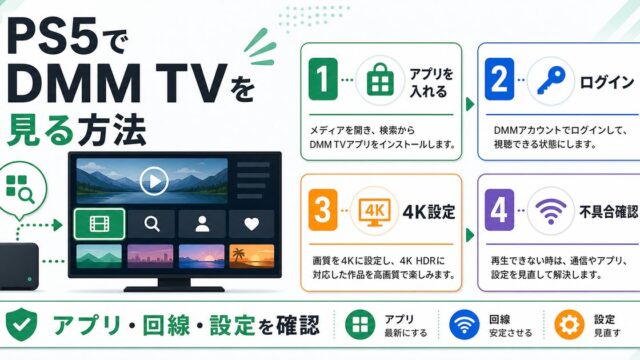
コスパ重視ならDMM TV(月額550円)も要チェック!
U-NEXTと並行して検討したいのがDMM TV(月額550円)です。U-NEXTの約4分の1の価格でアニメ・映画・ドラマを楽しめます。iPhoneアプリも提供されており、ダウンロード機能にも対応。14日間の無料体験実施中です。
DMM TVのおすすめアニメまとめ