ChromecastでU-NEXTを見る方法・設定ガイド【2026年最新】

リョウコ
ChromecastでU-NEXTをテレビに映したい!どうやって設定すればいいの?

かえで
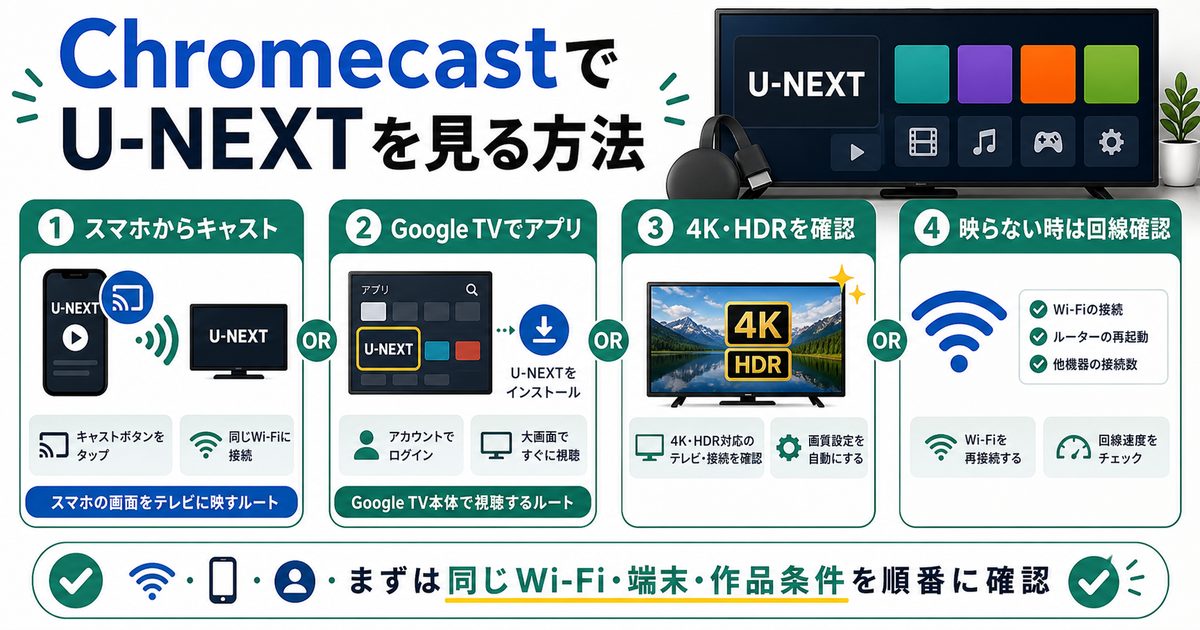
ChromecastはU-NEXTと相性バツグン!キャスト機能を使えば、スマホの画面をそのままテレビに映せます。設定も5分かからないので、一緒に確認してみましょう!
この記事でわかること
- ChromecastでU-NEXTをテレビに映す具体的な手順
- Google TV搭載ChromecastにU-NEXTアプリをインストールする方法
- 4K・HDRコンテンツをChromecastで楽しむ設定
- よくあるトラブルと対処法
- U-NEXTとDMM TVのお得な活用術
【31日間無料】U-NEXTなら見放題32万本+600ポイントもらえる!
U-NEXTは国内最大級の見放題ラインナップ。初回登録なら31日間無料、さらに600円分のポイントももらえます。映画・ドラマ・アニメ・最新作レンタルまで、今すぐ大画面で楽しめます。


ChromecastでU-NEXTをキャストする方法
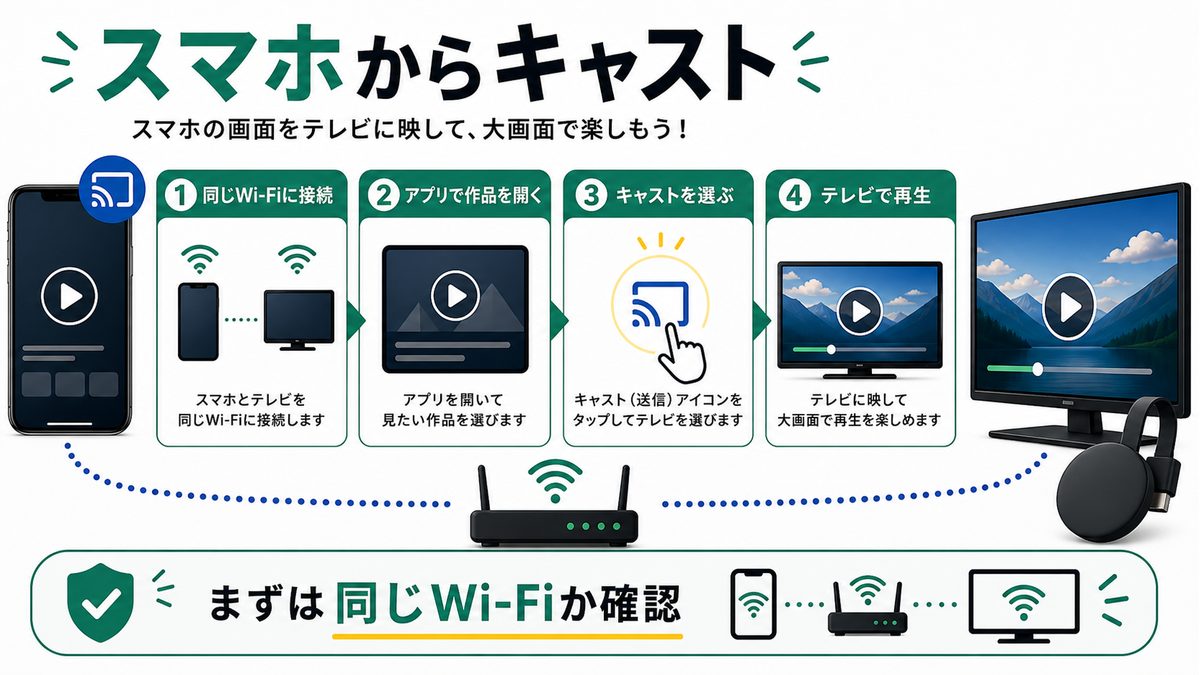
ChromecastでU-NEXTをテレビに映す方法は大きく2つあります。スマホ(U-NEXTアプリ)からキャストする方法と、PCのChromeブラウザからキャストする方法です。それぞれ手順を解説します。
スマホ(Android・iPhone)からキャストする手順
事前に確認すること
- スマホとChromecastが同じWi-Fiネットワークに接続されているか確認する
- U-NEXTアプリを最新バージョンにアップデートしておく
- Googleホームアプリがスマホにインストールされていること
- スマホでU-NEXTアプリを開き、視聴したい作品を選ぶ
- 動画再生画面を開くと、右上または右下にキャストアイコン(テレビの四角形に波線がついたアイコン)が表示される
- キャストアイコンをタップすると、同じWi-Fi上のChromecastが一覧表示される
- 接続したいChromecastを選択する
- テレビにU-NEXTの映像が映し出される
リョウコ
キャストアイコンが表示されない場合は?
かえで
スマホとChromecastが別々のWi-Fiに繋がっていることが多いです!両方とも同じSSIDのWi-Fiに接続されているか確認してみてください。
PCのChromeブラウザからキャストする手順
- PCでChromeブラウザを開き、U-NEXTのサイト(
video.unext.jp)にアクセスする - 視聴したい作品の再生画面を開く
- Chromeブラウザの右上のメニュー(縦3点)→「キャスト」を選択する
- または動画再生画面内のキャストアイコンをクリックする
- Chromecastデバイスを選択すると、テレビに映像が表示される
PCキャストのポイント
PCからのキャスト中も、スマホのU-NEXTアプリを使ってリモコン代わりに再生・一時停止・音量調整が可能です。PCはキャスト専用端末として使いながら、手元のスマホで操作できます。
Google TV搭載ChromecastにU-NEXTアプリをインストールする方法
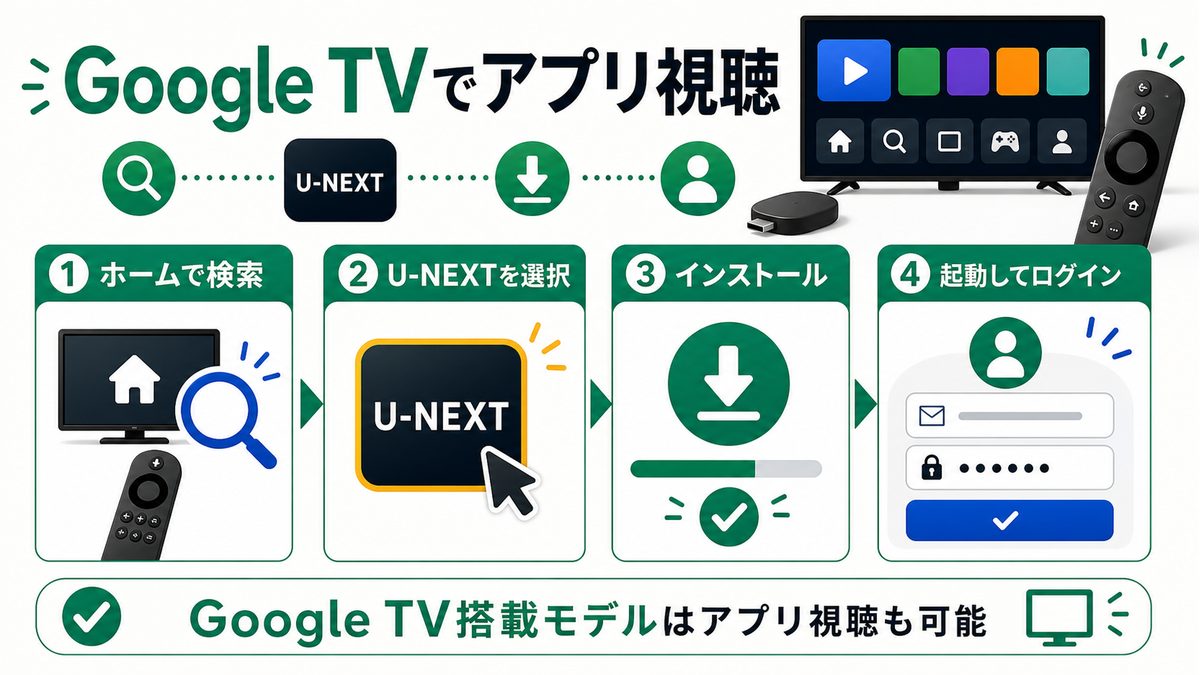
「Chromecast with Google TV」は従来モデルと異なり、Androidアプリを直接インストールできます。スマホなしでもテレビのリモコンだけでU-NEXTを操作可能です。
対象モデル
| モデル名 | 解像度 | U-NEXTアプリ |
|---|---|---|
| Chromecast with Google TV(4K) | 4K対応 | ◎ インストール可 |
| Chromecast with Google TV(HD) | フルHD | ◎ インストール可 |
| Chromecast(第3世代以前) | フルHD | △ キャストのみ |
インストール手順(Google TV搭載モデル)
- Chromecastのホーム画面でリモコンのGoogle Assistantボタンを長押しするか、画面上部の検索アイコンを選択する
- 「U-NEXT」と検索する
- Google PlayストアにU-NEXTアプリが表示されるので「インストール」を選択する
- インストール完了後、アプリを起動してU-NEXTのアカウントでログインする
- 以降はリモコンだけで操作可能
ログイン方法のヒント: テレビ画面でのID・パスワード入力が煩わしい場合、U-NEXTアプリのログイン画面に表示されるQRコードをスマホで読み取るとかんたんにログインできます。
4K・HDRコンテンツをChromecastで楽しむ方法
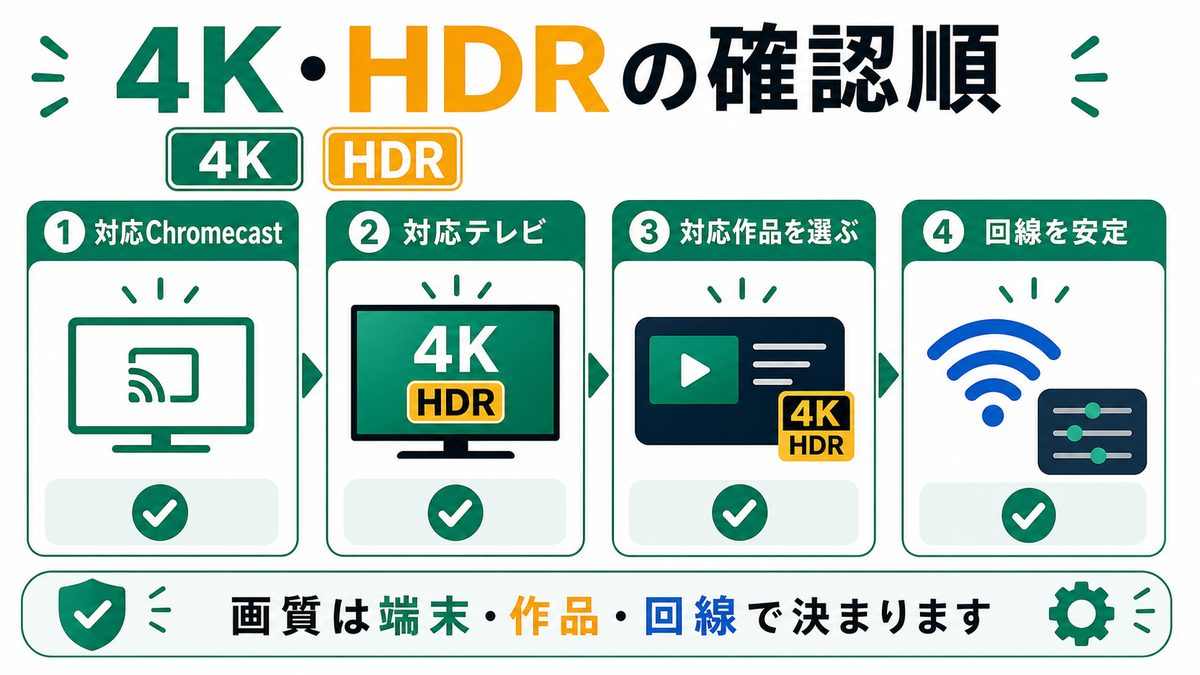
U-NEXTは4K・HDRに対応したコンテンツを多数配信しています。Chromecastで高画質を楽しむための条件を確認しましょう。
| 必要条件 | 詳細 |
|---|---|
| Chromecastのモデル | Chromecast with Google TV(4K)が必要 |
| テレビ | 4K・HDR対応のテレビ |
| HDMIケーブル | HDMI 2.0以上対応のポートに接続 |
| インターネット回線 | 4K視聴には25Mbps以上推奨 |
| U-NEXTプラン | 月額2,189円のプラン(4K対応コンテンツは追加料金なし) |
リョウコ
4K設定はどこでするの?
かえで
U-NEXTアプリの「設定」→「画質」から変更できます!「最高画質(4K)」を選んでおけば、4K対応コンテンツを視聴するときに自動で4K映像が流れます。
キャスト中にポイントを使ってコンテンツを購入する方法
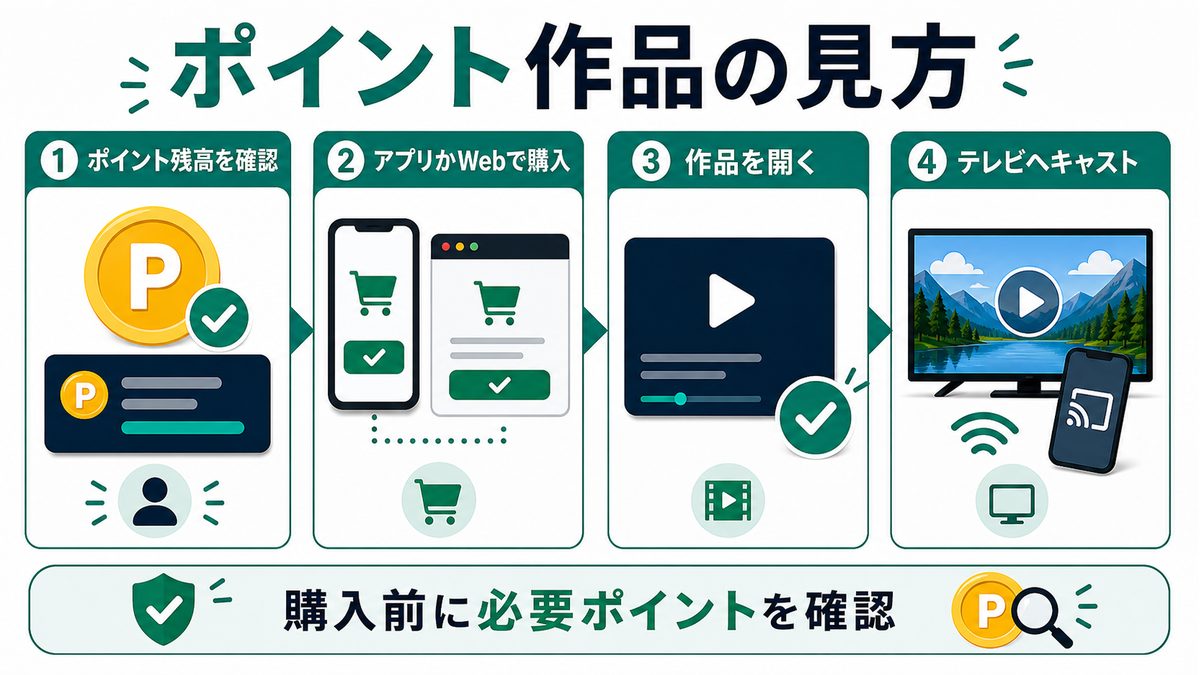
U-NEXTでは見放題対象外の最新映画やコンテンツをポイントで購入できます。キャスト中でも購入操作はスマホアプリから行えます。
- テレビにキャスト中、スマホのU-NEXTアプリで購入したいコンテンツを検索する
- 「ポイントで購入」または「レンタルする」をタップする
- 保有ポイント数を確認して「購入確定」をタップ
- 購入完了後、テレビ画面(キャスト画面)で再生を開始する
U-NEXTのポイント付与: 月額2,189円のプランに加入すると、毎月1,200ポイントが付与されます。最新映画のレンタル(550〜660ポイント)や、マンガ・雑誌の購入に使えます。
プロフィールをChromecast・テレビ画面で切り替える方法

U-NEXTはひとつのアカウントで最大4つのプロフィールを作成できます。家族それぞれの視聴履歴・マイリストを分けて管理できます。
Google TV(アプリ版)でのプロフィール切替
- U-NEXTアプリのホーム画面で右上のプロフィールアイコンを選択する
- 切り替えたいプロフィール名を選択する
- プロフィールPINが設定されている場合は入力する
キャスト中(スマホ操作)でのプロフィール切替
- スマホのU-NEXTアプリでプロフィールを切り替える
- 切り替え後、改めて視聴したいコンテンツをキャストする
- テレビには新しいプロフィールの視聴履歴・おすすめが反映される
よくある問題と対処法
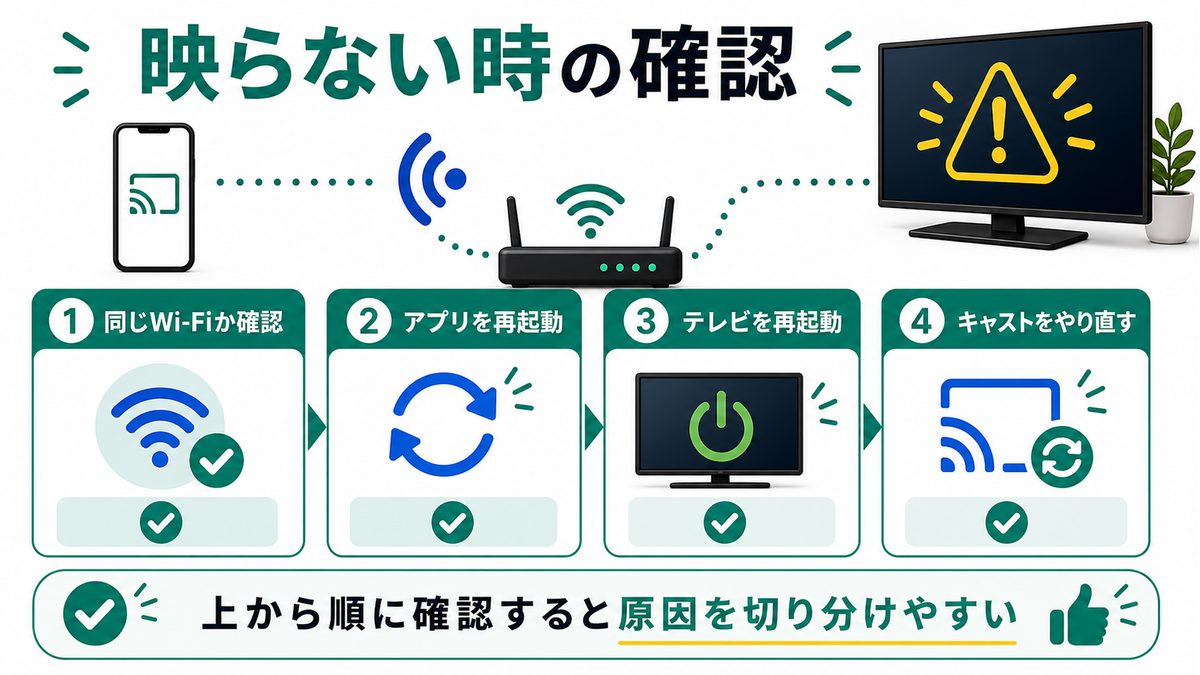
問題1: キャストアイコンが表示されない
対処法
- スマホとChromecastが同じWi-Fi(同じSSID)に接続されているか確認する
- Googleホームアプリでデバイスが認識されているか確認する
- U-NEXTアプリを最新バージョンにアップデートする
- スマホのBluetooth・Wi-Fiをオフにして再度オンにする
問題2: 映像が途切れる・画質が悪い
対処法
- Wi-Fiルーターとテレビの距離を近づける、または中継器を設置する
- U-NEXTアプリの「設定」→「画質」で画質を「高画質」から「標準」に下げる
- 5GHz帯のWi-Fiを使用する(障害物に弱いが速度が速い)
- Chromecastを再起動する(電源ケーブルを抜いて10秒後に再接続)
問題3: 音が出ない・音声がズレる
対処法
- テレビのHDMIポートを別のポートに差し替える
- U-NEXTアプリで音声設定(日本語吹替/字幕)を確認する
- テレビの音量設定がミュートになっていないか確認する
- Chromecastを一度電源OFF・ONして再キャストする
問題4: 「このコンテンツはキャストに対応していません」と表示される
対処法
- 一部のU-NEXTコンテンツはDRM保護のためキャストが制限される場合があります
- その場合はGoogle TV搭載Chromecastにアプリをインストールし、アプリから直接再生してください
- PCのChromeブラウザからタブキャストで映す方法もあります
Chromecastと相性抜群のVODサービスはDMM TVも要チェック!

リョウコ
U-NEXTは月額2,189円だけど、もっとお得なサービスはないの?
かえで
DMM TVがおすすめです!月額わずか550円でChromecastにも対応。14日間の無料体験もあるので、U-NEXTと併用してみるのもアリですよ!
よくある質問(FAQ)
Q. ChromecastでU-NEXTの4Kコンテンツは見れる?
はい、見られます。ただし「Chromecast with Google TV(4K)」モデルが必要で、4K対応テレビへのHDMI接続も必須です。また、インターネット回線は25Mbps以上を推奨します。U-NEXTのアプリ設定から「最高画質(4K)」を選択するとお楽しみいただけます。
Q. U-NEXTのキャスト中にスマホで他のアプリを使える?
はい、使えます。キャスト開始後はChromecastが独立してストリーミングを行うため、スマホは自由に使えます。ただしU-NEXTアプリを閉じるとキャストが停止する場合があるため、バックグラウンドで起動したままにしておくのがおすすめです。
Q. プロフィールをキャスト中に変更できる?
キャスト中に別プロフィールに切り替えるには、スマホのU-NEXTアプリでプロフィールを変更してから、改めてコンテンツをキャストし直す必要があります。Google TV搭載Chromecastにアプリをインストールしている場合は、テレビのリモコン操作だけでプロフィール切替が可能です。
Q. ChromecastとFire TVどちらがU-NEXTに向いている?
どちらもU-NEXTアプリに対応していますが、使い勝手が異なります。FireTV StickはAmazonエコシステムとの連携が強く、U-NEXT公式アプリも安定しています。Chromecast with Google TVはGoogle PlayストアからU-NEXTをインストールでき、Google Assistantによる音声検索が便利です。使い慣れた環境で選ぶのがおすすめです。
Q. U-NEXTの無料体験はChromecastから申し込める?
Chromecast(Google TV搭載)のU-NEXTアプリ内からも申し込めますが、Google Playの課金が適用される場合があります(U-NEXT公式サイトより高くなる可能性あり)。U-NEXT公式サイト(unext.jp)からパソコンやスマホブラウザで申し込むのが最もお得です。31日間の無料体験に加えて600ポイントが付与されます。
Q. ChromecastでU-NEXTのダウンロード作品は再生できる?
いいえ、ダウンロードしたコンテンツはキャスト・テレビ表示には対応していません。ダウンロード機能はスマホ・タブレットのオフライン視聴専用です。テレビで視聴する場合は、インターネット接続経由でのストリーミング再生を利用してください。
まとめ:ChromecastとU-NEXTで快適なテレビ視聴を
U-NEXTの31日間無料トライアルで今すぐ視聴をはじめよう
U-NEXTなら見放題32万本に加え、最新映画やマンガにも使える600ポイントを初回付与。31日以内に解約すれば料金は一切かかりません。まずは気軽に試してみましょう。
ChromecastでU-NEXTを楽しむ方法をまとめると、以下のとおりです。
ChromecastでU-NEXTを使う際のポイントまとめ
- スマホのU-NEXTアプリからキャストアイコンをタップするだけで簡単接続
- Google TV搭載Chromecastならアプリをインストールしてリモコン操作も可能
- 4K・HDR視聴には「Chromecast with Google TV(4K)」+4Kテレビが必要
- プロフィール切替はスマホアプリから操作、またはアプリ版でリモコン切替
- 映像が途切れる場合はWi-Fi環境の改善または画質設定の変更で対処
U-NEXTは月額2,189円で32万本以上の動画を楽しめる充実のサービスです。Chromecastとの組み合わせで、大画面テレビでの視聴体験がグレードアップします。
また、月額550円のDMM TVもChromecastで使える人気サービスです。14日間の無料体験期間があるので、U-NEXTと合わせてお試しください!
DMM TVのおすすめアニメまとめ