
リョウコ
PCでHuluって見られるの?アプリが必要なのかな?ダウンロードはできる?

かえで
HuluのWindows PC向けはブラウザ視聴がメインだよ!専用のWindowsアプリは提供されていないから、Chrome・Edge・Firefoxなどのブラウザでhulu.comにアクセスするだけで視聴できるの。ただしPCからのダウンロード(オフライン視聴)は非対応な点は注意。設定や操作方法を詳しく解説するね!
この記事でわかること
- WindowsブラウザでHuluを視聴する手順
- PCでのHuluの画質設定(フルHD対応状況)
- PCダウンロード非対応の理由とスマホでの代替方法
- 字幕・音声切替・フルスクリーン設定の操作方法
- 同時視聴台数とログイン管理の注意点
- よくある問題と対処法・FAQ

U-NEXTなら見放題32万本!迷ったらまずU-NEXT
U-NEXTは国内最大級の作品数で、見放題32万本+最新作レンタルも充実。初回登録は31日間無料、さらに600円分のポイントももらえます。DMM TVで見つからない作品もU-NEXTなら配信中のことが多いので、まずチェックしておくと安心です。

HuluをWindows PCで視聴する方法
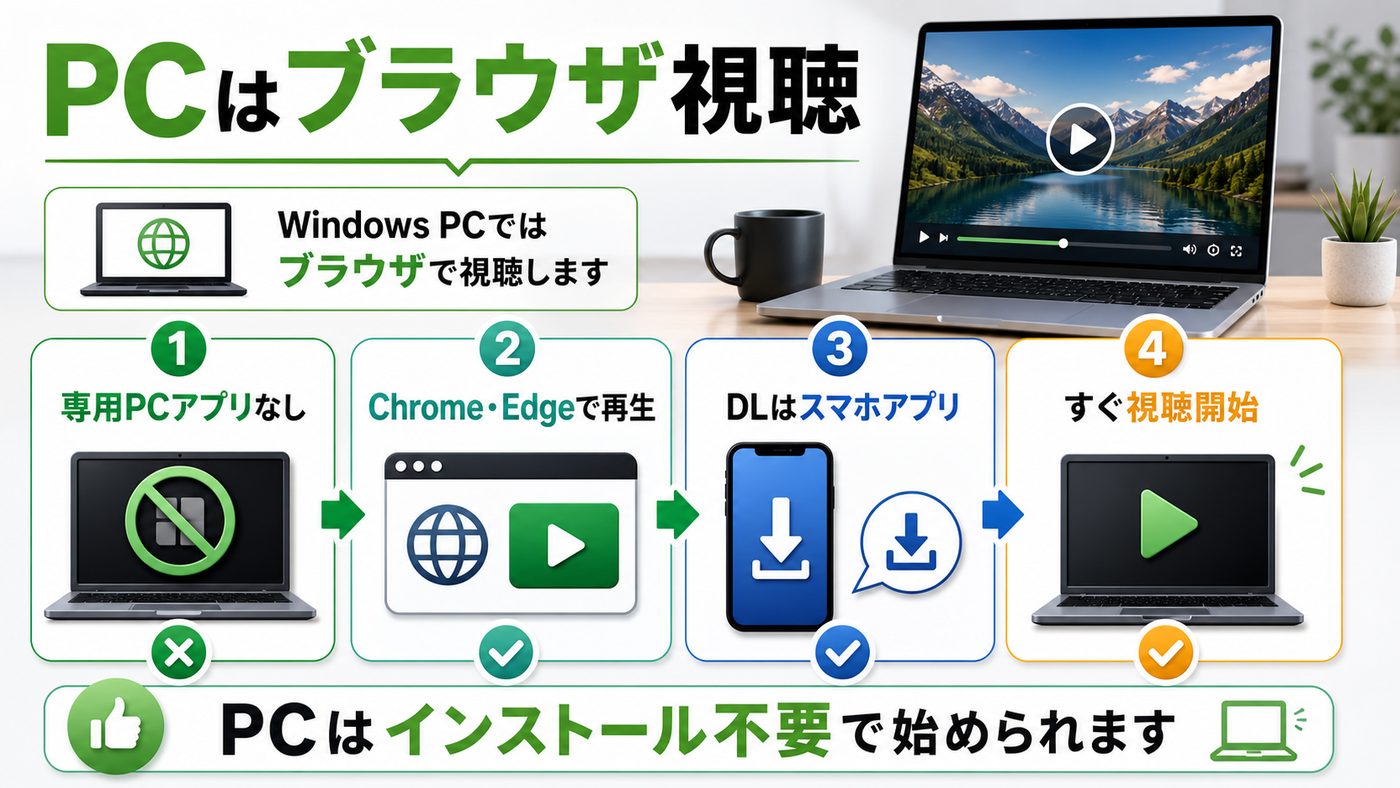
HuluはWindowsパソコン向けの専用アプリを提供していないため、Webブラウザからアクセスして視聴します。アプリのインストール不要で、すぐに視聴を始められます。
HuluにはWindowsアプリがない
Huluは2026年現在、Windowsパソコン向けの専用アプリを提供していません。PCでの視聴はすべてブラウザ経由となります。なお、スマートフォン(iOS・Android)やスマートテレビ向けにはアプリが提供されています。PCで使いたい場合はブラウザをご利用ください。
| デバイス | 視聴方法 | ダウンロード |
|---|---|---|
| Windows PC | ブラウザ(Chrome・Edge等)のみ | ✕ 非対応 |
| Mac | ブラウザ(Chrome・Safari等)のみ | ✕ 非対応 |
| iPhone・iPad | Huluアプリ | ○ 対応 |
| Androidスマホ・タブレット | Huluアプリ | ○ 対応 |
| Fire TV | Huluアプリ | ✕ 非対応 |
| Apple TV | Huluアプリ | ✕ 非対応 |
| Smart TV(各種) | Huluアプリ | ✕ 非対応 |
ブラウザでHuluを視聴する手順

ブラウザでHuluを視聴するための手順
- Google Chrome、Microsoft Edge、またはFirefoxを起動する
- アドレスバーに「hulu.com」と入力してEnterキーを押す
- Huluのトップページが表示されたら「ログイン」ボタンをクリック
- 登録したメールアドレスとパスワードを入力してログインする
- 見たいコンテンツを検索するか、カテゴリーから探して再生する
フルスクリーンにするには再生画面の全画面ボタンかF11キー
PCでHuluを視聴する際にフルスクリーン表示にするには、再生画面右下の「全画面表示」ボタン(四隅の矢印マーク)をクリックするか、キーボードのF11キーを押すとブラウザ全体を全画面に切り替えられます。元の画面に戻すには再度F11キーかEscキーを押してください。
推奨ブラウザの比較(Hulu視聴)
| ブラウザ | 最大画質 | 推奨度 | 備考 |
|---|---|---|---|
| Google Chrome | フルHD(1080p) | ★★★ | 最も安定した動作が期待できる |
| Microsoft Edge | フルHD(1080p) | ★★★ | Windows標準ブラウザ。スムーズに動作 |
| Mozilla Firefox | フルHD(1080p) | ★★ | 動作は可能。一部機能が非対応の場合あり |
| Opera | HD(720p)程度 | ★ | 非推奨。問題が生じやすい |
| Internet Explorer | 非対応 | × | サポート終了。使用禁止 |
リョウコ
PCでHuluを見る時って画質設定はできるの?
かえで
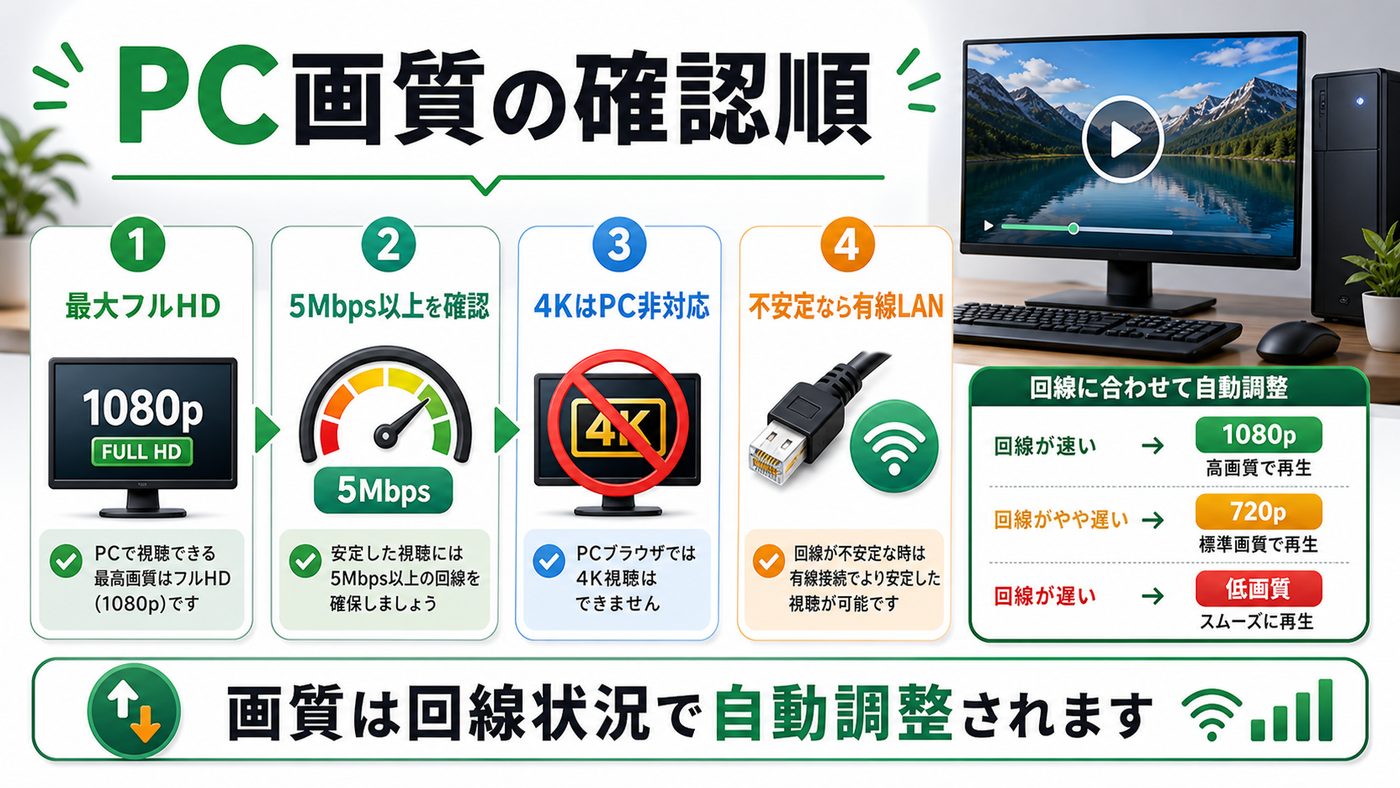
PCブラウザ版のHuluは画質の手動設定ができないんだよね。Huluは回線速度に応じて自動的に最適な画質に切り替わる「アダプティブストリーミング」を採用してるから。十分な回線速度(5Mbps以上)があればフルHD(1080p)で視聴できるよ。Wi-Fiが不安定ならブラウザのキャッシュをクリアするか有線LANに切り替えてみて!
PCでのHulu画質設定と推奨回線速度
| 画質 | 推奨回線速度 | PC対応 |
|---|---|---|
| フルHD(1080p) | 5Mbps以上 | ○ 対応 |
| HD(720p) | 3Mbps以上 | ○ 対応 |
| 標準画質(480p) | 1.5Mbps以上 | ○ 対応(低速時自動切替) |
| 4K Ultra HD | 25Mbps以上 | ✕ PC非対応(一部TV向けアプリのみ) |
HuluのPC視聴は4K非対応(2026年現在)
Huluは2026年現在、PC(ブラウザ)での4K視聴には対応していません。フルHD(1920×1080)が最大画質です。Hulu for Smart TVなど一部のテレビアプリでは4K対応コンテンツが視聴できる場合がありますが、PCブラウザでの4K再生は現時点では非対応です。
Huluのログイン方法とアカウント設定

PCでHuluにログインする際の手順と、アカウント設定について解説します。
PCでのHuluログイン手順
- ブラウザでhulu.comにアクセスし「ログイン」をクリック
- 登録済みのメールアドレスを入力
- パスワードを入力してログインボタンをクリック
- メールアドレスを忘れた場合は日テレIDまたはHuluに登録したメールを確認する
- パスワードを忘れた場合は「パスワードを忘れた方」リンクから再設定する
日テレIDとHuluアカウントの関係
Huluは2023年より日本テレビが運営しており、「日テレID」とHuluアカウントが統合されています。以前のHuluアカウントをお持ちの方は、日テレIDへの移行手続きが必要な場合があります。PCでログインできない場合は、日テレIDのアカウントでログインを試みてください。
PCでの字幕・音声切替の操作方法

海外ドラマや字幕対応コンテンツを視聴する際の操作方法です。
字幕・音声切替の手順(PC版Hulu)
- Huluで動画を再生する
- マウスカーソルを画面に乗せると画面下部にコントロールバーが表示される
- 右側の「字幕アイコン(CCマーク)」をクリック
- 字幕の言語リストが表示されるので「日本語」または「English」を選択
- 字幕を非表示にする場合は「オフ」を選択
- 音声切替(吹き替え対応作品のみ)は「音声アイコン」から設定する
| PC操作 | ショートカットキー | 説明 |
|---|---|---|
| 再生・一時停止 | スペースキー | スペースバーで素早く切替 |
| 10秒早送り | →(右矢印キー) | 一度押すと約10秒進む |
| 10秒巻き戻し | ←(左矢印キー) | 一度押すと約10秒戻る |
| 音量アップ | ↑(上矢印キー) | 音量を上げる |
| 音量ダウン | ↓(下矢印キー) | 音量を下げる |
| ミュート | Mキー | ミュートのオンオフ切替 |
| フルスクリーン | F11キー | ブラウザ全体のフルスクリーン |
Hulu PC視聴でのダウンロード(オフライン視聴)について

Huluのダウンロード機能はPCには対応していないため、注意が必要です。
PCからのHuluダウンロードは非対応(スマホアプリで対応)
HuluのPC版(ブラウザ)はダウンロード機能に対応していません。オフライン視聴(ダウンロード)機能はiOS版アプリおよびAndroid版アプリのみで利用可能です。外出先でオフライン視聴したい場合は、スマートフォンのHuluアプリからダウンロードしてください。PCで外出先での視聴を想定している場合は、他のVODサービス(Amazon Prime VideoやNetflixのWindowsアプリ)を検討することも一つの手です。
同時視聴台数とデバイス管理

| 項目 | 仕様 |
|---|---|
| 月額料金(税込) | 1,026円 |
| 同時視聴台数 | 1台(基本) |
| 登録デバイス数 | 最大5台まで登録可能 |
| デバイスの切り替え | 月1回まで変更可能(電話登録が必要な場合あり) |
| ダウンロード | スマホアプリのみ対応 |
リョウコ
Huluって同時視聴が1台なの?家族みんなで見たい場合はどうすればいい?
かえで
Huluの基本プランは同時視聴1台なの。だから、PCで見ている最中に別のデバイスで同じアカウントを使おうとすると、どちらかが止まってしまうよ。家族みんなで同時に視聴したい場合は、U-NEXT(4台)やDMM TV(4台)など複数同時視聴に対応したサービスを検討するのがおすすめ!
HuluでPCに対応していないコンテンツ

Huluの一部コンテンツはPC版での視聴に制限がある場合があります。
ライブ・一部コンテンツはPCブラウザで非対応の場合がある
Huluのライブ配信コンテンツ(スポーツライブ等)はPCブラウザでは視聴できない場合があります。また、日テレの一部見逃し配信コンテンツもPC版では非対応のものが含まれることがあります。視聴したいコンテンツが表示されない場合は、スマートフォンアプリやスマートテレビでの視聴を試みてください。
よくある問題と対処法
| 問題 | 原因 | 対処法 |
|---|---|---|
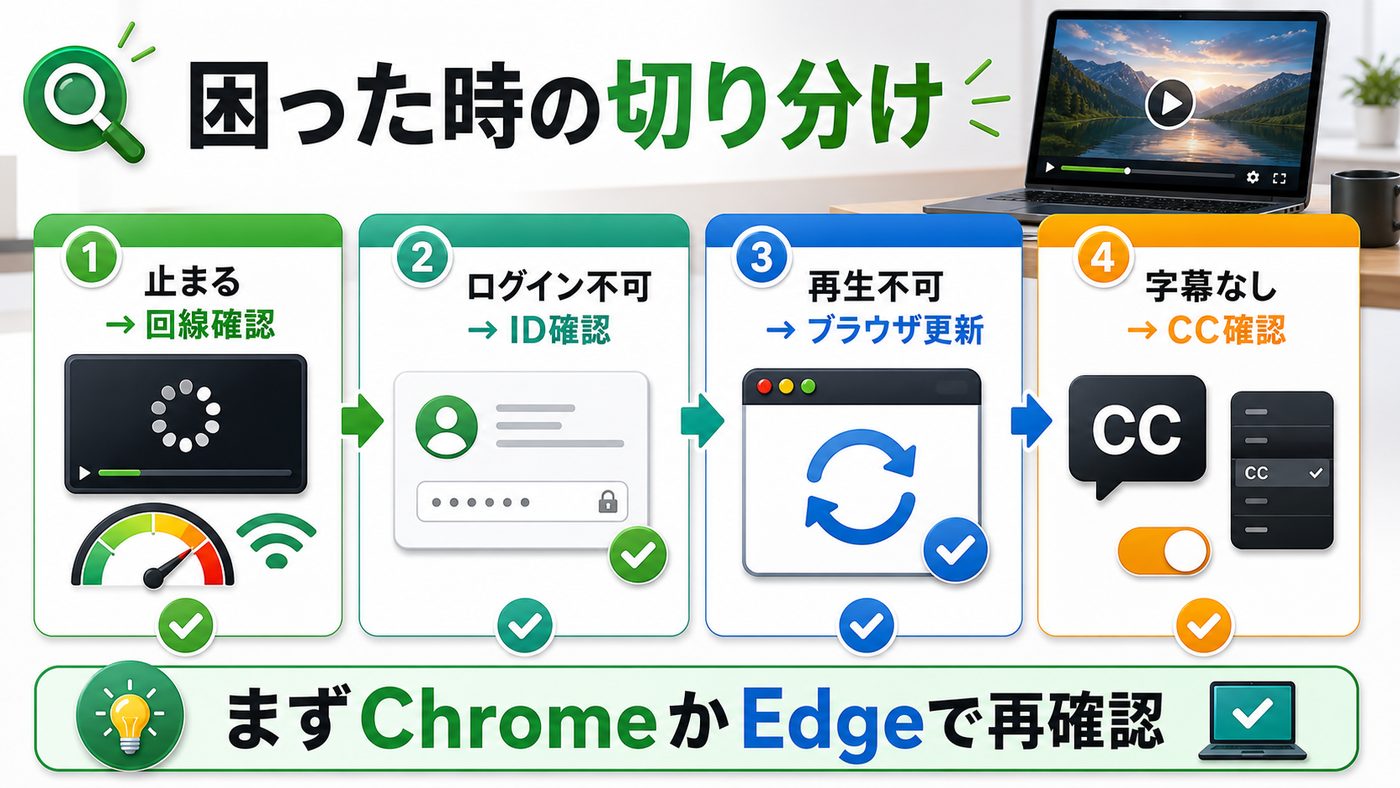
| 映像がカクカクする・止まる | 回線速度不足またはキャッシュ問題 | 有線LAN接続に切り替える。ブラウザのキャッシュをクリアする |
| ログインできない | パスワード誤り、日テレID統合問題 | 日テレIDのパスワードを確認する。日テレIDのサポートページにアクセスする |
| 動画が再生されない | ブラウザの問題またはJavaScriptが無効 | ChromeまたはEdgeに切り替える。ブラウザを最新版にアップデートする |
| 字幕が表示されない | 字幕設定がオフまたは非対応コンテンツ | 再生中のCCアイコンから字幕をオンにする。作品によっては字幕なしのものもある |
| 音声が出ない | ブラウザのミュート設定またはPC音量が0 | ブラウザタブのミュートを解除する。PCのスピーカー音量を確認する |
| PCから視聴できないコンテンツがある | ライセンス制限またはPC非対応コンテンツ | スマートフォンアプリまたはスマートテレビアプリで視聴する |
| 画質が低い・高画質にならない | 回線速度不足または混雑 | 有線LAN接続に切り替える。5Mbps以上の速度が出ているか確認する |
FAQ:PCでのHulu視聴に関するよくある質問
Q. HuluのWindowsアプリはある?
2026年現在、HuluのWindowsアプリは提供されていません。PC(Windows・Mac)での視聴はすべてブラウザ経由となります。Chrome・Microsoft Edge・Firefoxなどの最新ブラウザでhulu.comにアクセスしてご利用ください。スマートフォンやタブレット、スマートテレビ向けにはHuluアプリが提供されています。
Q. PCでHuluをダウンロードしてオフラインで見られる?
いいえ、PC版のHuluにはダウンロード機能がありません。オフライン視聴(ダウンロード)はiOS版アプリおよびAndroid版アプリのみで対応しています。外出先でオフライン視聴を行いたい場合は、スマートフォンのHuluアプリからダウンロードしてください。PCでオフライン視聴機能が必要な場合は、Windowsアプリ対応のNetflixやAmazon Prime Videoを検討してみてください。
Q. PCでHuluの画質を変更できる?
PCブラウザ版のHuluは画質の手動設定ができません。インターネット回線の速度に応じて自動的に最適な画質で配信される「アダプティブストリーミング」方式を採用しています。最高画質(フルHD・1080p)で視聴するには、5Mbps以上の安定した回線速度が必要です。有線LANで接続するか、Wi-Fiを5GHz帯に接続することで画質が安定します。
Q. HuluはPCで何台まで同時に見られる?
Huluの基本プランは同時視聴1台のみです。PCで視聴中に別のスマートフォンやテレビで同じアカウントを使用しようとすると、どちらかの再生が停止されます。複数のデバイスで同時視聴したい場合は、複数同時視聴に対応したU-NEXT(4台)やDMM TV(4台)などのサービスを検討するとよいでしょう。
Q. PCでHuluが「このコンテンツはご利用のデバイスでは視聴できません」と表示される
Huluの一部コンテンツはライセンス上の制限でPC(ブラウザ)での視聴に対応していない場合があります。特にライブ配信コンテンツや日テレの一部番組がPCでは視聴できないことがあります。その場合はスマートフォンのHuluアプリまたは対応するスマートテレビのHuluアプリでの視聴をお試しください。
Q. HuluとNetflixどちらがPC視聴に向いている?
機能面ではNetflixの方がPC視聴向きの機能が充実しています。NetflixはWindowsアプリが提供されており、4K視聴やダウンロード機能も対応しています。一方、Huluは月額1,026円とNetflixより割安で、日テレ系の国内ドラマやバラエティが充実しています。見たいコンテンツのジャンルに合わせて選ぶとよいでしょう。どちらの作品も楽しみたい場合は両方試してみてください。
まとめ:WindowsでHuluをブラウザから快適に視聴しよう

なぎさ
WindowsでHuluをスムーズに楽しむためのポイントをまとめるね!
WindowsでHulu視聴のまとめ
- Huluに専用Windowsアプリはなし。Chrome・Edgeなどのブラウザからhulu.comにアクセスするだけでOK
- 最大フルHD(1080p)で視聴可能。5Mbps以上の安定した回線推奨
- PCからのダウンロード(オフライン視聴)は非対応。スマホアプリで対応
- 同時視聴は基本1台のみのため、家族での同時利用は不可
- フルスクリーンはF11キーまたは再生画面の全画面ボタン
- 字幕切替は再生中にCCアイコンから設定
- 日テレ系コンテンツや国内ドラマ視聴に特に強い
HuluはWindowsアプリがなくブラウザ専用になりますが、登録・設定不要でhulu.comにアクセスするだけで視聴できる手軽さが魅力です。日本テレビ系の国内ドラマや海外ドラマの充実したラインナップを楽しむには十分な環境を提供しています。ダウンロード機能やPC向け4K視聴が必要な場合は他のVODサービスも検討してみてください。
PCからすぐ使えるDMM TV(月額550円)もおすすめ!
PCでの視聴にも快適なDMM TV(月額550円)は、ブラウザからすぐに使え、アニメ・映画が充実しています。Huluと比べてさらにコスパが良く、14日間の無料体験も実施中です。Huluを検討中の方はDMM TVもぜひ比較してみてください。
DMM TVのおすすめアニメまとめ