
リョウコ
スマートTVでHuluって見れるの?Fire TVとか追加機器なしでテレビにアプリを入れたい!

かえで
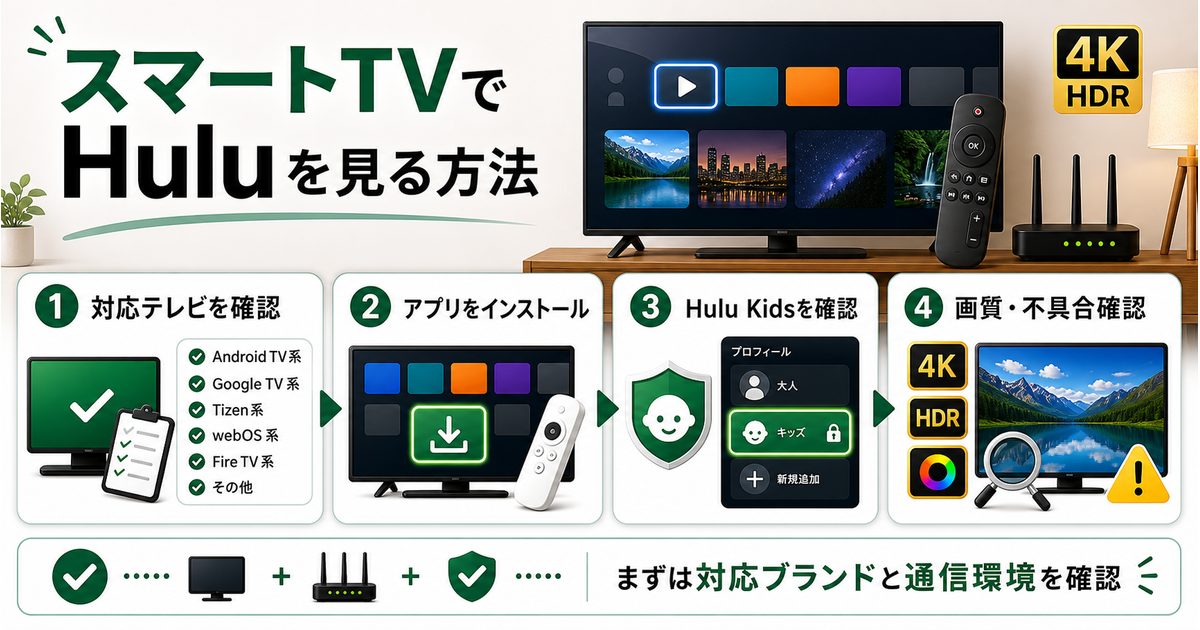
スマートTVならHuluアプリを追加機器なしで直接インストールできるよ!Samsung・LG・Sony BRAVIA・Panasonicなど主要ブランドほぼすべてに対応していて、各ブランドのアプリストアからダウンロードするだけなの!Hulu Kidsの切替にも対応しているから家族みんなで使えるよ!
この記事でわかること
- 対応スマートTVブランド(Samsung・LG・Panasonic・Sony BRAVIA等)一覧
- 各ブランドのアプリストアからのインストール手順
- 各スマートTVのOS(Tizen・webOS・Firefox OS等)ごとの操作の違い
- TVリモコンでのHulu操作方法
- スマートTVで4K HDR視聴する設定方法
- Hulu Kidsへの切替方法
- よくある問題と対処法

U-NEXTなら見放題32万本!迷ったらまずU-NEXT
U-NEXTは国内最大級の作品数で、見放題32万本+最新作レンタルも充実。初回登録は31日間無料、さらに600円分のポイントももらえます。DMM TVで見つからない作品もU-NEXTなら配信中のことが多いので、まずチェックしておくと安心です。

Huluに対応しているスマートTVブランド一覧
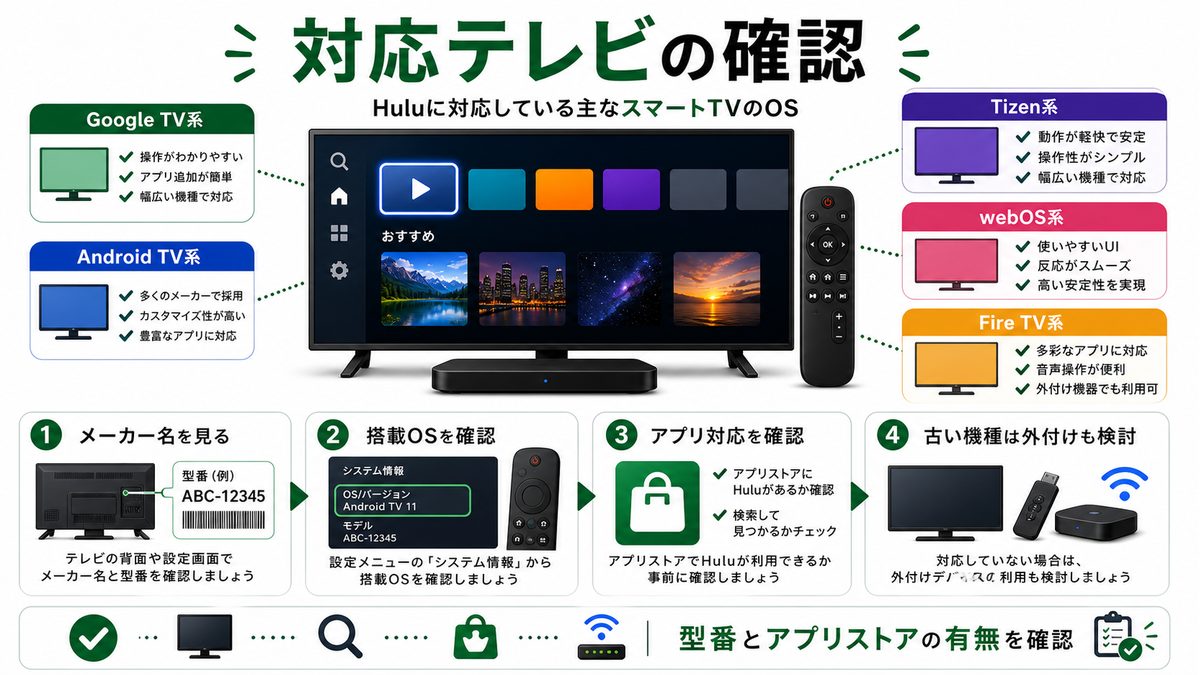
Huluは主要なスマートTVブランドのほぼすべてに対応しています。以下の表で自分のテレビのOSと対応状況を確認してください。
| テレビブランド・シリーズ | 搭載OS | アプリストア | Hulu対応 |
|---|---|---|---|
| Samsung(スマートTV全般) | Tizen OS | Samsung Smart Hub | ○ 対応 |
| LG(OLED・QNED・NanoCell) | webOS | LG Content Store | ○ 対応 |
| Sony BRAVIA(XR・Wシリーズ等) | Google TV / Android TV | Google Playストア | ○ 対応 |
| Panasonic VIERA(Wシリーズ等) | Firefox OS / My Home Screen | Panasonic専用ストア | ○ 一部対応 |
| シャープ AQUOS(4Kシリーズ) | Android TV / Google TV | Google Playストア | ○ 対応 |
| 東芝 REGZA(Z・Xシリーズ) | Android TV / REGZA Engine | Google Playストア | ○ 対応 |
| Hisense(U8・U7シリーズ等) | VIDAA OS / Android TV | VIDAA Store / Google Play | ○ 対応 |
| TCL(C7・C8シリーズ等) | Google TV / Android TV | Google Playストア | ○ 対応 |
Android TV・Google TV搭載テレビは特に使いやすい
Sony BRAVIA・シャープ AQUOS・東芝 REGZA・TCLなど、Android TVまたはGoogle TV搭載テレビであればGoogle PlayストアからHuluアプリを直接ダウンロードできます。操作感もスマートフォンのAndroidに近いため、アプリのインストール・ログイン・視聴開始がスムーズです。
【Samsung・Tizen OS】スマートTVでHuluをインストールする方法
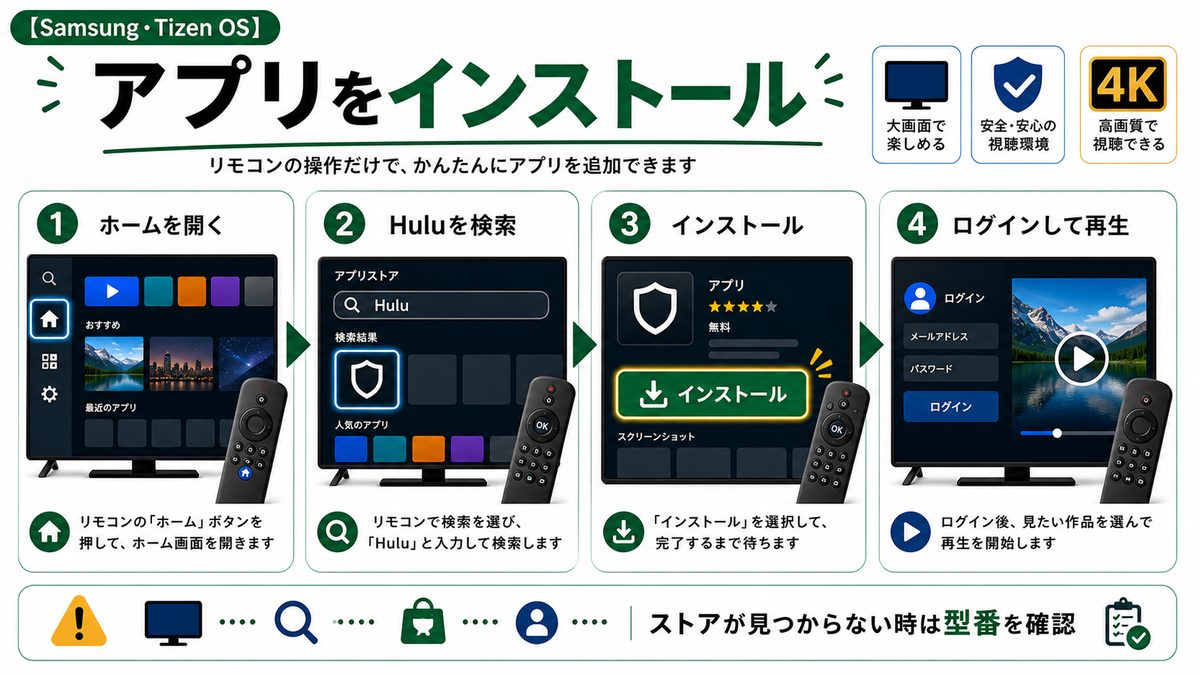
Samsung スマートTV(Tizen OS)でのインストール手順
- テレビのリモコンのホームボタンを押してスマートハブを開く
- 画面下部のメニューから「アプリ」を選択する
- 検索ボタンを押して「Hulu」と入力する
- 「Hulu」アプリを選択して「インストール」を押す
- インストール完了後、アプリを起動してHuluアカウントでログインする
リョウコ
Samsungのリモコンって特殊な形だけど、操作は難しくない?
かえで
SamsungのTVリモコンは見た目はシンプルだけど使いやすいよ!音量・チャンネル・ホームボタンの基本操作に加えて、中央のジョグホイールで上下左右・決定の操作が直感的にできるの。スマートハブのメニューも慣れれば簡単に使えるよ。
【LG・webOS】スマートTVでHuluをインストールする方法

LG スマートTV(webOS)でのインストール手順
- テレビのリモコンのホームボタンを押してLGホーム画面を開く
- 画面下部のバーから「LGコンテンツストア」または「アプリ」を選択する
- 検索欄で「Hulu」を入力する
- 「Hulu」アプリを選択して「インストール」を押す
- インストール完了後、Huluアカウントでログインする
LGのwebOSはリモコンにマウスポインタ機能が付いており(マジックリモコン)、画面上でマウスのように操作できるため直感的です。Hulu内のコンテンツ検索・ジャンル絞り込みもスムーズに行えます。
【Sony BRAVIA・Google TV / Android TV】でHuluをインストールする方法

Sony BRAVIA(Google TV搭載)でのインストール手順
- テレビのリモコンのホームボタン(家のマーク)を押す
- 「アプリ」または「Google Playストア」を選択する
- 検索欄で「Hulu」と入力する
- 「Hulu」を選択して「インストール」を押す
- インストール後、Huluアカウントでログインして視聴開始
Sony BRAVIA XRシリーズはHuluの高画質コンテンツを最大限に楽しめる
Sony BRAVIAのXRシリーズはHuluのフルHD・4K対応コンテンツを高画質で再生できます。Google TV搭載のため、Hulu以外にもNetflix・Amazon Prime Video・Disney+など豊富なVODアプリが利用できます。音声検索でHuluの番組を素早く探せるのも便利です。
【Panasonic VIERA】でHuluをインストールする方法

Panasonic VIERA(Firefox OS / My Home Screen搭載)でのインストール手順
- テレビのリモコンのホームボタンを押す
- 「アプリ・サービス」または「VOD」のメニューを選択する
- Huluのアイコンを探して選択する
- または「My Home Screen」から「アプリ追加」でHuluを検索する
- ログイン後、視聴を開始する
Panasonic VIERAは機種・年式によって対応状況が異なる
Panasonic VIERAはFirefox OSを搭載した旧機種と、Android TVを搭載した新機種があります。Firefox OS搭載機種ではHuluの対応状況に制限がある場合があります。2022年以降のVIERAはAndroid TVを搭載しているため、Google PlayストアからHuluアプリをインストールできます。お使いのVIERAの年式をご確認ください。
各スマートTVブランドのTV操作性比較

| ブランド | OS | リモコンの特徴 | Hulu操作性 |
|---|---|---|---|
| Samsung | Tizen | スリムリモコン・ジョグホイール | ★★★★☆ |
| LG | webOS | マジックリモコン(ポインタ操作) | ★★★★★ |
| Sony BRAVIA | Google TV | Google TV対応リモコン・音声操作 | ★★★★★ |
| Panasonic VIERA | Firefox OS / Android TV | 標準的なリモコン | ★★★☆☆ |
| シャープ AQUOS | Android TV / Google TV | Google TV対応リモコン | ★★★★☆ |
| 東芝 REGZA | Android TV | 標準的なリモコン・クラウドAI連携 | ★★★★☆ |
TVリモコンでのHulu操作方法

スマートTVのリモコンでHuluを操作する基本的な方法を説明します。ブランドによってボタンの名称が異なりますが、基本的な操作は共通です。
| 操作内容 | Samsung(Tizen) | LG(webOS) | Sony(Google TV) |
|---|---|---|---|
| 決定・選択 | ジョグホイール押下 | OK・ホイール押下 | 決定(中央ボタン) |
| 戻る | 戻るボタン | 戻るボタン | 戻るボタン |
| 再生・一時停止 | 再生ボタン(または決定) | 再生ボタン(または決定) | 再生・一時停止ボタン |
| 早送り・巻き戻し | 早送り・巻き戻しボタン | 早送り・巻き戻しボタン | 早送り・巻き戻しボタン |
| 字幕切替 | メニュー表示後に字幕を選択 | ポインタでメニューに移動 | 字幕ボタンまたはメニューから |
| プロフィール切替 | ホーム画面から選択 | ホーム画面から選択 | ホーム画面から選択 |
Hulu Kidsへの切替方法
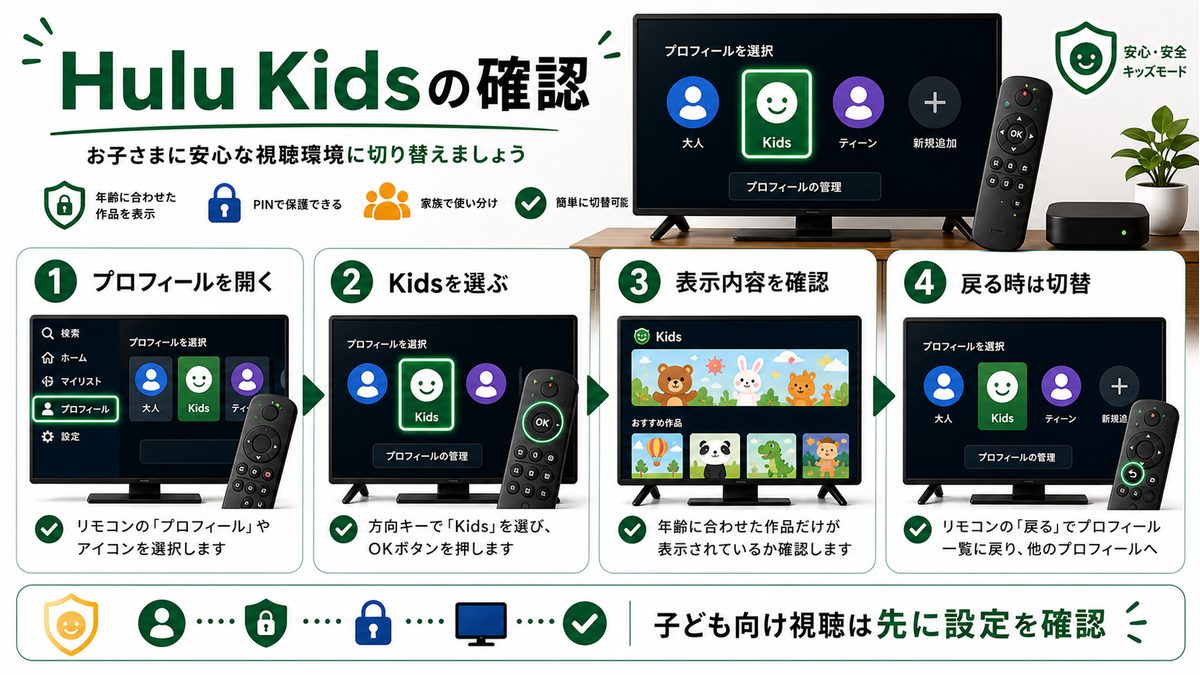
HuluにはHulu Kidsという子ども向けコンテンツに特化したモードがあります。スマートTVからも簡単に切替できます。
Hulu Kidsへの切替手順(スマートTV共通)
- Huluアプリのホームやメニューからプロフィールアイコンをクリックする
- プロフィール一覧の中から「Hulu Kids」または子ども用プロフィールを選択する
- 子ども向けコンテンツのみ表示されるHulu Kidsモードに切替わる
Hulu Kidsは子どもに安心して使えるモード
Hulu Kidsに切替えると、子ども向けのアニメや教育コンテンツのみが表示され、大人向けコンテンツにはアクセスできなくなります。ファミリーでHuluを利用している場合は、Hulu Kidsを子ども専用プロフィールとして設定しておくと安心です。Hulu Kidsモードの設定はスマートフォンアプリやPC版でも変更できます。
リョウコ
Hulu Kidsって子どもが間違えて大人向けコンテンツを見ちゃう心配はないの?
かえで
Hulu Kidsモードにしておけば大人向けのコンテンツは表示されないから安心だよ!Hulu Kidsから通常モードに切替えるにはプロフィール選択画面でHulu Kids以外のプロフィールを選ぶ必要があるから、子どもだけで切替えるのは難しい仕組みになってるの!
スマートTVで4K HDR視聴の設定方法
スマートTVでHuluのフルHD・4Kコンテンツを最高画質で楽しむためには、テレビ本体の設定が必要です。
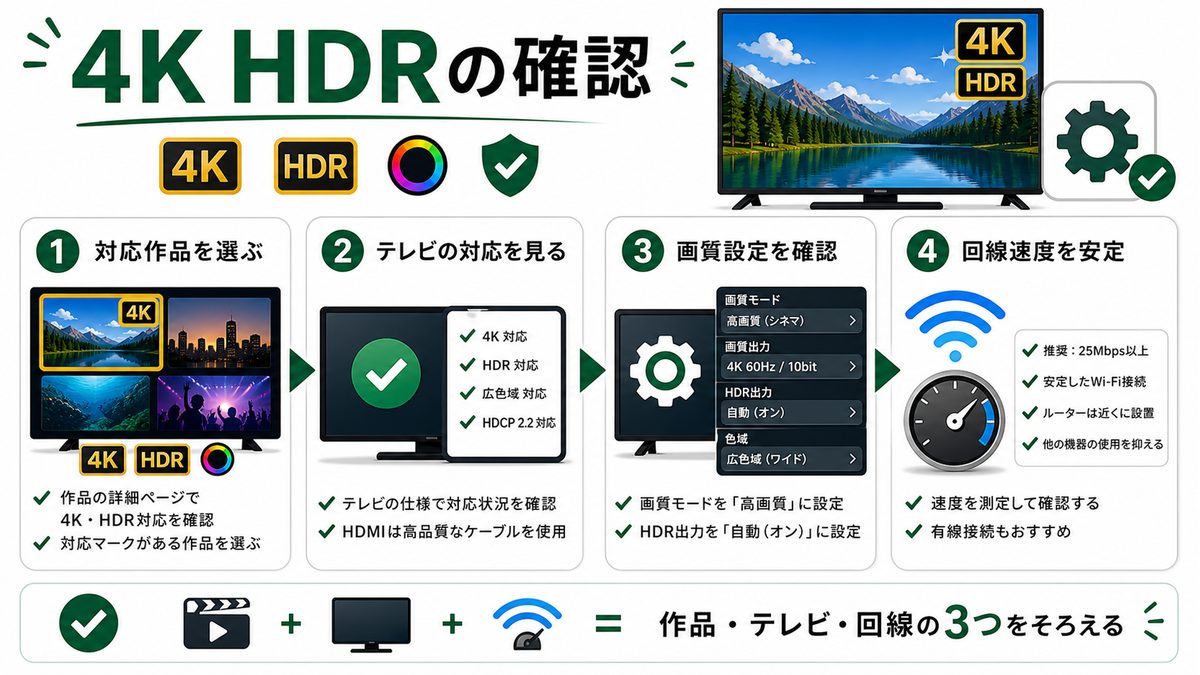
4K HDR視聴に必要な条件
- 4K解像度対応テレビ(3,840×2,160ピクセル)
- Huluの有料プラン加入(月額1,026円)
- 20Mbps以上の安定したインターネット接続
- 有線LAN接続(推奨)またはWi-Fi 5GHz帯接続
| 画質 | 必要回線速度 | 映像フォーマット |
|---|---|---|
| 4K Ultra HD | 20Mbps以上 | HEVC(H.265) |
| フルHD(1080p) | 10Mbps以上 | H.264 / HEVC |
| HD(720p) | 5Mbps以上 | H.264 |
| SD(480p) | 1.5Mbps以上 | H.264 |
リョウコ
4K視聴って回線速度が足りないとどうなるの?
かえで
回線速度が足りないと自動的に画質が下がって、FHDやHDで再生されるの。映像がカクカクすることもあるよ。スマートTVでも有線LAN(Ethernet)接続できるテレビなら有線にするのがおすすめ。Wi-Fiを使う場合は5GHz帯を選ぶと安定するよ!
Huluの同時視聴・対応デバイス数について
Huluはスマートフォン・タブレット・PC・スマートTVなど複数デバイスからアクセスできます。ただし、同時視聴や視聴デバイスには制限があります。
| 項目 | 内容 |
|---|---|
| 同時視聴台数 | 1台(同時に2台以上は不可) |
| 登録可能デバイス数 | 複数デバイス登録可 |
| 対応デバイス | スマートTV・スマートフォン・タブレット・PC・ゲーム機等 |
| プロフィール数 | 最大7プロフィール(うち1つはHulu Kids用) |
Huluは同時視聴1台のみ注意
Huluは1アカウントにつき同時視聴1台のみです。スマートTVで視聴中にスマートフォンでも視聴しようとすると、どちらかが中断されます。家族で同時に別々の作品を楽しみたい場合は、各自でアカウントを取得するか、同時視聴に対応する他のVODサービスを検討してください。
よくある問題と対処法
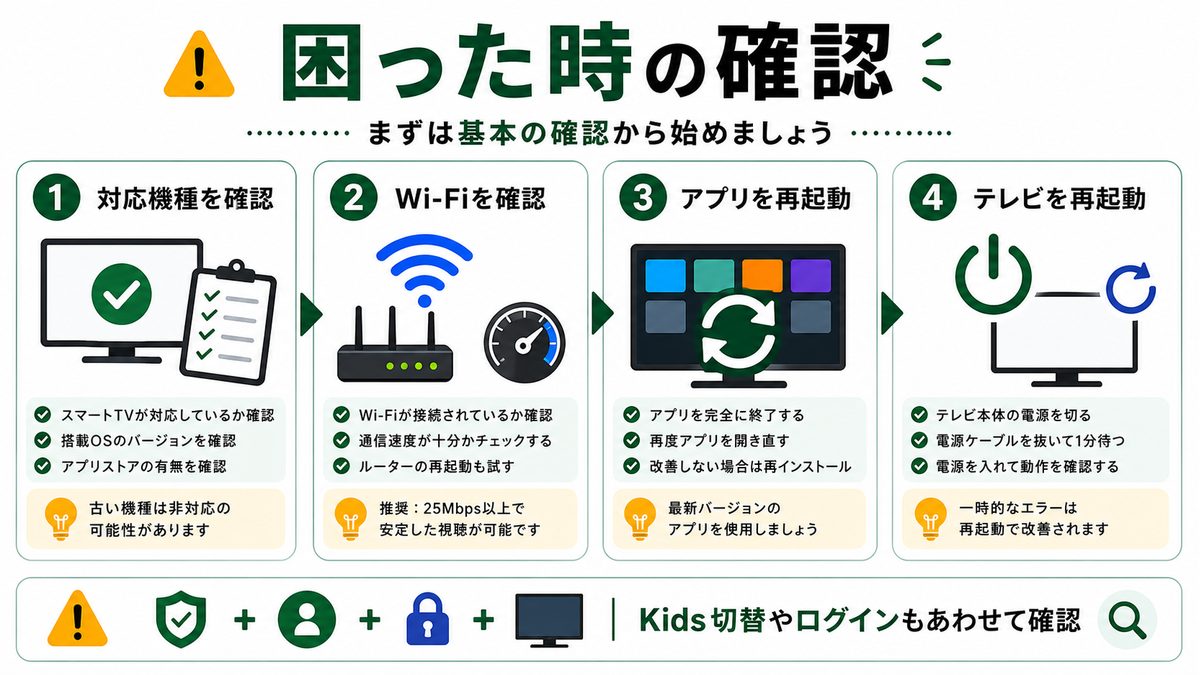
| 問題 | 原因 | 対処法 |
|---|---|---|
| アプリが見つからない | テレビのOSが古い・非対応機種 | テレビのソフトウェアを最新版にアップデートする。非対応の場合はFire TV Stickを検討する |
| アプリが起動しない | キャッシュ・バグ | アプリのキャッシュをクリアする。テレビを再起動する。アプリを削除して再インストールする |
| ログインできない | パスワード誤りまたは認証エラー | スマホからQRコード認証でログインする。パスワードをリセットする |
| 映像がカクカクする | Wi-Fi通信の不安定さ | 有線LAN接続に変更する。Wi-Fi 5GHz帯に接続する。ルーターを再起動する |
| Hulu Kidsが選択できない | プロフィール設定の問題 | スマートフォンまたはPCのHuluアカウント設定からHulu Kidsプロフィールを作成する |
| 字幕が表示されない | 字幕設定がオフ | 再生中のメニューから字幕をオンにする |
| アプリのアップデートができない | テレビのストレージ不足 | 不要なアプリを削除してストレージ空き容量を増やす |
FAQ:スマートTVとHuluに関するよくある質問
Q. どのブランドのスマートTVがHuluで一番使いやすい?
Huluをスマートテレビで快適に使いたいなら、LG(webOS・マジックリモコン)またはSony BRAVIA(Google TV)がおすすめです。LGのマジックリモコンはポインタ操作でPC感覚で使えるため、文字入力や検索が非常に便利です。Sony BRAVIAはGoogle TVを搭載しており、Google Playストアから豊富なアプリが利用でき、音声操作にも対応しています。
Q. スマートTVでHuluを視聴すると同時視聴台数にカウントされる?
はい、スマートTVでの視聴も同時視聴台数にカウントされます。Huluは1アカウントで同時視聴できるのは1台のみです。スマートTVで視聴中にスマートフォンでも視聴しようとすると、どちらかが中断されます。同時視聴を増やしたい場合は他のVODサービスへの乗り換えを検討してください。
Q. スマートTVにHuluアプリが見つからない場合はどうすればいい?
スマートTVのOSが古い場合やメーカーサポートが終了している機種ではHuluアプリを見つけられないことがあります。その場合は(1)テレビのシステムソフトウェアを最新版にアップデートする、(2)テレビメーカーのサポートページでHuluの対応機種を確認する、(3)非対応の場合はFire TV StickまたはChromecastをHDMIポートに挿すことで対応できます。
Q. スマートTVでもHuluのダウンロード(オフライン視聴)はできる?
スマートTVのHuluアプリではオフライン視聴(ダウンロード機能)は利用できません。Huluのダウンロード機能はスマートフォンアプリ(iOS・Android)のみに対応しています。スマートTVではインターネット接続が必要です。外出先でオフライン視聴したい場合はスマートフォンアプリをご利用ください。
Q. Hulu Kidsはどのスマートテレビでも使える?
Hulu Kidsはスマートフォンアプリやブラウザ版でプロフィールとして設定すると、スマートTVのHuluアプリからもプロフィール切替によりHulu Kidsモードを利用できます。ほとんどの対応スマートTVのHuluアプリでプロフィール選択がサポートされています。
Q. Panasonicのスマートテレビ(VIERA)でHuluは使える?
Panasonic VIERAのHulu対応状況は機種・年式によって異なります。2022年以降のVIERA(Android TV搭載モデル)ではGoogle PlayストアからHuluアプリをインストールできます。旧機種のFirefox OSまたはMy Home Screen搭載モデルでは、対応状況がメーカーにより異なるため、Panasonicのサポートページまたはテレビの「アプリ・サービス」メニューで確認することをおすすめします。
まとめ:スマートTVでHuluの大画面視聴を楽しもう

なぎさ
スマートTVでHuluを見るポイントをまとめるね!
スマートTVでHulu視聴のまとめ
- Samsung・LG・Sony BRAVIA・シャープ・東芝など主要スマートTVに対応
- Android TV / Google TV搭載テレビはGoogle PlayストアからHuluを直接インストール
- LGのマジックリモコンまたはSonyのGoogle TVリモコンが最も操作しやすい
- 4K視聴には20Mbps以上の回線速度と4K対応テレビが必要
- 有線LAN接続で安定した高画質視聴が可能
- 同時視聴は1台のみ(複数台同時視聴不可)
- Hulu Kidsプロフィールで子どもに安心なコンテンツを提供
スマートTVでHuluを視聴すれば、追加機器不要で大画面・高画質の動画体験が楽しめます。Huluは月額1,026円で日テレ系コンテンツ・海外ドラマ・アニメが充実。特に日本テレビ系の見逃し配信はHulu独占が多く、地上波ファンには欠かせないサービスです。
スマートTVでDMM TVも使える!月額550円とコスパ最強
スマートTVではHuluだけでなく、DMM TVも利用できます(Samsung・LG・Sony BRAVIAなど主要ブランド対応)。DMM TVは月額550円(税込)と業界最安水準で、アニメ・映画・バラエティが充実。14日間の無料体験実施中!
DMM TVのおすすめアニメまとめ