
リョウコ
Android TVでHuluって見れるの?インストールとか設定はどうすればいいの?

かえで
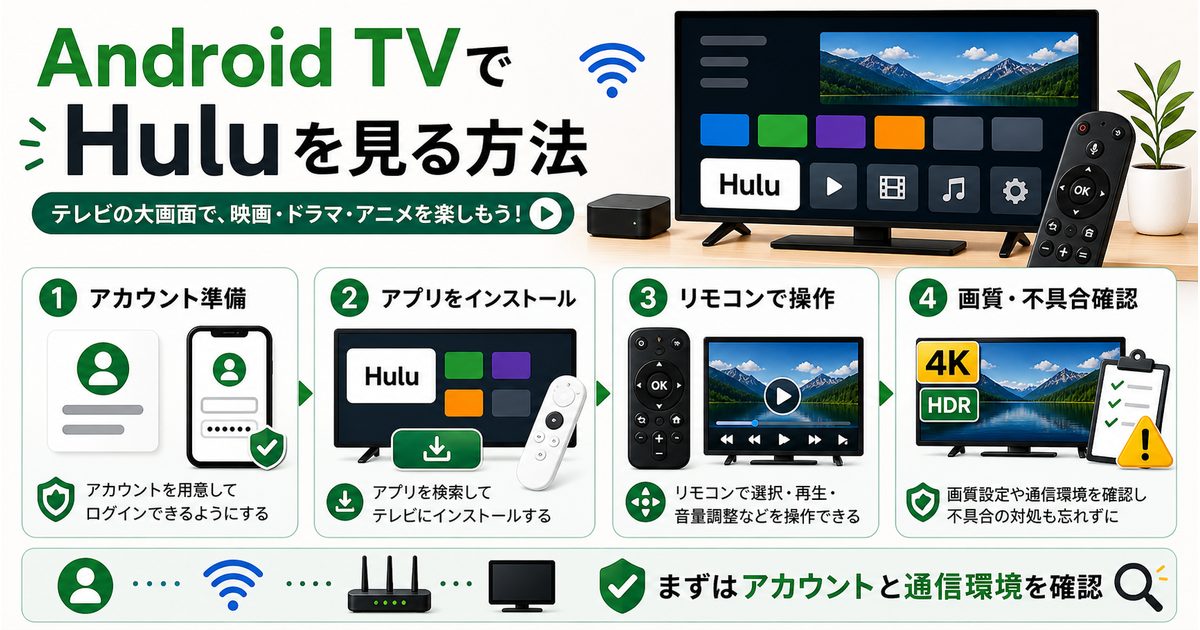
Android TVでHuluは見れるよ!Google Playストアから無料でアプリをインストールできるの。Sony BRAVIA・シャープAQUOS・TCL・HisenseなどAndroid TV・Google TV搭載テレビならほぼすべて対応しているから、設定手順を詳しく説明するね!日テレ系ドラマやアニメを大画面で楽しもう!
この記事でわかること
- Android TVとGoogle TVの違い・Huluとの相性
- 対応デバイスブランド一覧(Sony BRAVIA・シャープAQUOS・TCL・Hisense・Mi Box S等)
- Google PlayストアからのHuluアプリインストール手順
- Googleアカウントとの連携・ログイン設定
- 4K HDR視聴のための設定方法
- Hulu Kidsについて
- よくある問題と対処法・FAQ

U-NEXTなら見放題32万本!迷ったらまずU-NEXT
U-NEXTは国内最大級の作品数で、見放題32万本+最新作レンタルも充実。初回登録は31日間無料、さらに600円分のポイントももらえます。DMM TVで見つからない作品もU-NEXTなら配信中のことが多いので、まずチェックしておくと安心です。

Android TVとGoogle TVの違い:HuluはどちらでもOK!

「Android TV」と「Google TV」はどちらもGoogleのプラットフォームをベースにした動画視聴向けOSです。Huluは両プラットフォームに完全対応しており、Google PlayストアからHuluアプリをインストールするだけで視聴できます。
| 項目 | Android TV | Google TV |
|---|---|---|
| リリース | 2014年〜 | 2020年〜(Android TVの後継) |
| ホーム画面 | アプリ中心のシンプルな画面 | コンテンツ中心(Huluのおすすめが表示されることも) |
| Google Play対応 | 対応 | 対応 |
| Hulu対応 | ○ 対応 | ○ 対応 |
| Hulu 4K対応 | ○ 対応(機種による) | ○ 対応(機種による) |
| Googleアシスタントで検索 | ○ 対応 | ○ 対応(より深い連携) |
Huluは日テレ系コンテンツが充実しているVODサービス
Huluは2014年から日本テレビが運営するVODサービスで、日テレ系ドラマ・バラエティ・アニメが豊富に揃っています。月額1,026円(税込)で見放題コンテンツが楽しめます。海外ドラマ・映画も充実しており、ファミリー向けの「Hulu Kids」機能も搭載されています。
Android TVでHuluに対応しているデバイス一覧

Android TVまたはGoogle TV搭載デバイスでHuluを利用できます。代表的な対応デバイスをまとめました。
| デバイス・ブランド | 搭載OS | Hulu対応 | 4K HDR対応 |
|---|---|---|---|
| Sony BRAVIA XR・Wシリーズ(2021年以降) | Google TV | ○ 対応 | ○ 対応 |
| Sony BRAVIA(2019〜2020年モデル) | Android TV | ○ 対応 | ○ 一部対応 |
| シャープ AQUOS 4Kシリーズ(2019年以降) | Android TV / Google TV | ○ 対応 | ○ 対応 |
| 東芝 REGZA(2019年以降 Androidモデル) | Android TV | ○ 対応 | ○ 対応 |
| TCL(C735・C745・QM8シリーズ等) | Google TV | ○ 対応 | ○ 対応 |
| Hisense(U8・U7・A65Hシリーズ等) | Google TV / Android TV | ○ 対応 | ○ 対応 |
| Chromecast with Google TV(4K) | Google TV | ○ 対応 | ○ 対応 |
| Mi Box S(Xiaomi) | Android TV | ○ 対応 | ○ 対応 |
| NVIDIA SHIELD TV | Android TV | ○ 対応 | ○ 対応 |
Googleアカウントの設定とHuluのログイン準備
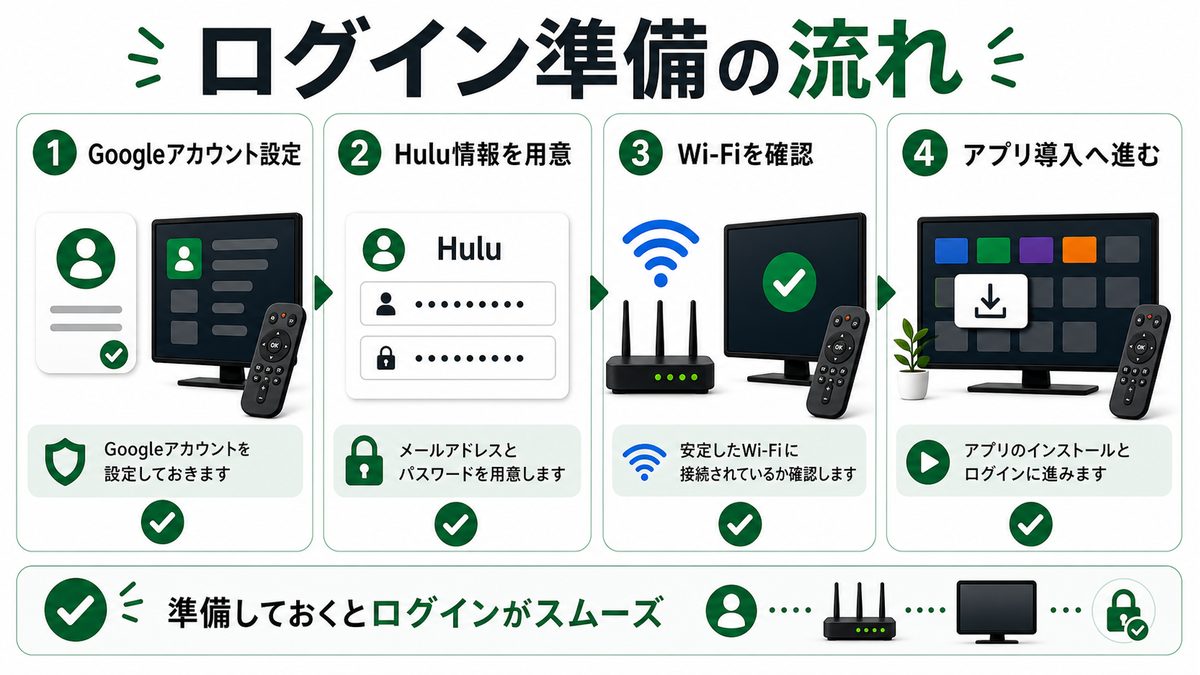
Android TVでHuluを視聴する前に、Googleアカウントとの連携を完了させましょう。GoogleアカウントはGoogle PlayストアからHuluをインストールする際に必要です。
Googleアカウント連携の手順
- Android TVのホーム画面でリモコンの設定ボタン(歯車マーク)を押す
- 「アカウントとログイン」または「アカウントを追加」を選択する
- 「Google」を選択してGmailアドレスを入力する
- パスワードを入力してGoogleアカウントにサインインする
- 認証完了後、Google Playストアが利用可能になる
リョウコ
テレビのリモコンで文字を入力するのって大変!何かいい方法ない?
かえで
スマートフォンの「Google TV」アプリをテレビと同じWi-Fiに接続するとリモコン代わりになるよ!スマホのキーボードでGoogleアカウントのアドレスやパスワードを入力できるから初期設定がとても楽になるの。AndroidスマホでもiPhoneでも使えるよ!
Google PlayストアからHuluをインストールする方法
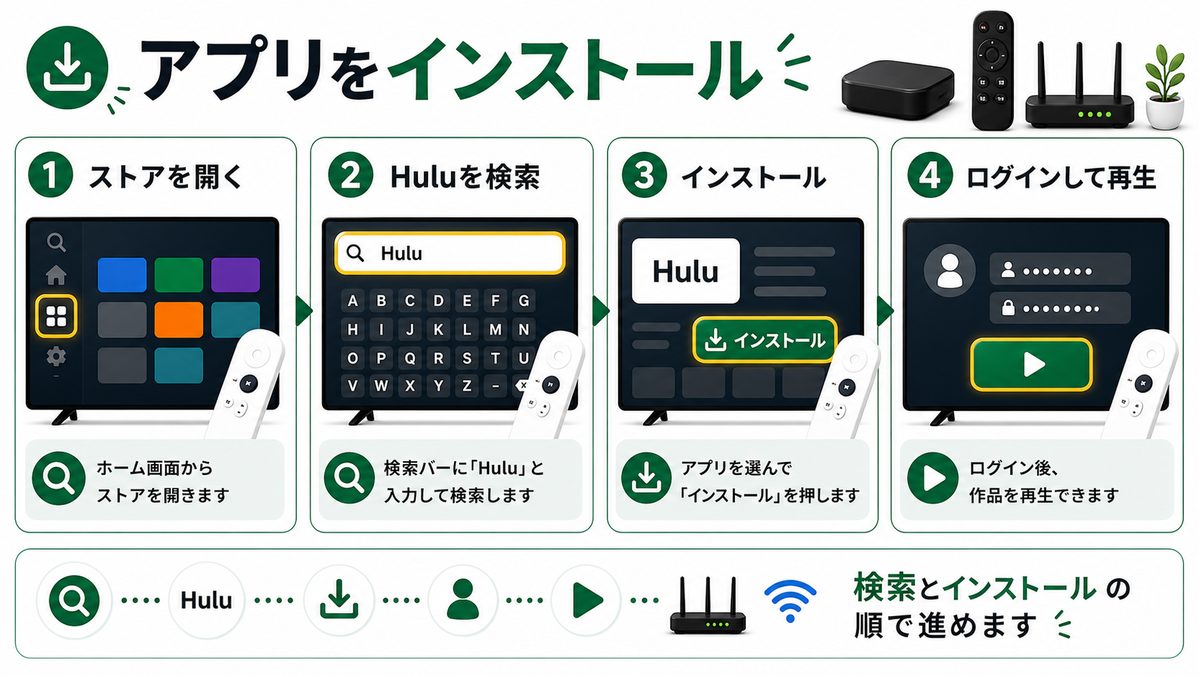
Android TV / Google TVでのHuluインストール手順
- Android TVのホーム画面を表示する(リモコンのホームボタンを押す)
- 「アプリ」または「Google Playストア」を選択する
- 検索欄で「Hulu」または「フールー」と入力する(音声入力でも可)
- 検索結果から「Hulu」(日テレ運営の公式アプリ)を選択する
- 「インストール」ボタンを押す
- インストール完了後、「開く」を押してアプリを起動する
- Huluのメールアドレスとパスワードでログインする
- ログイン完了後、コンテンツを選んで視聴開始!
リョウコ
HuluってAndroid TVのリモコンでどうやって操作するの?
かえで
Android TVのリモコンで上下左右の方向ボタンと決定ボタンを使えばHuluの操作は直感的にできるよ!Googleアシスタントのマイクボタンを押して「Huluで半沢直樹を見せて」みたいに話しかけると音声でも操作できるの。スマホの「Google TV」アプリをリモコン代わりにするとさらに便利!
Android TVリモコンでのHulu操作方法
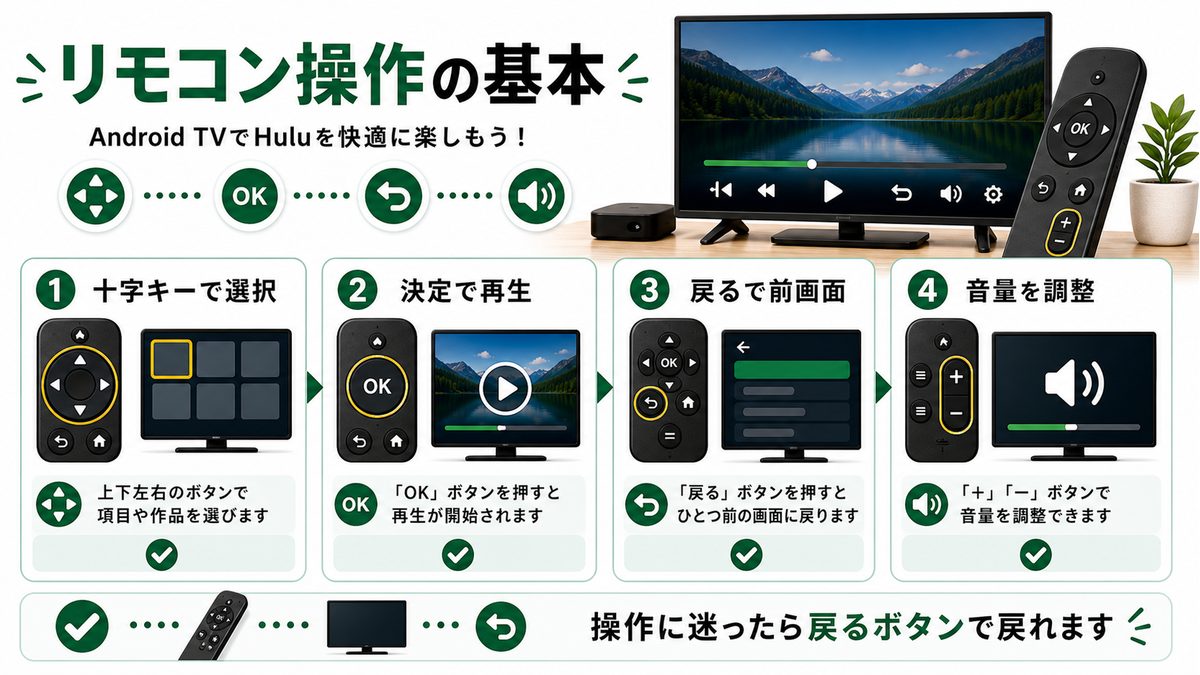
Android TVのリモコンでHuluを操作する基本的な方法を説明します。
| 操作内容 | Sony BRAVIA | シャープAQUOS | TCL / Hisense |
|---|---|---|---|
| 決定・選択 | 中央の決定ボタン | 中央の決定ボタン | OKボタン(中央) |
| 戻る | 戻るボタン | 戻るボタン | 戻るボタン |
| ホーム画面 | ホームボタン(家マーク) | ホームボタン | ホームボタン |
| 再生・一時停止 | 再生ボタン(または決定) | 再生ボタン(または決定) | 再生ボタン(または決定) |
| 10秒スキップ | 右方向ボタン(再生中) | 右方向ボタン(再生中) | 右方向ボタン(再生中) |
| 字幕切替 | 再生中メニューから選択 | 再生中メニューから選択 | 再生中メニューから選択 |
| 音声検索 | マイクボタン(Googleアシスタント) | マイクボタン | マイクボタン |
Android TVでHuluの4K HDR視聴設定
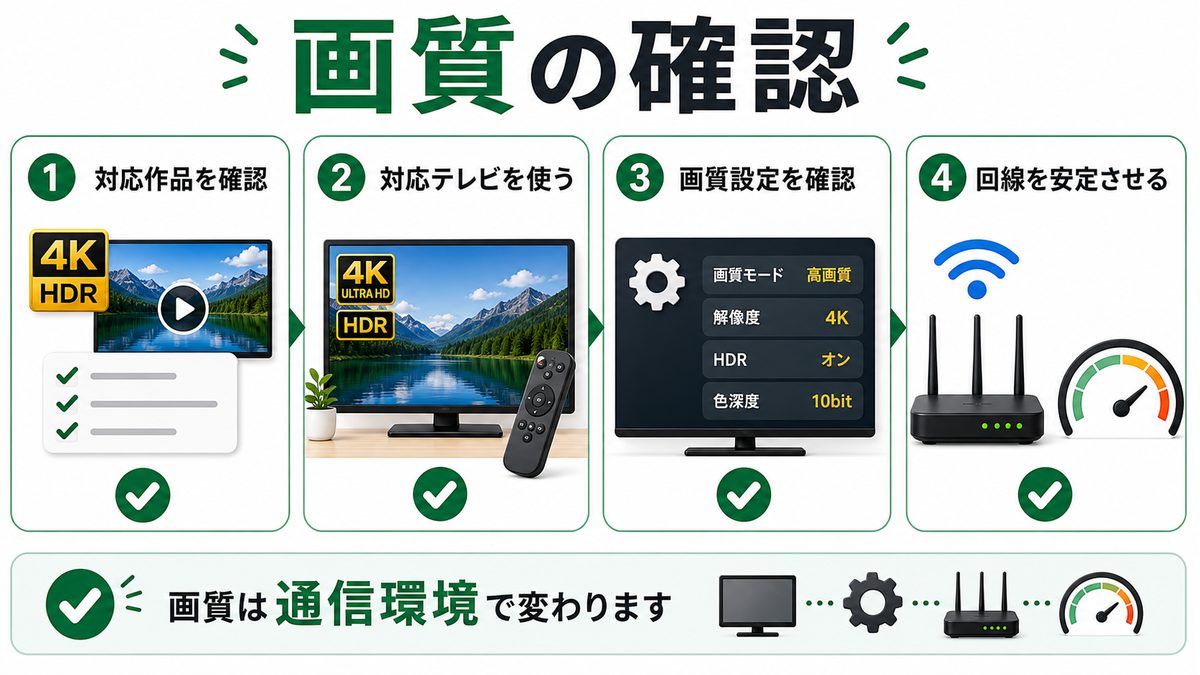
Android TVでHuluの高画質コンテンツを最高品質で楽しむための設定方法です。
4K HDR視聴に必要な条件
- Huluの有料プラン加入(月額1,026円税込)
- 4K解像度対応Android TV(3,840×2,160ピクセル)
- 25Mbps以上の安定したインターネット接続
- 有線LAN接続(推奨)またはWi-Fi 5GHz帯接続
- HDR10対応テレビ(Dolby Vision対応テレビならさらに高画質)
| 画質 | 必要回線速度 | 映像フォーマット | 推奨接続方式 |
|---|---|---|---|
| 4K Ultra HD | 25Mbps以上 | HEVC(H.265)/ HDR10 | 有線LAN必須 |
| フルHD(1080p) | 10Mbps以上 | H.264 | Wi-Fi 5GHz帯推奨 |
| HD(720p) | 5Mbps以上 | H.264 | Wi-Fi 2.4GHz帯でも可 |
| SD(480p) | 1.5Mbps以上 | H.264 | Wi-Fi 2.4GHz帯でも可 |
Huluの画質設定はアプリ内から変更できる
Huluアプリ内では再生画質を手動で設定できます。データ通信量を節約したい場合は「低」または「中」に設定し、高画質で楽しみたい場合は「最高」に設定してください。Android TVでは画質は基本的に自動調整されますが、回線速度が不安定な場合は手動で「中」に固定すると安定した再生ができます。
Hulu Kidsについて:子ども向けコンテンツの活用方法

Huluには子ども向けコンテンツを安全に楽しめる「Hulu Kids」機能があります。Android TVでも利用できます。
Hulu Kidsの特徴と使い方
- 子ども向けアニメ・絵本・教育コンテンツを厳選してまとめた専用スペース
- 成人向けコンテンツへのアクセスをブロックできる
- Huluアプリのホーム画面から「Hulu Kids」アイコンを選択するだけで切り替えられる
- 追加料金なし(Huluの月額プランに含まれる)
リョウコ
子供がテレビで勝手に大人向けのコンテンツを見てしまわないか心配で…
かえで
Huluなら「Hulu Kids」モードにしておけば安心だよ!子ども向けコンテンツだけが表示されるから、お子さんが一人でAndroid TVを使っても大人向けコンテンツには入れないの。子育て世帯には特に便利な機能で、追加料金もかからないのが嬉しいよね!
Huluで視聴できる主なコンテンツジャンル(Android TVで楽しめる)

| ジャンル | 特徴・代表作 | Android TVでの視聴 |
|---|---|---|
| 日テレ系ドラマ | 日本テレビ放送作品を過去作から最新作まで配信 | ○ 対応 |
| アニメ | 人気アニメ・深夜アニメ・子ども向けアニメ | ○ 対応 |
| 海外ドラマ | アメリカドラマ・ヨーロッパドラマ・韓国ドラマ | ○ 対応 |
| 映画 | 国内外の映画・ハリウッド大作・日本映画 | ○ 対応 |
| バラエティ | 日テレ系バラエティ・お笑い番組 | ○ 対応 |
| Hulu Kids | 子ども向けアニメ・絵本・知育コンテンツ | ○ 対応 |
| スポーツ(一部) | NFL・テニス・バスケットボール等の海外スポーツ | ○ 対応 |
各ブランド別Android TVでのHuluセットアップ注意点
Sony BRAVIA(Google TV)での設定ポイント
Sony BRAVIAでは音声でHuluを即起動できる
Sony BRAVIAのGoogle TV搭載モデルではGoogleアシスタントが使えます。リモコンのマイクボタンを押して「Huluで半沢直樹を見せて」と話しかけると、HuluアプリがすぐにでKai起動して作品を検索してくれます。Huluの日テレ系コンテンツはアシスタントとの相性も抜群です。
シャープ AQUOS(Android TV)での設定ポイント
シャープAQUOSでHuluを使う際の注意点
シャープAQUOSにはAndroid TVに加えてシャープ独自の「Cocoro Media」が搭載されていますが、HuluはCocoro Mediaでは直接提供されていません。Google PlayストアからHuluアプリをインストールして、アプリ一覧から直接起動してください。一度インストールすれば、ホーム画面のアプリ一覧にHuluが追加されます。
TCL・Hisense(Google TV)での設定ポイント
TCL・HisenseはコスパNo.1でHuluを楽しめる
TCLのCシリーズやHisenseのUシリーズはリーズナブルな価格で4K Google TVが楽しめます。Huluはもちろん、U-NEXT・Netflix・Amazon Prime Videoなど主要なVODアプリがすべて利用可能です。コストを抑えてAndroid TVを導入したい方に最適な選択肢です。
よくある問題と対処法
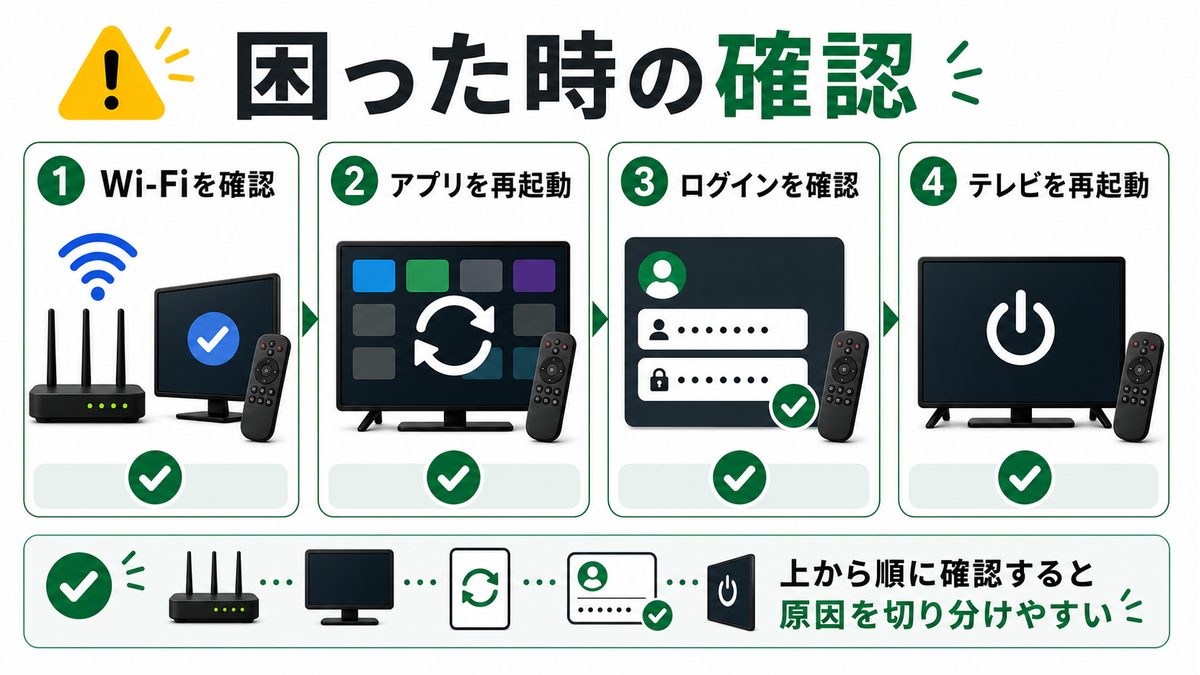
| 問題 | 原因 | 対処法 |
|---|---|---|
| Google PlayでHuluが見つからない | Androidバージョンが古い | 設定→デバイスについて→ソフトウェアアップデートを実行する |
| ログインできない | パスワード誤りまたは認証エラー | スマホからQRコードログインを試みる。Huluのパスワードをリセットする |
| 映像がカクカクする | インターネット回線の不安定さ | 有線LAN接続に切り替える。Wi-Fi 5GHz帯に接続する |
| 4K再生されない | テレビ設定またはネットワークの問題 | テレビのHDR設定をオンにする。回線速度が25Mbps以上あるか確認する |
| アプリが突然落ちる | キャッシュの蓄積 | 設定→アプリ→Huluのキャッシュを削除する。テレビを再起動する |
| Hulu Kidsに入れない | アプリのバージョンが古い | Google PlayでHuluアプリを最新バージョンにアップデートする |
| 字幕が表示されない | 字幕設定がオフ | 再生中に上方向ボタンを押してメニューを表示し、字幕をオンにする |
FAQ:Android TVとHuluに関するよくある質問
Q. Android TVでHuluを視聴するには月額いくらかかる?
Huluの月額料金は1,026円(税込)です。見放題プランのみで、他のVODサービスのように複数プランはありません。無料トライアル期間は2024年現在設定されていないため、登録直後から課金が開始されます。ただし、他のサービスより安い月額で日テレ系コンテンツや海外ドラマが見放題なのはコスパが高いといえます。
Q. Android TVのHuluでダウンロード(オフライン視聴)はできる?
Android TVのHuluアプリではダウンロード機能は利用できません。HuluのダウンロードはiPhoneアプリおよびAndroidスマートフォンアプリのみ対応しています。外出先でオフライン視聴したい場合はスマートフォンのHuluアプリを使用してください。Android TVではインターネット接続環境が必須です。
Q. Android TVのHuluで同時視聴はできる?
Huluは1アカウントで同時視聴が最大2台まで対応しています(2026年現在)。Android TVとスマートフォンで同時に異なるコンテンツを視聴することができます。3台目以降でログインしようとするとエラーが表示されます。家族全員が別々のデバイスで視聴する場合は、家族の視聴状況に合わせて調整が必要です。
Q. Hulu Kidsはどのように設定する?子ども専用モードにできる?
Hulu Kidsへの切り替えはとても簡単です。Huluアプリを起動してホーム画面を表示し、「Hulu Kids」のアイコンまたはタブを選択するだけで子ども向けコンテンツ専用画面に切り替わります。成人向けコンテンツへのアクセスがブロックされるため、お子さんが一人でテレビを使う際も安心です。切り替えに追加料金はかかりません。
Q. GoogleアシスタントでHuluの作品を音声検索できる?
はい、Googleアシスタント対応のAndroid TV・Google TVリモコンからHuluのコンテンツを音声で検索できます。リモコンのマイクボタンを押して「Huluで〇〇を見せて」と話しかけると、Huluアプリが起動して該当コンテンツが表示されます。作品名・俳優名・ジャンルなどで検索できます。Google TV搭載モデルはホーム画面でもHuluのおすすめが表示されることがあります。
Q. AndroidスマホのHuluをAndroid TVにキャストできる?
AndroidスマホのHuluアプリをAndroid TVにキャスト(投影)する機能は現在のHuluアプリでは非対応です(2026年現在)。ただし、Androidスマートフォンの画面全体をAndroid TVにミラーリングする機能(「画面のキャスト」機能)を使えば、スマホの画面をテレビに映すことができます。より快適に視聴したい場合は、Android TVに直接Huluアプリをインストールして視聴することをおすすめします。
まとめ:Android TVでHuluの大画面視聴を楽しもう

なぎさ
Android TVでHuluを楽しむためのポイントをまとめるね!
Android TVでHulu視聴のまとめ
- Android TV・Google TV搭載テレビ(Sony BRAVIA・シャープAQUOS・TCL・Hisense等)はすべて対応
- Google PlayストアからHuluアプリを無料でインストールして大画面視聴が実現
- Googleアカウントの事前設定が必要(スマホのGoogle TVアプリで楽に設定できる)
- 4K視聴には25Mbps以上の回線速度と有線LAN接続を推奨
- 「Hulu Kids」機能で子ども向けコンテンツ専用モードに切り替えられる
- 日テレ系ドラマ・バラエティ・アニメ・海外ドラマが見放題
- 同時視聴は最大2台まで。ダウンロード(オフライン視聴)はAndroid TV非対応
Android TVでHuluを視聴すれば、日テレ系ドラマや海外ドラマ・映画を大画面で楽しめます。月額1,026円(税込)で日テレ系コンテンツが見放題なのはコスパ良好です。Hulu Kidsも利用できるのでファミリーにも最適なVODサービスです。
Android TVでDMM TVも使える!月額550円でコスパ最強
Android TVではHuluのほかに、DMM TVも利用できます(Google PlayストアからインストールOK)。DMM TVは月額550円(税込)と業界最安水準で、アニメ・映画・バラエティが充実。14日間の無料体験実施中!Huluと組み合わせれば、さらに多彩なコンテンツを楽しめます。
DMM TVのおすすめアニメまとめ