
リョウコ
WindowsのPCでDMM TVって見られるの?アカウント登録ってどうするの?

かえで
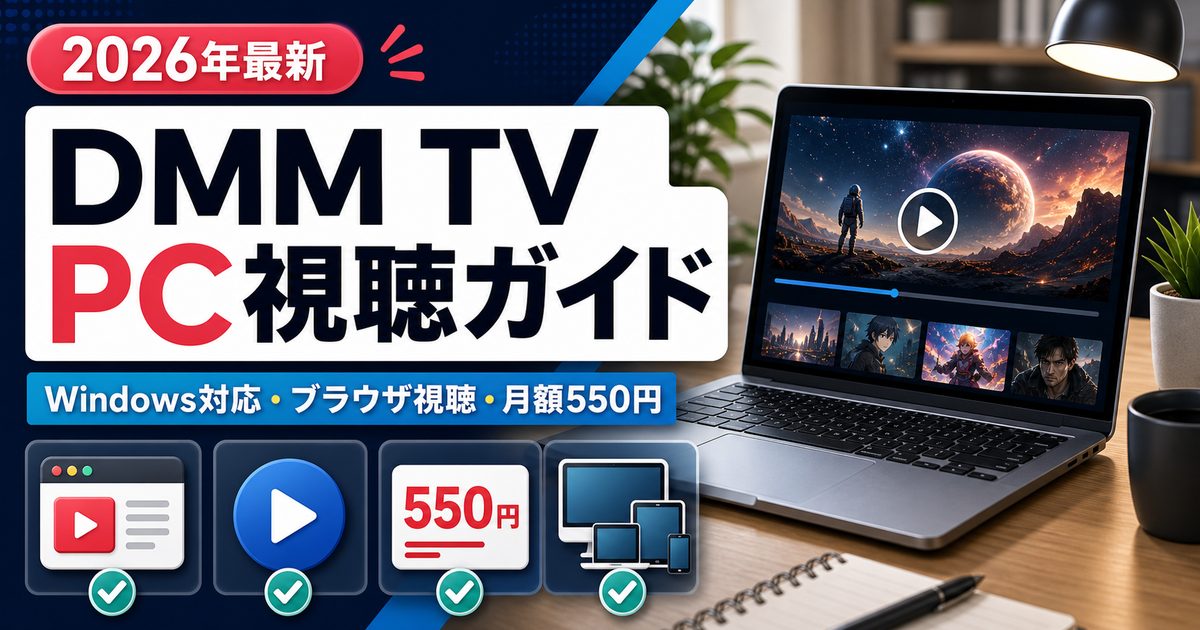
DMM TVはWindowsのブラウザから視聴できるよ!DMMアカウント(またはGoogleアカウント)を作成してDMM TVに登録するだけでOK。月額550円とVOD最安水準のコスパを誇るサービスで、アニメ・映画・ドラマが充実しているの。PCからの設定方法・ログイン手順・操作方法を詳しく解説するね!
この記事でわかること
- WindowsブラウザでDMM TVを視聴する手順
- DMMアカウントの作成とDMM TV登録方法
- PCでのDMM TV画質設定と推奨環境
- PCからのダウンロード機能の対応状況
- 字幕・音声切替・フルスクリーン操作方法
- 同時視聴台数と複数デバイス利用の注意点
- よくある問題と対処法・FAQ

DMM TVをWindows PCで視聴する方法
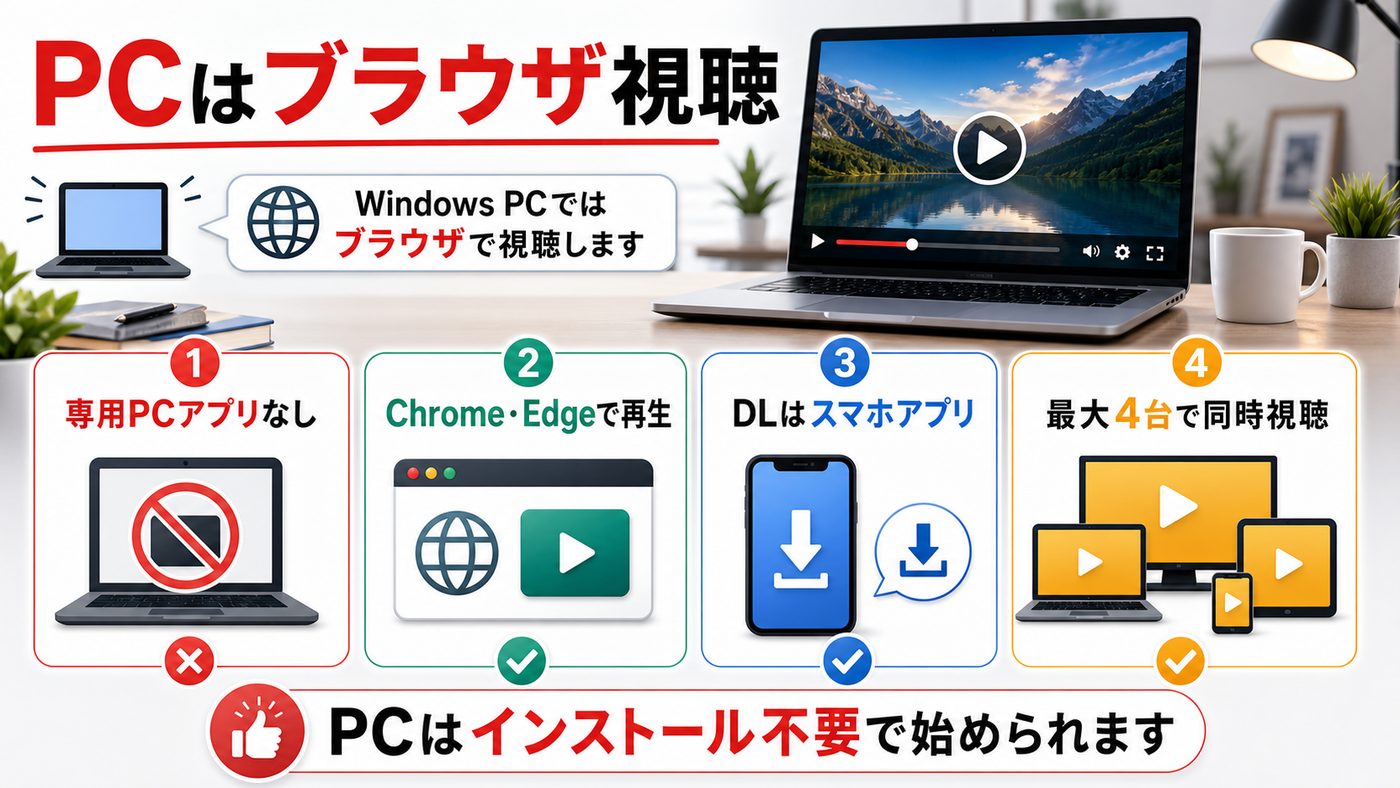
DMM TVはWindowsパソコンのブラウザから視聴できます。専用Windowsアプリはありませんが、Chrome・Microsoft Edgeなどのブラウザで快適に視聴できます。
| 視聴環境 | 対応状況 | 備考 |
|---|---|---|
| Windows PC(ブラウザ) | ○ 対応 | Chrome・Edge・Firefoxで利用可能 |
| Mac(ブラウザ) | ○ 対応 | Safari・Chrome・Firefoxで利用可能 |
| iOSアプリ | ○ 対応 | App Storeよりインストール |
| Androidアプリ | ○ 対応 | Google Playよりインストール |
| Fire TVアプリ | ○ 対応 | Amazon Fire TV Stickで利用可能 |
| PCダウンロード(オフライン視聴) | ✕ 非対応 | スマホ・タブレットのアプリのみ対応 |
DMM TVはコスパNo.1のVODサービス
DMM TVは月額550円(税込)という業界最安水準の価格で、見放題アニメ・映画・ドラマを楽しめるVODサービスです。さらに登録初月は14日間無料でお試しできます。DMMポイントを利用してレンタル作品も楽しめます。PCブラウザからも快適に視聴でき、Windowsユーザーに特におすすめです。
DMMアカウントの作成とDMM TV登録手順
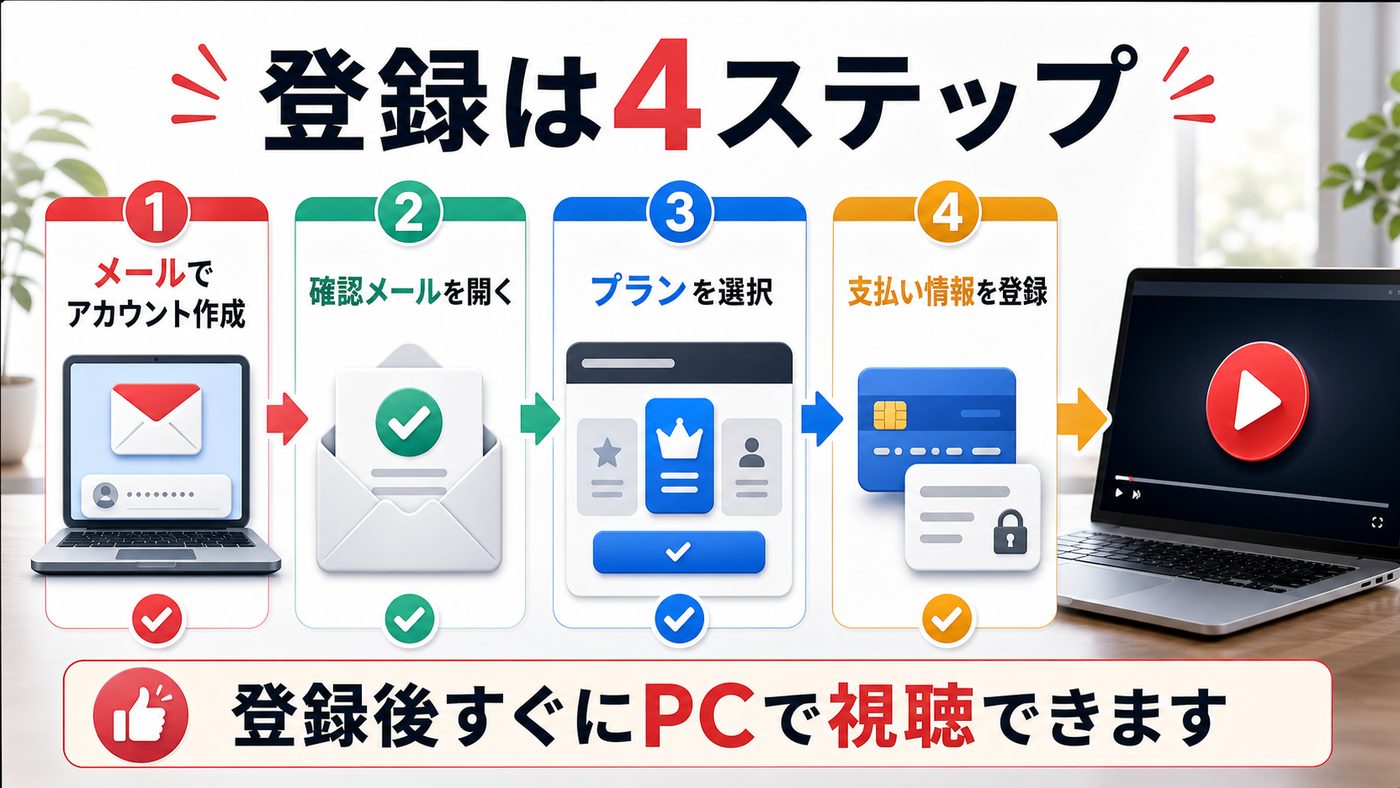
DMM TVを利用するには、まずDMMアカウントを作成し、DMM TV(プレミアム)に登録する必要があります。
DMMアカウント作成の手順
- ブラウザで「premium.dmm.com」にアクセスする
- 「まずは無料体験」または「新規登録」ボタンをクリックする
- メールアドレスを入力する(またはGoogleアカウントで登録を選択する)
- パスワードを設定してアカウントを作成する
- 登録したメールアドレスに確認メールが届くのでリンクをクリックしてメール認証を完了する
- DMM TVのプランを選択して支払い情報(クレジットカードまたはDMMポイント)を入力する
- 登録完了後、すぐにDMM TVの視聴が開始できる
Googleアカウントでも登録・ログインできる
DMMアカウントの作成はメールアドレス登録の他に、Googleアカウント(Gmail)を使った登録も可能です。「Googleでログイン」ボタンをクリックしてGoogleアカウントで認証するだけでDMMアカウントが作成されます。パスワード管理が不要になるためおすすめの登録方法です。
ブラウザでDMM TVを視聴する手順

ブラウザでDMM TVを視聴する手順
- Google Chrome・Microsoft Edge・Firefoxを起動する
- アドレスバーに「premium.dmm.com」と入力してEnterキーを押す
- 「ログイン」ボタンをクリックする
- DMMアカウントのメールアドレスとパスワードを入力してログイン(またはGoogleアカウントでログイン)
- DMM TVのトップページが表示されたらコンテンツを検索して再生する
| ブラウザ | 対応状況 | 推奨度 |
|---|---|---|
| Google Chrome | ○ 対応 | ★★★(推奨) |
| Microsoft Edge | ○ 対応 | ★★★(推奨) |
| Mozilla Firefox | ○ 対応 | ★★ |
| Safari(Mac専用) | ○ 対応 | ★★(Mac向け) |
| Opera | △ 動作するが非推奨 | ★ |
リョウコ
DMM TVってDMMのアカウントがあれば、PCでもスマホでも同じアカウントで見られるの?
かえで
そうだよ!1つのDMMアカウントでPC・スマホ・タブレット・スマートテレビすべてで視聴できるの。最大4台まで同時視聴もOKだから、家族みんなで使えてとてもお得。月額550円でこの同時視聴数はかなりコスパがいいよね!
PCでのDMM TV画質設定と推奨スペック
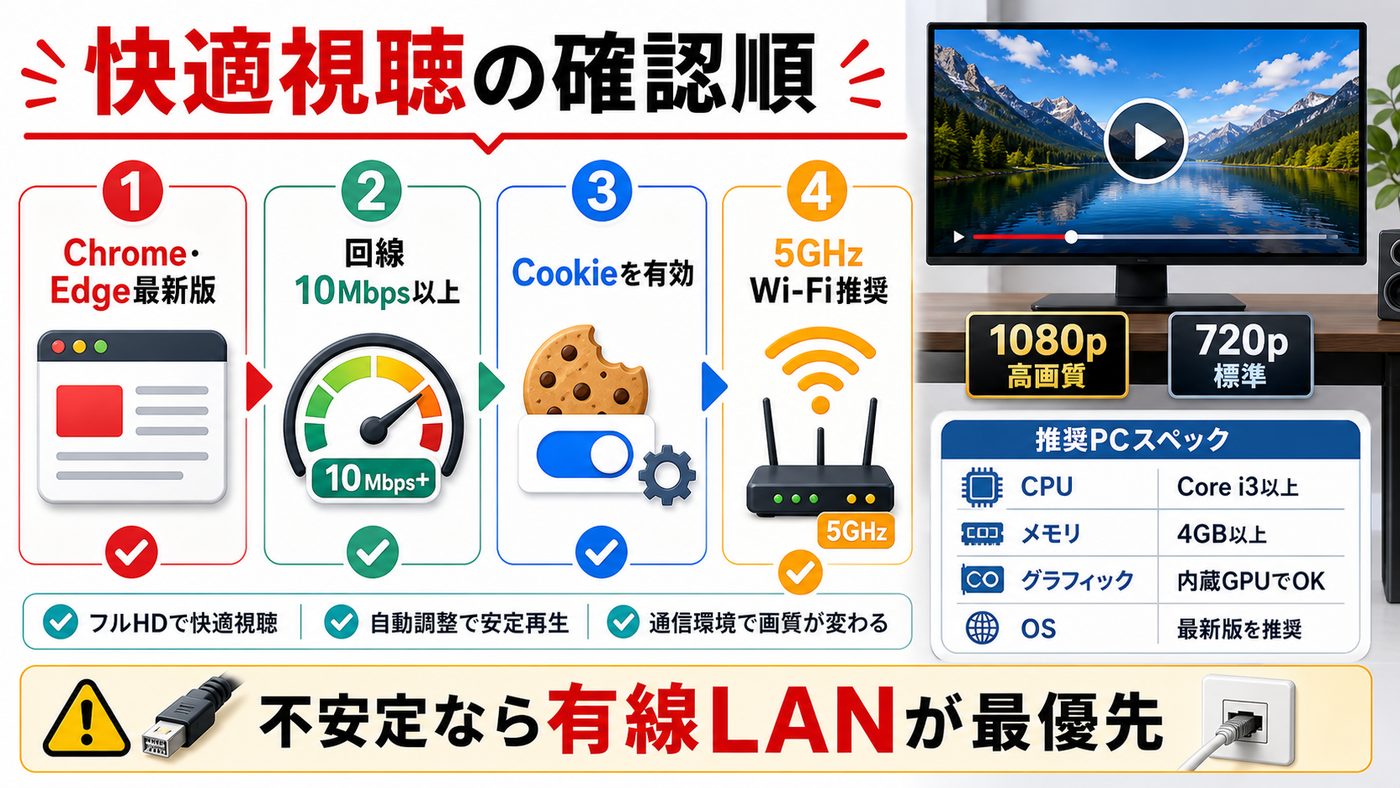
| 画質 | 推奨回線速度 | PC対応 |
|---|---|---|
| フルHD(1080p) | 10Mbps以上 | ○ 対応 |
| HD(720p) | 5Mbps以上 | ○ 対応 |
| 標準画質(480p) | 2Mbps以上 | ○ 対応(低速時自動切替) |
| 4K Ultra HD | 25Mbps以上 | △ 一部コンテンツのみ(ブラウザ条件あり) |
DMM TV視聴推奨PC環境
- OS:Windows 10・Windows 11(最新アップデート済み)
- ブラウザ:Google Chrome または Microsoft Edge(最新版)
- RAM:4GB以上(8GB以上推奨)
- インターネット接続:有線LAN(推奨)またはWi-Fi 5GHz帯
- 回線速度:フルHD視聴なら10Mbps以上
- JavaScript:有効(必須)
- Cookieの受け入れ:有効(必須)
PCでの字幕・音声切替・フルスクリーンの操作方法

字幕・音声切替の手順(PC版DMM TV)
- DMM TVで動画を再生する
- マウスカーソルを動かすと画面下部にコントロールバーが表示される
- 右側の「字幕アイコン」または「設定アイコン(歯車)」をクリック
- 「字幕」から言語を選択する(日本語字幕がある場合は選択可能)
- 吹き替え対応作品の場合は「音声」から日本語吹き替えを選択できる
| PC操作 | 操作方法 | 説明 |
|---|---|---|
| 再生・一時停止 | スペースキー | スペースバーで素早く切替 |
| 早送り | →(右矢印キー) | 右矢印で数秒早送り |
| 巻き戻し | ←(左矢印キー) | 左矢印で数秒巻き戻し |
| 音量調整 | コントロールバーの音量スライダー | マウスで操作 |
| ミュート | 音量アイコンをクリック | クリックでミュート切替 |
| フルスクリーン | F11キー、または再生画面の全画面ボタン | 全画面でのPC視聴 |
| 字幕設定 | 再生画面上の字幕アイコン | マウスオーバー後にアイコン表示 |
PCからのDMM TVダウンロード機能について

PCからのダウンロードは非対応(スマホ・タブレットのアプリのみ)
DMM TVのPC版(ブラウザ)はダウンロード機能に対応していません。ダウンロードしてオフラインで視聴したい場合は、iOS版またはAndroid版のDMM TVアプリをスマートフォンやタブレットにインストールして利用してください。PCでのオフライン視聴が必要な場合は、Windowsアプリでダウンロード対応のNetflixやAmazon Prime Videoを検討してみてください。
DMM TVの同時視聴台数とデバイス管理

| 項目 | 仕様 |
|---|---|
| 月額料金(税込) | 550円 |
| 無料体験期間 | 14日間 |
| 同時視聴台数 | 最大4台 |
| ダウンロード(オフライン視聴) | スマホ・タブレットアプリのみ |
| 見放題コンテンツ | 4万本以上(アニメ・映画・ドラマ等) |
| DMMポイント付与 | 初回登録時550pt付与(レンタルに使用可) |
DMMポイントでレンタル作品も楽しめる
DMM TVの月額プランに加入すると、初回登録時550ポイント(550円相当)が付与されます。このポイントを使って見放題対象外の新作映画や人気作品のレンタル(PPV)も楽しめます。月額料金と同額のポイントが毎月もらえるため、実質的に新作レンタルが1本分無料になる非常にお得な仕組みです。
DMM TV PC版でよくある問題と対処法
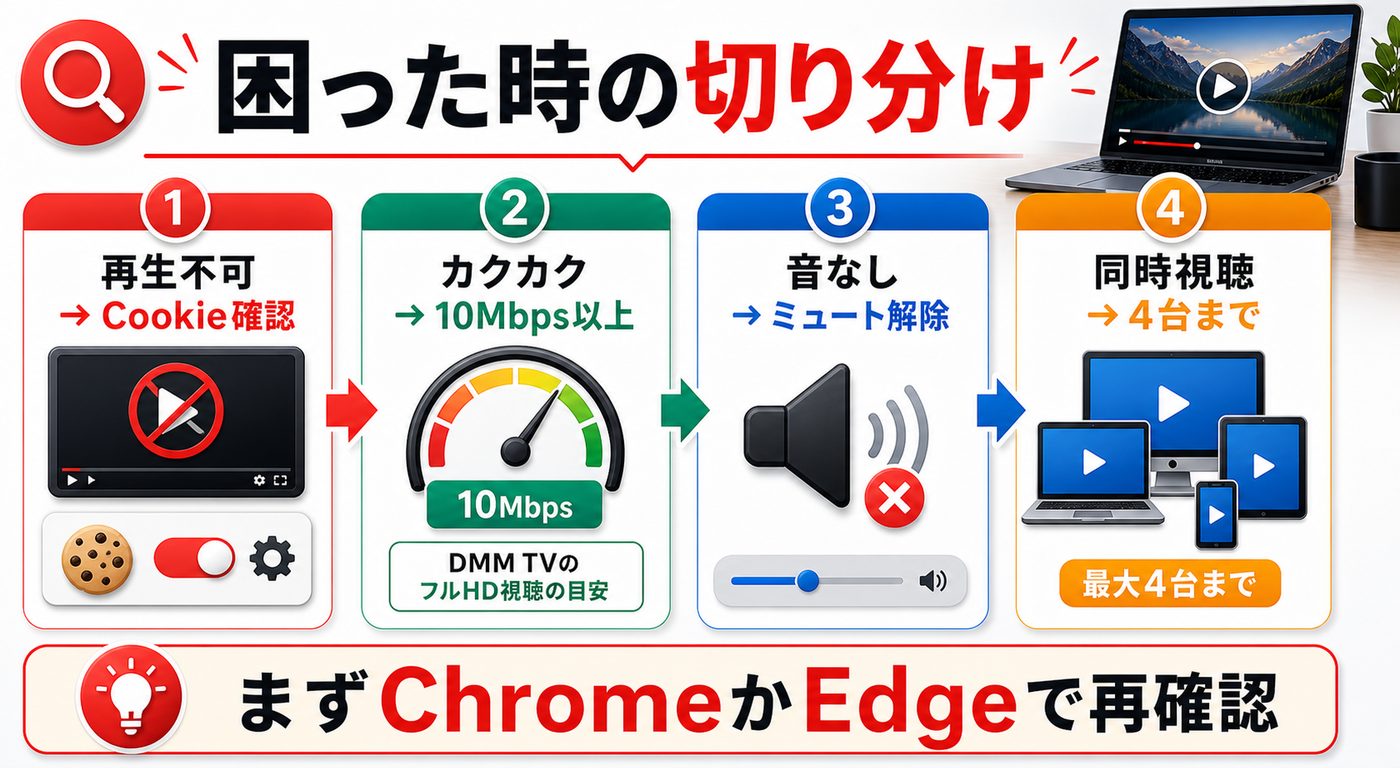
| 問題 | 原因 | 対処法 |
|---|---|---|
| ログインできない | パスワード誤りまたはDMMアカウントの問題 | DMMのマイページでパスワードをリセットする。Googleアカウントログインを試みる |
| 動画が再生されない | ブラウザの問題またはCookieが無効 | CookieとJavaScriptが有効か確認する。ChromeまたはEdgeに切り替える |
| 画質がよくない・カクカクする | 回線速度不足 | 有線LAN接続に切り替える。Wi-Fiなら5GHz帯に接続する |
| 音が出ない | ブラウザのミュートまたはPC音量 | ブラウザタブを右クリックして「ミュート解除」を選択する |
| 字幕が表示されない | 字幕設定がオフ | 再生画面の字幕アイコンから日本語字幕をオンにする |
| DMMアカウントとDMM TVの連携ができない | DMM TV未登録 | premium.dmm.comからDMM TVプランに登録する |
| 同時視聴台数を超えてエラーが出る | 4台以上でログイン中 | 使用していないデバイスからログアウトする |
| 「ご利用の地域ではご覧いただけません」と表示される | 海外からのアクセス | DMM TVは日本国内のみでの視聴に対応。海外からの視聴は不可 |
FAQ:PCでのDMM TV視聴に関するよくある質問
Q. DMM TVのWindowsアプリはある?
2026年現在、DMM TVの専用Windowsアプリは提供されていません。PCでの視聴はすべてブラウザ経由となります。Google Chrome・Microsoft Edgeなどのブラウザでpremium.dmm.comにアクセスしてご利用ください。スマートフォン(iOS・Android)とFire TV向けには専用アプリが提供されています。
Q. PCでDMM TVをダウンロードしてオフラインで見られる?
いいえ、PCでのDMM TVダウンロードには対応していません。ダウンロード機能(オフライン視聴)はスマートフォン・タブレット向けのiOS版またはAndroid版DMM TVアプリのみで利用できます。PCでのオフライン視聴が必要な場合は、Windowsアプリ対応のNetflixやAmazon Prime Videoを併用するとよいでしょう。
Q. DMMアカウントを持っていない場合、どこから登録できる?
ブラウザでpremium.dmm.comにアクセスして「まずは無料体験」をクリックすると、DMMアカウントの新規作成から始められます。メールアドレスで登録するほか、Googleアカウントで簡単登録も可能です。登録後はそのままDMM TVの14日間無料体験が始まります。クレジットカードまたはDMMポイント払いで月額550円から利用できます。
Q. PCで同じDMMアカウントを使ってスマホとPC両方で同時視聴できる?
はい、DMM TVは1アカウントで最大4台まで同時視聴に対応しています。PCブラウザでの視聴中に、スマートフォンアプリや別のPCで同じアカウントを使って別のコンテンツを再生することが可能です。月額550円でこの同時視聴台数は業界トップクラスのコスパと言えます。
Q. PCでDMM TVの4K動画は見られる?
DMM TVは一部の4Kコンテンツに対応していますが、PC(ブラウザ)からの4K視聴は限定的です。4K対応コンテンツの視聴にはHDCP 2.2対応のディスプレイと高速インターネット回線(25Mbps以上)が必要です。4K視聴を重視する場合はNetflixやU-NEXTのWindowsアプリも比較検討してみてください。
Q. DMM TVはPCでどんなコンテンツが見られる?
DMM TVはアニメ・映画・ドラマ・バラエティ・成人向けコンテンツなど幅広いジャンルを配信しています(成人向けは別途DMMプレミアム/DMMチャンネルでの加入が必要)。PC版でもほぼすべてのコンテンツにアクセスできます。人気アニメ・国内外のドラマ・映画を中心に4万本以上の見放題コンテンツが揃っています。
まとめ:WindowsでDMM TVをブラウザから快適に楽しもう

なぎさ
WindowsでDMM TVを快適に使うためのポイントをまとめるね!
WindowsでDMM TV視聴のまとめ
- 専用Windowsアプリなし。ブラウザ(Chrome・Edge推奨)でpremium.dmm.comにアクセスするだけでOK
- DMMアカウント(Googleアカウントでも登録可)を作成してDMM TVに登録する
- 月額550円・14日間無料体験あり。初回登録時550pt付与でレンタルも楽しめる
- 最大4台まで同時視聴対応。家族での利用にも最適
- PCからのダウンロード非対応。スマホ・タブレットアプリでダウンロード対応
- フルスクリーンはF11キーまたは再生画面の全画面ボタン
- 字幕・音声切替は再生中の字幕アイコンから設定
DMM TVはWindows PCのブラウザから手軽に視聴できる、月額550円のコスパ最強VODサービスです。アニメ・映画・ドラマの充実したラインナップと、初回登録時550ポイント付与によるレンタル特典が魅力です。まずは14日間の無料体験から始めてみてください。
DMM TVのおすすめアニメまとめ