【30秒で要点】WindowsでPrime Videoを見る・アプリを入れる方法
- Microsoft StoreからAmazon Prime Videoアプリをインストール。4K・HDR・ダウンロードにはこのアプリが必要
- 手軽に見るならブラウザ(Chrome・Edge推奨)でprimevideo.comにアクセスするだけでOK。アプリのインストールは不要
- PCでのダウンロード(オフライン視聴)はWindowsアプリ版のみ対応。作品ページのダウンロードボタンから保存できる
- ブラウザは4K非対応(最大フルHD)。4KはWindowsアプリ+4K対応ディスプレイ+HDCP 2.2対応の接続環境が必要

リョウコ
WindowsのPCでAmazon Prime Videoって見られるの?アプリとブラウザどっちで見ればいいの?

かえで
Amazon Prime VideoはWindowsでブラウザとアプリの両方で見られるよ!手軽に視聴するならブラウザ、ダウンロードや4K視聴にはWindowsアプリが必要。Amazon Prime Video(Amazon.co.jpのPrimeビデオ)はAmazonプライム会員(月額600円)で見放題コンテンツが楽しめるの。設定方法・操作方法を詳しく解説するね!
この記事でわかること
- WindowsブラウザでAmazon Prime Videoを視聴する手順
- WindowsアプリでAmazon Prime Videoを使う方法(Microsoft Storeから)
- PCでのダウンロード(オフライン視聴)手順
- 4K Ultra HDおよびHDR視聴に必要な条件
- 字幕・音声切替・フルスクリーンの操作方法
- Fire TVスティックとPC視聴の比較
- よくある問題と対処法・FAQ

U-NEXTなら見放題32万本!迷ったらまずU-NEXT
U-NEXTは国内最大級の作品数で、見放題32万本+最新作レンタルも充実。初回登録は31日間無料、さらに600円分のポイントももらえます。DMM TVで見つからない作品もU-NEXTなら配信中のことが多いので、まずチェックしておくと安心です。

WindowsでAmazon Prime Videoを見る2つの方法
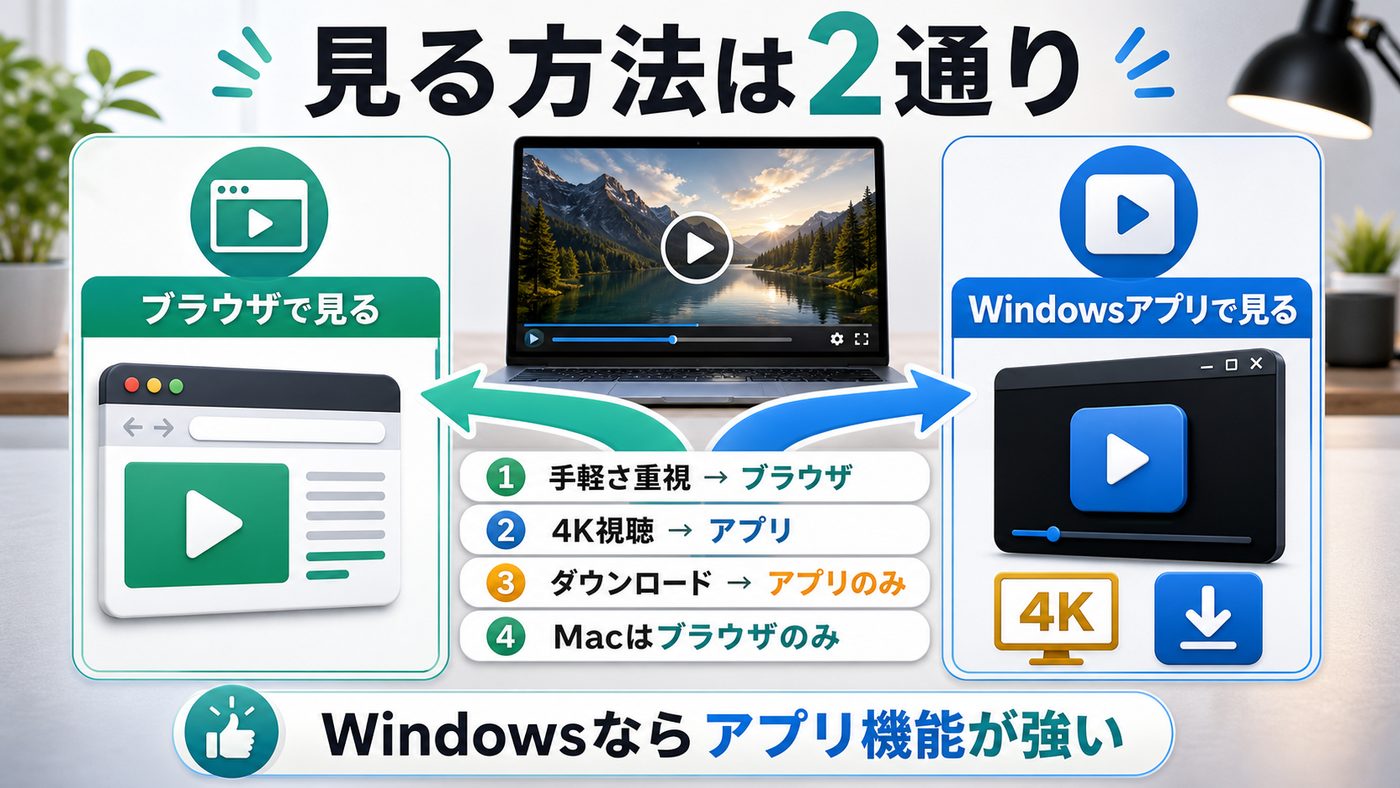
WindowsパソコンでAmazon Prime Videoを視聴するには、ブラウザからアクセスする方法とWindowsアプリを使う方法の2種類があります。
| 方法 | ブラウザ視聴 | Windowsアプリ視聴 |
|---|---|---|
| インストール | 不要 | Microsoft Storeからインストール必要 |
| 最大画質 | フルHD(1080p) | 4K Ultra HD(HDCP2.2対応環境で) |
| HDR再生 | 一部対応(Edge・Chrome) | 対応(HDR対応ディスプレイ必要) |
| ダウンロード(オフライン視聴) | 非対応 | 対応(Windowsのみ。Macは非対応) |
| おすすめシーン | 手軽にすぐ見たい時 | 4K・ダウンロードしたい時 |
Amazon Prime VideoのWindowsアプリはMacでは使えない
Amazon Prime VideoのダウンロードPCアプリはWindows専用で、Macには対応していません(2026年現在)。Macユーザーはブラウザ(Safari・Chrome・Firefox)からPrime Videoを利用できますが、ダウンロード機能は利用できません。この点でWindowsユーザーの方がPC視聴での機能が充実しています。
ブラウザでAmazon Prime Videoを視聴する手順

ブラウザでAmazon Prime Videoを視聴する手順
- Google Chrome・Microsoft Edge・Firefoxを起動する
- アドレスバーに「amazon.co.jp」と入力してEnterキーを押す
- Amazon.co.jpのトップページ右上の「アカウント&リスト」をクリックしてログインする
- ログイン後、上部メニューの「Prime Video」をクリックするか、直接「primevideo.com」にアクセスする
- 視聴したいコンテンツを検索またはカテゴリーから探して再生ボタンをクリックする
フルスクリーン表示はF11キーまたは再生画面の全画面ボタン
ブラウザでAmazon Prime Videoを視聴中にフルスクリーンにするには、再生画面右下の「全画面表示」ボタン(四隅の矢印アイコン)をクリックするか、キーボードのF11キーを押します。元に戻すにはEscキーかF11キーを押してください。アプリ版ではFキーで全画面切替ができます。
推奨ブラウザの比較(Amazon Prime Video視聴)
| ブラウザ | 最大画質 | HDR対応 | 推奨度 |
|---|---|---|---|
| Google Chrome | フルHD(1080p) | △ 一部対応 | ★★★(推奨) |
| Microsoft Edge | フルHD(1080p) | ○ 対応 | ★★★(推奨) |
| Mozilla Firefox | HD(720p) | ✕ 非対応 | ★★ |
| Opera | HD(720p) | ✕ 非対応 | ★ |
| Safari(Mac専用) | フルHD(1080p) | ○ 対応 | Macのみ対象 |
リョウコ
Firefoxって720pまでしか見れないの?Chromeと違うの?
かえで
そうなんだよね。Amazon Prime VideoはDRMの関係でFirefox・Operaは最大720p(HD)までの制限があるの。フルHD(1080p)で見たいなら、ChromeかEdgeを使ってね。特にMicrosoft EdgeはHDR再生にも対応しているので最もおすすめ。ブラウザを切り替えるだけで画質が上がるから試してみて!
WindowsアプリでAmazon Prime Videoを使う方法

4K視聴・HDR視聴・ダウンロード機能を利用するには、Microsoft StoreからAmazon Prime Videoアプリをインストールします。
Amazon Prime Videoアプリのインストール手順(Windows)
- スタートメニューから「Microsoft Store」を検索して起動する
- Microsoft Storeの検索バーに「Amazon Prime Video」と入力して検索する
- 「Amazon Prime Video for Windows」アプリが表示されたら「入手」をクリック
- インストール完了後「開く」をクリックしてアプリを起動する
- 「サインイン」ボタンをクリックする
- AmazonアカウントのメールアドレスとパスワードでログインするかQRコードでログインする
- ログイン後、ホーム画面からコンテンツを選んで視聴開始
PCでAmazon Prime Videoを4K・HDRで視聴する条件
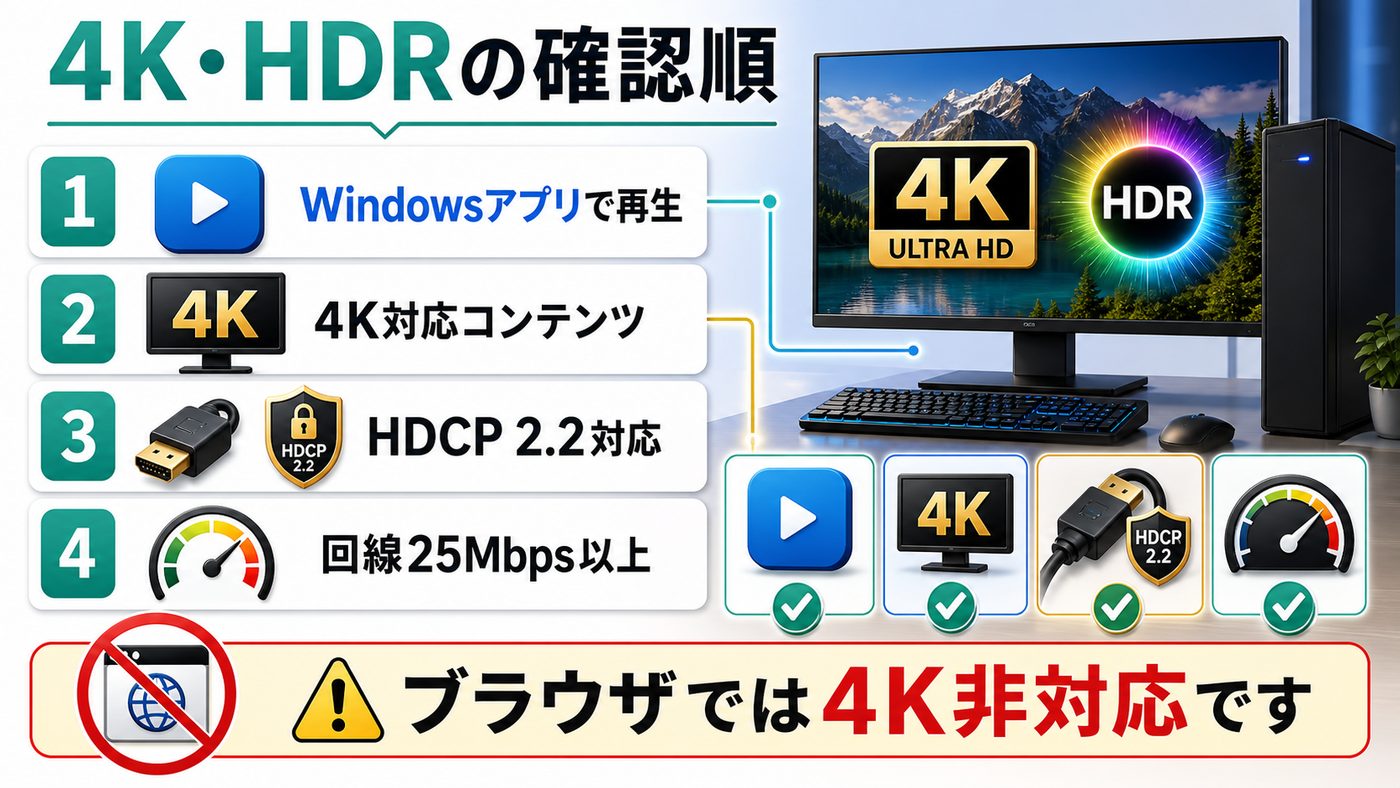
| 条件 | 必要な仕様 | 備考 |
|---|---|---|
| アプリ | WindowsアプリのみOK(ブラウザは4K非対応) | Microsoft StoreからインストールしたWindowsアプリのみ |
| Amazonプランとの関係 | Prime会員(月額600円)でOK | 4K HDR対応コンテンツを選ぶだけ。追加料金なし |
| ディスプレイ解像度 | 3,840×2,160(4K UHD) | 4K対応モニターが必要 |
| 著作権保護規格 | HDCP 2.2以上 | PCのHDMI出力とモニター両方で対応必要 |
| HDR規格 | HDR10(対応コンテンツのみ) | Dolby Vision対応コンテンツもあり |
| インターネット回線 | 25Mbps以上 | 有線LAN接続が安定 |
AmazonプライムへのプライムVideo追加料金は不要
Amazon Prime Videoの4K・HDRコンテンツを視聴するために追加プランへの加入は不要です。月額600円のAmazonプライム会員であれば、Prime Video対象コンテンツはすべて視聴できます。ただし一部の新作・最新シーズンはレンタル・購入(PPV)が必要な場合があります。
Windowsアプリでのダウンロード(オフライン視聴)手順

Amazon Prime VideoのWindowsアプリはダウンロード機能に対応しています。外出時やインターネットが使えない場面で便利です。
Windowsアプリでのダウンロード手順
- Amazon Prime VideoのWindowsアプリを起動してログインする
- ダウンロードしたい映画・ドラマ・アニメの作品ページを開く
- 作品ページに表示されている「ダウンロード」ボタン(下向き矢印アイコン)をクリック
- ダウンロードの画質を選択する(標準・高画質・最高画質)
- ダウンロードが完了したら「マイビデオ」タブから視聴できる
- オフライン状態でも「マイビデオ」からダウンロード済み作品を再生できる
| 項目 | 仕様 |
|---|---|
| ダウンロード対応端末 | Windowsアプリのみ(ブラウザ版は不可) |
| Macでのダウンロード | 非対応(Macアプリが存在しない) |
| ダウンロード本数制限 | 最大25本(デバイスごと) |
| 視聴期限 | ダウンロードから30日間。再生開始後48時間以内 |
| ダウンロード画質 | 標準・高画質・最高画質から選択可 |
| ダウンロードできない作品 | ライセンス上の制限で非対応の作品あり |
リョウコ
MacのPCでAmazon Prime Videoをダウンロードして見ることはできないの?
かえで
残念ながらMacのPCではAmazon Prime Videoのダウンロードは非対応なの。Amazonは公式にMac版のダウンロード機能を提供していないんだよね。MacユーザーがオフラインでPrime Videoを見たい場合は、iPadやiPhoneのPrime Videoアプリを使うしかないのが現状。Windowsユーザーにとってはアドバンテージだね!
PCでの字幕・音声切替・フルスクリーンの操作方法

字幕・音声切替の手順(PC版Amazon Prime Video)
- Amazon Prime Videoで動画を再生する
- マウスカーソルを画面に乗せるとコントロールバーが表示される
- 画面右上の「字幕アイコン」(吹き出しマーク)または「音声アイコン」をクリック
- 字幕セクションから「日本語」を選択(または「字幕なし」でオフ)
- 音声セクションから日本語吹き替えを選択(吹き替えがある場合)
| PC操作 | ショートカットキー | 説明 |
|---|---|---|
| 再生・一時停止 | スペースキー(またはKキー) | スペースバーで素早く切替 |
| 10秒早送り | →(右矢印キー)またはLキー | 一度押すと10秒進む |
| 10秒巻き戻し | ←(左矢印キー)またはJキー | 一度押すと10秒戻る |
| 音量アップ | ↑(上矢印キー) | 音量を上げる |
| 音量ダウン | ↓(下矢印キー) | 音量を下げる |
| ミュート | Mキー | ミュートのオンオフ切替 |
| フルスクリーン | Fキー(アプリ版)またはF11(ブラウザ) | 全画面表示切替 |
| 字幕設定 | マウスオーバー→字幕アイコン | 再生中の画面上部に表示 |
Fire TVスティックとPC視聴の比較

Amazon Prime VideoはFire TVスティックを使ってテレビで視聴することもできます。PCとFire TVスティックの違いを比較してみましょう。
| 比較項目 | Windows PC | Fire TV Stick |
|---|---|---|
| 最大画質 | 4K(Windowsアプリ使用時) | 4K(Fire TV Stick 4K Maxの場合) |
| HDR対応 | 対応(HDCP2.2ディスプレイ要) | 対応(4Kモデル) |
| Dolby Atmos | 対応(Windowsアプリ・条件付き) | 対応(Fire TV Stick 4K Max等) |
| ダウンロード | Windowsアプリのみ対応 | 非対応 |
| 操作方法 | マウスまたはキーボード | リモコン |
| 画面サイズ | PCモニターのサイズ | 大型テレビ可(ホームシアター向き) |
| 価格 | PC(既存)があれば追加費用なし | 約5,000〜8,000円(本体購入費) |
| Alexa音声検索 | 非対応 | 対応(リモコンのマイクボタン) |
ホームシアターを目指すならFire TVスティック、デスクワークのついでに見るならPC
PCで視聴する場合は追加機器が不要で今すぐ始められます。テレビの大画面でホームシアターのような体験を楽しみたい場合はFire TVスティックの購入を検討してみてください。Fire TV Stick 4K Max(約8,000円)なら4K・HDR・Dolby Atmosに対応した本格的な映像体験が可能です。
同時視聴台数と複数デバイスの管理

| 項目 | 仕様 |
|---|---|
| 月額料金(税込) | 600円(Amazonプライム会員) |
| 無料体験期間 | 30日間 |
| 同時視聴台数 | 最大3台(同一コンテンツは2台まで) |
| 登録デバイス数上限 | 最大10台まで登録可能 |
| ダウンロード本数上限 | 最大25本(デバイスごと) |
| プロフィール数 | 最大6プロフィール作成可 |
同じコンテンツの同時視聴は2台まで
Amazon Prime Videoは最大3台での同時視聴が可能ですが、同一のコンテンツ(同じ映画・ドラマ)を2台以上で同時再生する場合は2台までという制限があります。3台目で同一コンテンツを再生しようとするとエラーが表示されます。異なるコンテンツなら3台まで同時に利用できます。
よくある問題と対処法
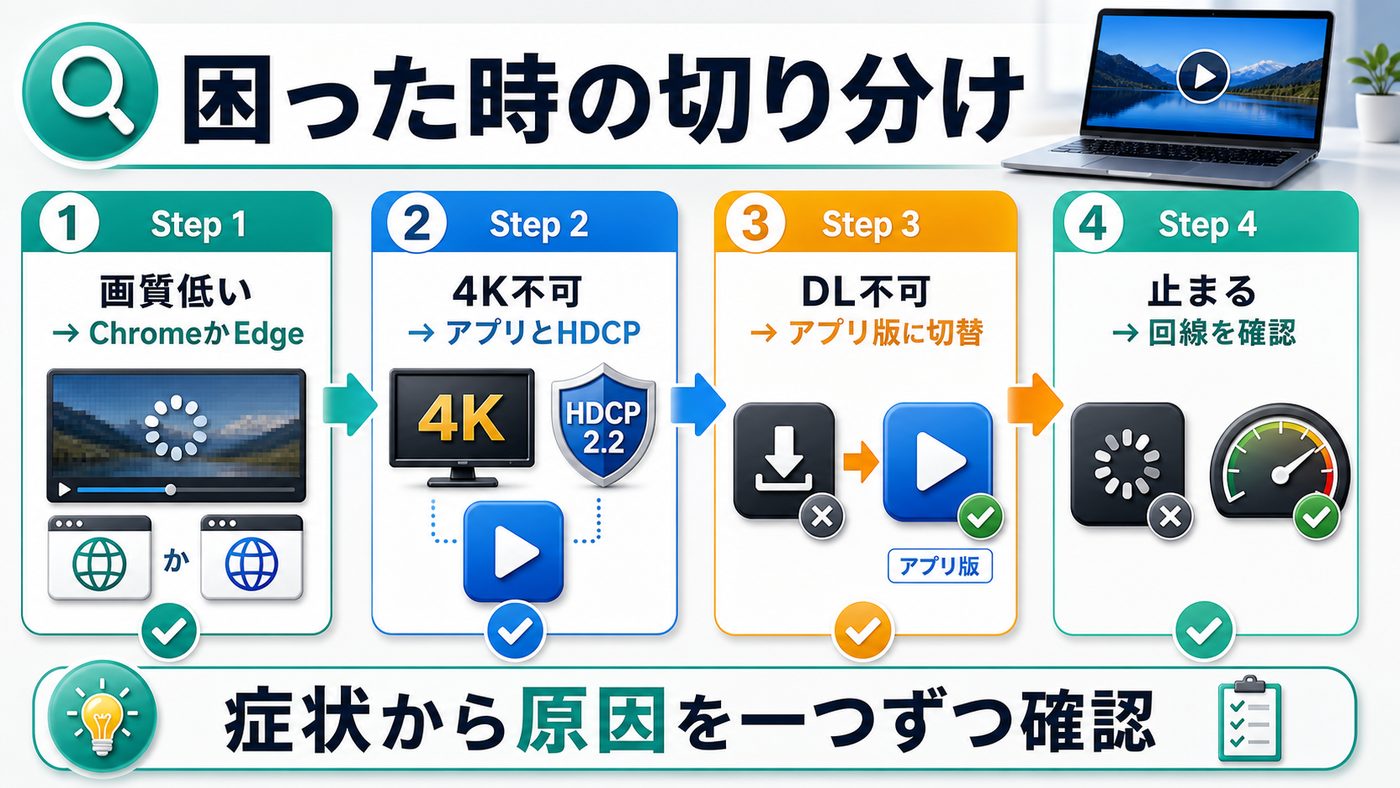
| 問題 | 原因 | 対処法 |
|---|---|---|
| ブラウザでHD(720p)以上にならない | FirefoxやOperaを使用中 | ChromeまたはEdgeに切り替える |
| 4Kで再生されない | ブラウザ使用またはHDCP未対応 | Windowsアプリに切り替える。HDCP 2.2対応ディスプレイを使用する |
| ダウンロードボタンが表示されない | ブラウザ版使用、またはPrime非対象コンテンツ | Windowsアプリを使用する。Prime対象外コンテンツはレンタル・購入が必要 |
| ログインできない | パスワード誤りまたは2段階認証 | Amazonアカウントページでパスワードをリセットする。認証メールを確認する |
| 動画がカクカクする・止まる | 回線速度不足または混雑 | 有線LAN接続に切り替える。Wi-Fiなら5GHz帯に接続する |
| 字幕が表示されない | 字幕設定がオフ | 再生画面でマウスを動かし、字幕アイコンから日本語字幕を選択する |
| アプリが起動しない | アプリが古いまたはインストールエラー | Microsoft StoreでAmazon Prime Videoアプリを更新する |
| エラーコード「7031」「7235」等が表示される | ネットワークエラーまたはDRMエラー | PCを再起動する。ブラウザのキャッシュをクリアする。別のブラウザを試す |
FAQ:PCでのAmazon Prime Video視聴に関するよくある質問
Q. PCのブラウザでAmazon Prime Videoは4Kで見られる?
ブラウザ版のAmazon Prime Videoは4K再生に対応していません。ブラウザでの最大画質はフルHD(1080p)です(Chrome・Edgeの場合)。4K Ultra HDで視聴したい場合は、Microsoft StoreからAmazon Prime Video for Windowsアプリをインストールする必要があります。加えて4K対応ディスプレイとHDCP 2.2対応の接続環境が必要です。
Q. Amazon Prime VideoをPCでダウンロードしてオフラインで見られる?
はい、Windowsアプリ版のみダウンロード機能に対応しています。Microsoft StoreからAmazon Prime Video for Windowsアプリをインストールして、作品ページのダウンロードボタンから保存できます。ダウンロード済み動画は「マイビデオ」から視聴できます。ただしMacでのダウンロードは非対応です。有効期限はダウンロードから30日間・再生開始後48時間です。
Q. Amazon Prime VideoをPCで見るにはプライム会員に入る必要がある?
Prime Videoのプライム対象コンテンツ(見放題)を視聴するにはAmazonプライム会員への加入が必要です。月額600円(年払いは5,900円でさらにお得)で加入でき、Prime Video以外にもAmazon送料無料・Amazon Music(一部)・プライムフォトなどの特典も付いています。なお、プライム非対象コンテンツは会員でなくても別途レンタル・購入で視聴できます。
Q. PCとFire TVスティックどちらがAmazon Prime Video視聴に向いている?
用途によって異なります。デスクやソファで手軽に視聴するならPC、大型テレビで映画・ドラマをホームシアター感覚で楽しむならFire TVスティックが向いています。PCはダウンロード機能が使える点(Windowsアプリ)がメリット。Fire TVスティックはAlexa音声検索が使え、Dolby Atmosなどの高音質にも対応しているためシアター体験には最適です。
Q. Amazon Prime VideoをPCで見ると何台まで同時視聴できる?
Amazon Prime Videoは1アカウントで最大3台まで同時視聴できます(ただし同一コンテンツは2台まで)。PCブラウザ・Windowsアプリ・スマートフォンアプリ・Fire TVなど異なるデバイスで同時に利用できます。登録できるデバイスは最大10台です。3台目で同じ映画を再生しようとするとエラーが表示されます。
Q. Amazon Prime Videoの日本語字幕・吹き替えはPCでも設定できる?
はい、PC版Amazon Prime Videoでも字幕・音声の切替が可能です。再生中にマウスカーソルを画面に乗せると上部または下部にコントロールバーが表示されるので、字幕アイコン(吹き出しマーク)をクリックして日本語字幕を選択してください。吹き替え対応作品であれば音声アイコンから日本語吹き替えに切り替えることもできます。
まとめ:WindowsでAmazon Prime Videoを快適に楽しもう

なぎさ
WindowsでAmazon Prime Videoを使いこなすためのポイントをまとめるね!
WindowsでAmazon Prime Video視聴のまとめ
- 手軽に見たいならブラウザ(Chrome・Edge推奨)でprimevideo.comにアクセスするだけ
- Firefoxでは画質が720pまで制限されるため、HD以上ではChrome・Edgeを使う
- 4K視聴・ダウンロード機能にはMicrosoft StoreからWindowsアプリのインストールが必要
- 4K視聴の追加料金なし。プライム会員(月額600円)で4K対応コンテンツを楽しめる
- ダウンロード有効期限は30日間・再生開始後48時間以内
- Macでのダウンロードは非対応(Windowsのアドバンテージ)
- フルスクリーンはF11(ブラウザ)またはFキー(アプリ)
- 字幕・音声切替は再生中の字幕アイコンから設定
Amazon Prime VideoはWindowsパソコンから最も手軽に視聴できるVODサービスの一つです。Amazonプライム会員(月額600円)であれば追加費用なしで見放題コンテンツにアクセスでき、Windowsアプリを使えば4K視聴やダウンロードも楽しめます。Amazonを普段から利用している方はぜひPCからPrime Videoも活用してみてください。
コスパ最強のDMM TV(月額550円)も忘れずにチェック!
Amazon Prime Videoと合わせて検討したいのがDMM TV(月額550円)です。PCブラウザからすぐに利用でき、アニメ・映画・ドラマが充実しています。Amazonより月額が低く、14日間の無料体験も実施中!複数のVODを比べてみるなら、DMM TVを試してみてください。
DMM TVのおすすめアニメまとめ