
リョウコ
スマートTVでAmazon Prime Videoって見れるの?Fire TV Stickなしでテレビにアプリを入れたい!

かえで
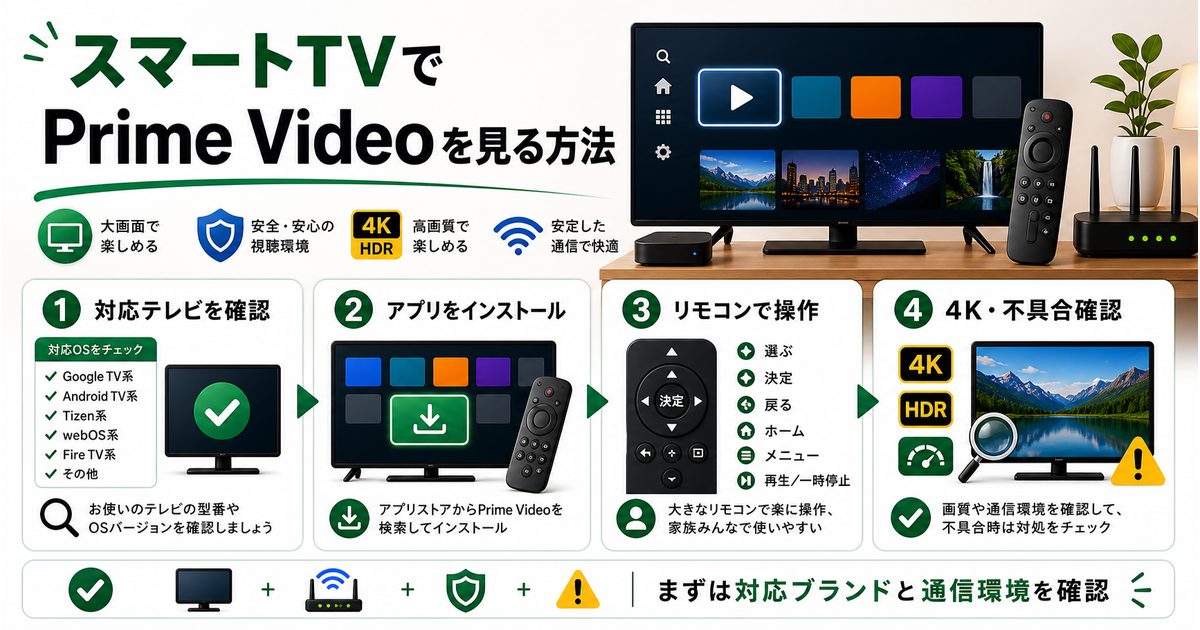
スマートTVならFire TV Stickなしで直接Amazon Prime Videoをインストールできるよ!Samsung・LG・Sony BRAVIA・Panasonicなど主要ブランドほぼすべてに対応しているから、各ブランドのアプリストアからダウンロードするだけなの!月額600円のPrimeプランでたくさんのコンテンツが見放題だよ!
この記事でわかること
- 対応スマートTVブランド(Samsung・LG・Panasonic・Sony BRAVIA等)一覧
- 各ブランドのアプリストアからのインストール手順
- 各スマートTVのOS(Tizen・webOS・Firefox OS等)ごとの操作の違い
- TVリモコンでのAmazon Prime Video操作方法
- スマートTVで4K HDR・Dolby Vision視聴する設定方法
- よくある問題と対処法

U-NEXTなら見放題32万本!迷ったらまずU-NEXT
U-NEXTは国内最大級の作品数で、見放題32万本+最新作レンタルも充実。初回登録は31日間無料、さらに600円分のポイントももらえます。DMM TVで見つからない作品もU-NEXTなら配信中のことが多いので、まずチェックしておくと安心です。

Amazon Prime Videoに対応しているスマートTVブランド一覧
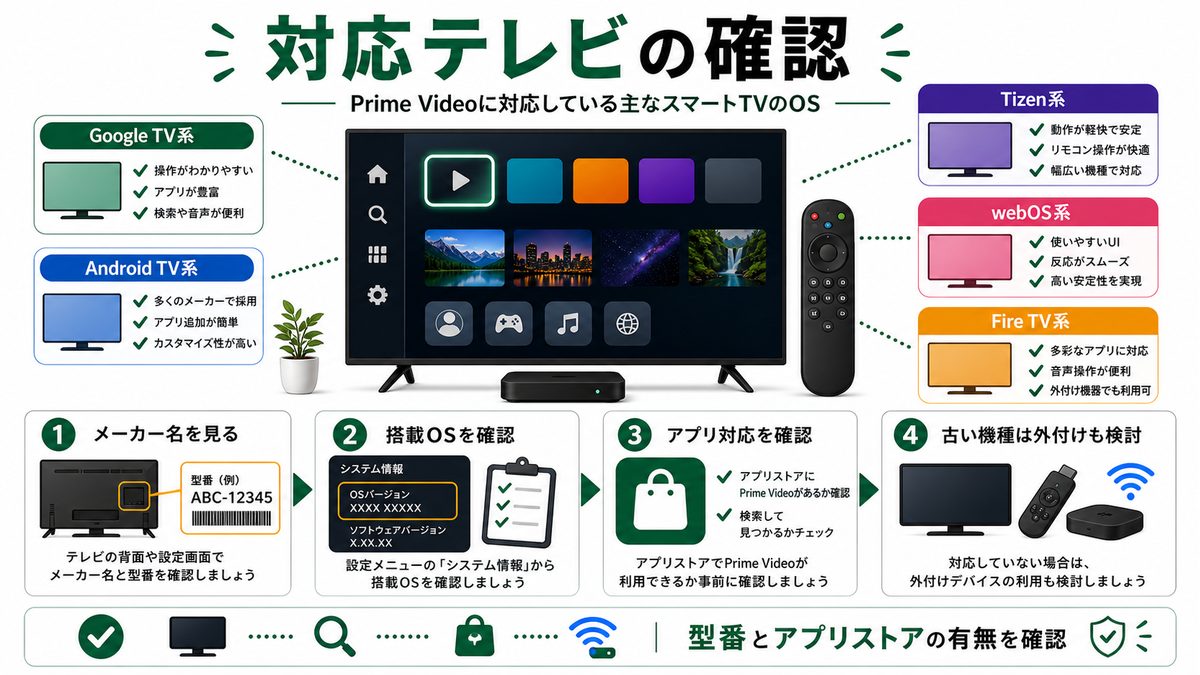
Amazon Prime Videoは主要なスマートTVブランドのほぼすべてに対応しています。以下の表で自分のテレビのOSと対応状況を確認してください。
| テレビブランド・シリーズ | 搭載OS | アプリストア | Prime Video対応 |
|---|---|---|---|
| Samsung(スマートTV全般) | Tizen OS | Samsung Smart Hub | ○ 対応 |
| LG(OLED・QNED・NanoCell) | webOS | LG Content Store | ○ 対応 |
| Sony BRAVIA(XR・Wシリーズ等) | Google TV / Android TV | Google Playストア | ○ 対応 |
| Panasonic VIERA(Wシリーズ等) | Firefox OS / My Home Screen | Panasonic専用ストア | ○ 一部対応 |
| シャープ AQUOS(4Kシリーズ) | Android TV / Google TV | Google Playストア | ○ 対応 |
| 東芝 REGZA(Z・Xシリーズ) | Android TV / REGZA Engine | Google Playストア | ○ 対応 |
| Hisense(U8・U7シリーズ等) | VIDAA OS / Android TV | VIDAA Store / Google Play | ○ 対応 |
| TCL(C7・C8シリーズ等) | Google TV / Android TV | Google Playストア | ○ 対応 |
Android TV・Google TV搭載テレビは特に使いやすい
Sony BRAVIA・シャープ AQUOS・東芝 REGZA・TCLなど、Android TVまたはGoogle TV搭載テレビであればGoogle PlayストアからAmazon Prime Videoアプリを直接ダウンロードできます。操作感もスマートフォンのAndroidに近いため、アプリのインストール・ログイン・視聴開始がスムーズです。
【Samsung・Tizen OS】スマートTVでAmazon Prime Videoをインストールする方法
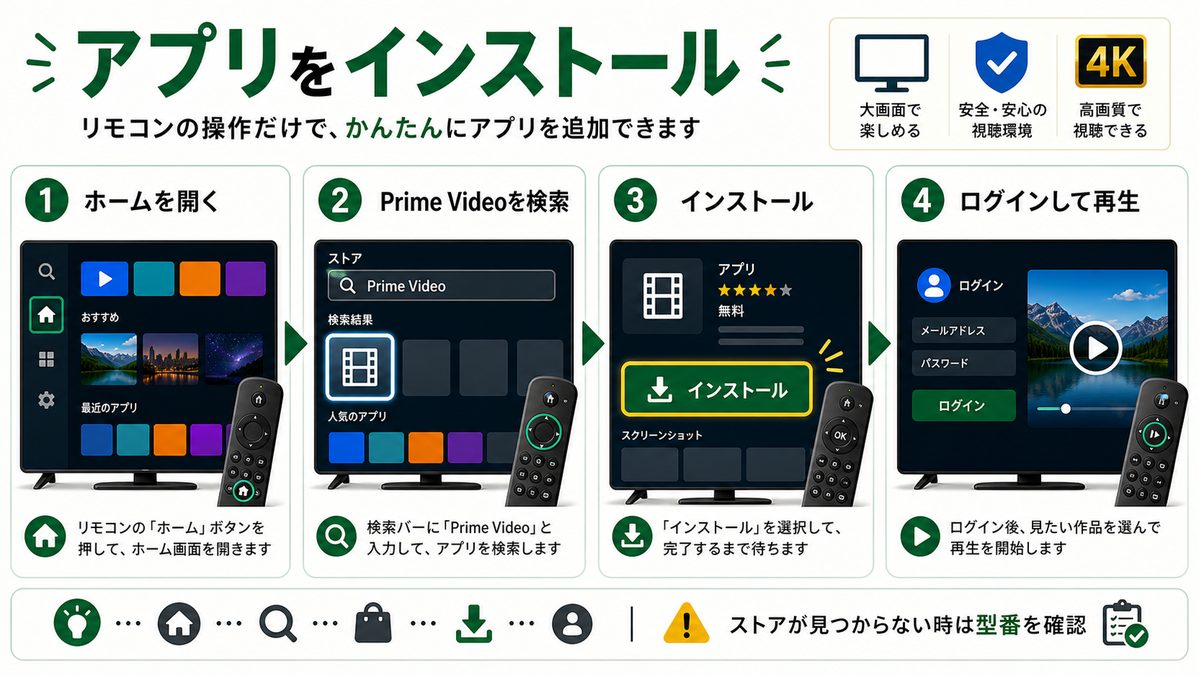
Samsung スマートTV(Tizen OS)でのインストール手順
- テレビのリモコンのホームボタンを押してスマートハブを開く
- 画面下部のメニューから「アプリ」を選択する
- 検索ボタンを押して「Prime Video」と入力する
- 「Amazon Prime Video」アプリを選択して「インストール」を押す
- インストール完了後、アプリを起動してAmazonアカウントでログインする
リョウコ
SamsungのスマートTVにはPrime Video専用ボタンがあるって聞いたけど本当?
かえで
本当だよ!Samsungの最近のスマートTVリモコンにはPrime Video直接起動ボタンが付いている機種があるの。そのボタンを押すだけでアプリが起動するから、ホーム画面を経由せずにすぐPrime Videoが使えてとっても便利!リモコンにPrime Videoのロゴボタンがあるか確認してみてね。
【LG・webOS】スマートTVでAmazon Prime Videoをインストールする方法

LG スマートTV(webOS)でのインストール手順
- テレビのリモコンのホームボタンを押してLGホーム画面を開く
- 画面下部のバーから「LGコンテンツストア」または「アプリ」を選択する
- 検索欄で「Prime Video」を入力する
- 「Amazon Prime Video」アプリを選択して「インストール」を押す
- インストール完了後、Amazonアカウントでログインする
LGのwebOSはリモコンにマウスポインタ機能が付いており(マジックリモコン)、画面上でマウスのように操作できるため直感的です。Amazon Prime Videoのコンテンツ検索・ジャンル絞り込みもスムーズに行えます。
【Sony BRAVIA・Google TV / Android TV】でAmazon Prime Videoをインストールする方法

Sony BRAVIA(Google TV搭載)でのインストール手順
- テレビのリモコンのホームボタン(家のマーク)を押す
- 「アプリ」または「Google Playストア」を選択する
- 検索欄で「Prime Video」と入力する
- 「Amazon Prime Video」を選択して「インストール」を押す
- インストール後、AmazonアカウントでログインしてPrime会員であれば視聴開始
Sony BRAVIA XRシリーズはDolby Vision・Dolby Atmosに対応
Sony BRAVIAのXRシリーズはAmazon Prime VideoのDolby VisionおよびDolby Atmos対応コンテンツを最高画質・最高音質で楽しめます。Google TV搭載のため、Amazon Prime Video以外にもNetflix・Hulu・Disney+など豊富なVODアプリが利用できます。
【Panasonic VIERA】でAmazon Prime Videoをインストールする方法

Panasonic VIERA(Firefox OS / My Home Screen搭載)でのインストール手順
- テレビのリモコンのホームボタンを押す
- 「アプリ・サービス」または「VOD」のメニューを選択する
- Amazon Prime Videoのアイコンを探して選択する
- または「My Home Screen」から「アプリ追加」でAmazon Prime Videoを検索する
- ログイン後、視聴を開始する
Panasonic VIERAは機種・年式によって対応状況が異なる
Panasonic VIERAはFirefox OSを搭載した旧機種と、Android TVを搭載した新機種があります。2022年以降のVIERAはAndroid TVを搭載しているため、Google PlayストアからAmazon Prime Videoアプリをインストールできます。旧機種でも「VOD」メニューからAmazon Prime Videoが利用できる場合があります。お使いのVIERAの年式をご確認ください。
各スマートTVブランドのTV操作性比較

| ブランド | OS | リモコンの特徴 | Prime Video操作性 |
|---|---|---|---|
| Samsung | Tizen | スリムリモコン・Prime Videoボタン搭載機種あり | ★★★★★ |
| LG | webOS | マジックリモコン(ポインタ操作) | ★★★★★ |
| Sony BRAVIA | Google TV | Google TV対応リモコン・音声操作 | ★★★★★ |
| Panasonic VIERA | Firefox OS / Android TV | 標準的なリモコン | ★★★☆☆ |
| シャープ AQUOS | Android TV / Google TV | Google TV対応リモコン | ★★★★☆ |
| 東芝 REGZA | Android TV | 標準的なリモコン・クラウドAI連携 | ★★★★☆ |
TVリモコンでのAmazon Prime Video操作方法
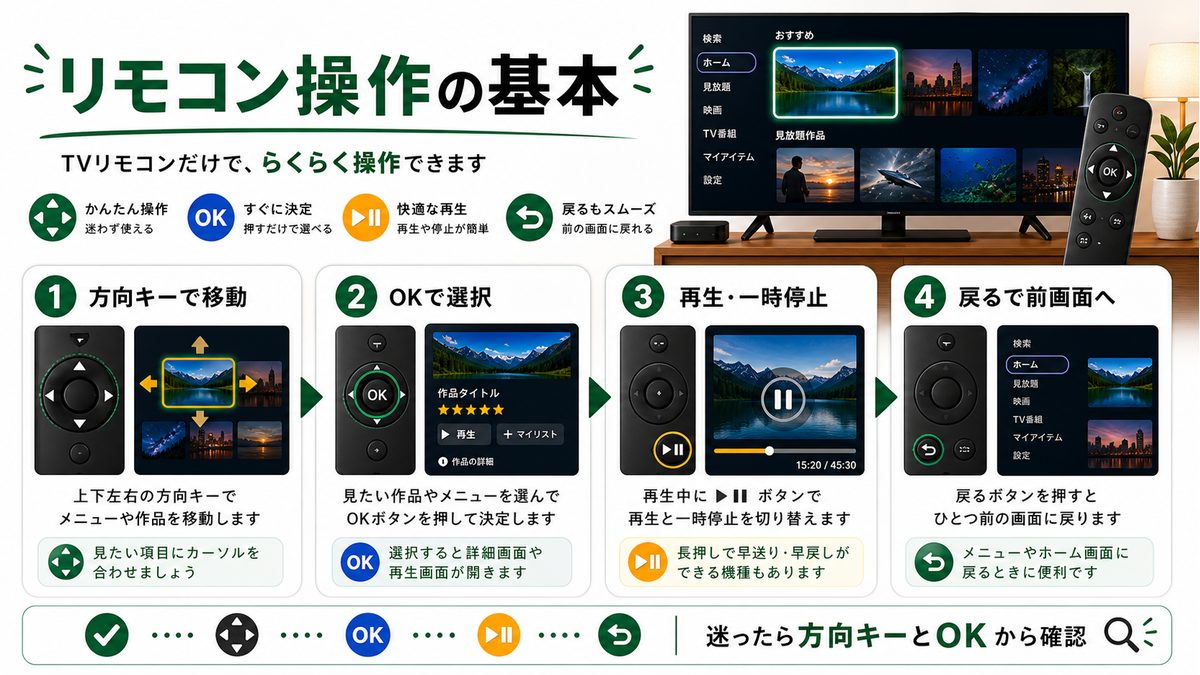
スマートTVのリモコンでAmazon Prime Videoを操作する基本的な方法を説明します。ブランドによってボタンの名称が異なりますが、基本的な操作は共通です。
| 操作内容 | Samsung(Tizen) | LG(webOS) | Sony(Google TV) |
|---|---|---|---|
| 決定・選択 | ジョグホイール押下 | OK・ホイール押下 | 決定(中央ボタン) |
| 戻る | 戻るボタン | 戻るボタン | 戻るボタン |
| 再生・一時停止 | 再生ボタン(または決定) | 再生ボタン(または決定) | 再生・一時停止ボタン |
| 早送り・巻き戻し | 早送り・巻き戻しボタン | 早送り・巻き戻しボタン | 早送り・巻き戻しボタン |
| 字幕切替 | メニュー表示後に字幕を選択 | ポインタでメニューに移動 | 字幕ボタンまたはメニューから |
| 音声切替 | メニュー表示後に音声を選択 | ポインタでメニューに移動 | メニューから音声を選択 |
スマートTVで4K HDR・Dolby Vision視聴の設定方法
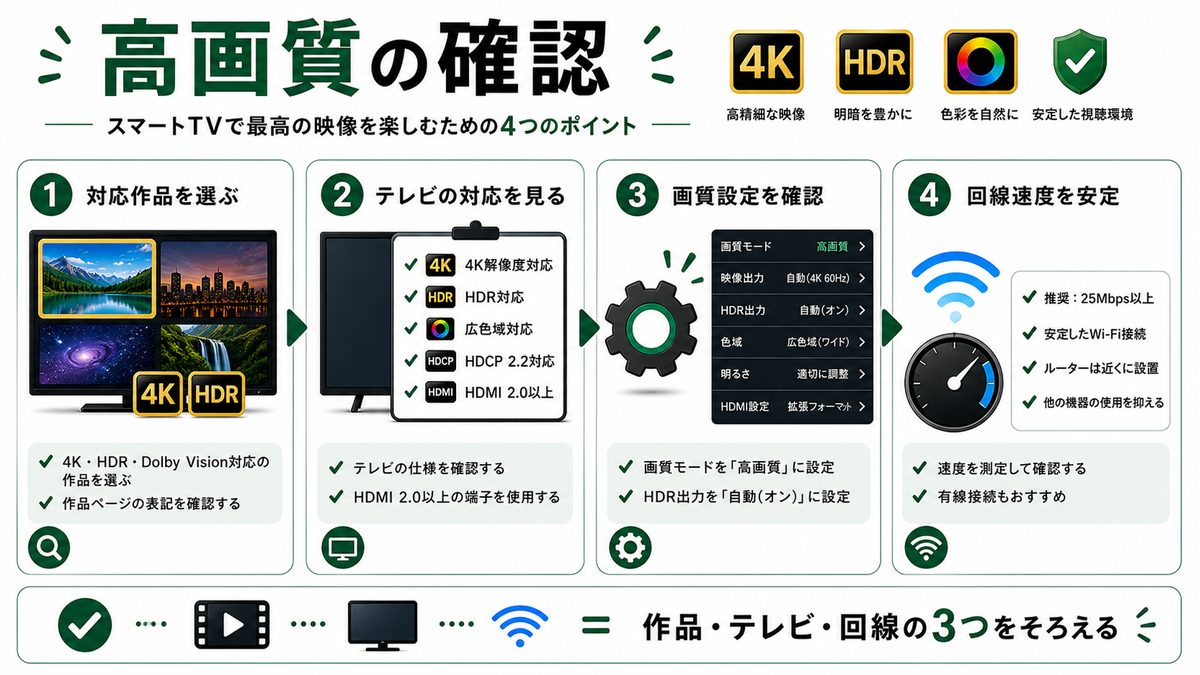
スマートTVでAmazon Prime Videoの4K HDRコンテンツを最高画質で楽しむためには、テレビ本体の設定が必要です。
4K HDR視聴に必要な条件
- 4K解像度対応テレビ(3,840×2,160ピクセル)
- Amazon Prime会員(月額600円)
- 25Mbps以上の安定したインターネット接続
- 有線LAN接続(推奨)またはWi-Fi 5GHz帯接続
- Dolby Vision視聴にはDolby Vision対応テレビが必要(Sony BRAVIA XRシリーズ等)
| 画質 | 必要回線速度 | 映像フォーマット |
|---|---|---|
| 4K Ultra HD | 25Mbps以上 | HEVC(H.265) |
| フルHD(1080p) | 10Mbps以上 | H.264 / HEVC |
| HD(720p) | 5Mbps以上 | H.264 |
| SD(480p) | 1.5Mbps以上 | H.264 |
Amazon Prime VideoはDolby VisionおよびDolby Atmosに対応
Amazon Prime Videoは対応コンテンツでDolby VisionおよびDolby Atmosをサポートしています。Dolby Vision対応テレビ(Sony BRAVIA XRシリーズ・LG OLED等)を使用すると、HDRよりもさらに鮮やかな映像表現を楽しめます。テレビの設定で「HDR」または「Dolby Vision」が有効になっているか確認してください。
リョウコ
4K視聴って回線速度が足りないとどうなるの?
かえで
回線速度が足りないと自動的に画質が下がって、FHDやHDで再生されるの。映像がカクカクすることもあるよ。スマートTVでも有線LAN(Ethernet)接続できるテレビなら有線にするのがおすすめ。Wi-Fiを使う場合は5GHz帯を選ぶと安定するよ!
Amazon Prime Videoの同時視聴・プロフィール機能について
Amazon Prime Videoはスマートフォン・タブレット・PC・スマートTVなど複数デバイスからアクセスできます。
| 項目 | 内容 |
|---|---|
| 同時視聴台数 | 3台まで(同一コンテンツは2台まで) |
| 登録可能デバイス数 | 最大5台(ダウンロード用) |
| プロフィール数 | 最大6プロフィール(子どもプロフィール対応) |
| 無料期間 | 30日間(初回登録時) |
よくある問題と対処法
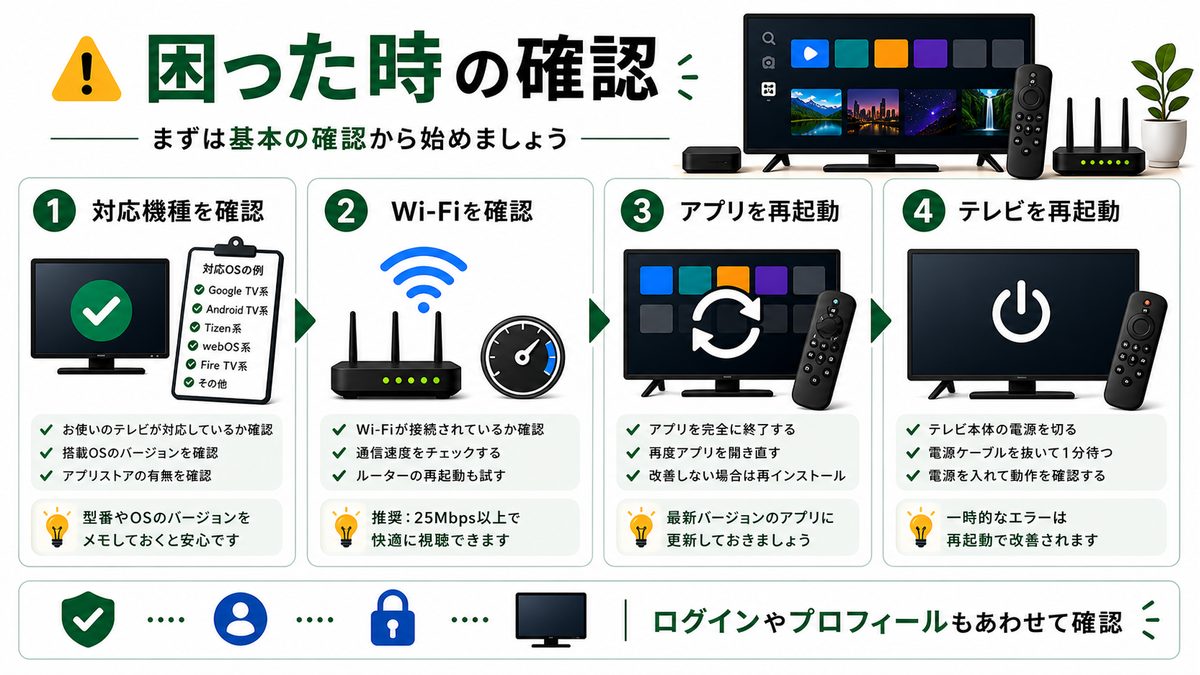
| 問題 | 原因 | 対処法 |
|---|---|---|
| アプリが見つからない | テレビのOSが古い・非対応機種 | テレビのソフトウェアを最新版にアップデートする。非対応の場合はFire TV Stickを検討する |
| アプリが起動しない | キャッシュ・バグ | アプリのキャッシュをクリアする。テレビを再起動する。アプリを削除して再インストールする |
| ログインできない | パスワード誤りまたは認証エラー | スマホからQRコード認証でログインする。パスワードをリセットする |
| 映像がカクカクする | Wi-Fi通信の不安定さ | 有線LAN接続に変更する。Wi-Fi 5GHz帯に接続する。ルーターを再起動する |
| 4K再生されない | テレビ・ネットワーク設定の問題 | テレビの解像度設定を確認する。インターネット回線速度を計測する(25Mbps以上必要) |
| 字幕が表示されない | 字幕設定がオフ | 再生中のメニューから字幕をオンにする |
| アプリのアップデートができない | テレビのストレージ不足 | 不要なアプリを削除してストレージ空き容量を増やす |
FAQ:スマートTVとAmazon Prime Videoに関するよくある質問
Q. どのブランドのスマートTVがAmazon Prime Videoで一番使いやすい?
Amazon Prime VideoをスマートTVで快適に使いたいなら、Samsung(Tizen・Prime Videoボタン搭載)またはSony BRAVIA(Google TV)がおすすめです。SamsungはリモコンにPrime Video直接起動ボタンがある機種があり、ボタン一押しでアプリが起動します。Sony BRAVIAはGoogle TVを搭載しており、Dolby Vision・Dolby Atmos対応で最高の映像・音質が楽しめます。
Q. スマートTVでAmazon Prime Videoの4K HDRコンテンツは見られる?
はい、4K対応スマートTVとAmazon Prime会員があれば4K HDRコンテンツを視聴できます。4K視聴には25Mbps以上のインターネット接続が必要です。Dolby Vision対応コンテンツを楽しむにはDolby Vision対応テレビ(Sony BRAVIA XRシリーズ・LG OLED等)が必要です。テレビの設定で「HDR」が有効になっているかご確認ください。
Q. スマートTVにAmazon Prime Videoアプリが見つからない場合はどうすればいい?
スマートTVのOSが古い場合やメーカーサポートが終了している機種ではアプリを見つけられないことがあります。その場合は(1)テレビのシステムソフトウェアを最新版にアップデートする、(2)テレビメーカーのサポートページでPrime Videoの対応機種を確認する、(3)非対応の場合はFire TV StickをHDMIポートに挿すことで対応できます。
Q. スマートTVでもAmazon Prime Videoのダウンロード(オフライン視聴)はできる?
スマートTVのAmazon Prime Videoアプリではオフライン視聴(ダウンロード機能)は利用できません。Amazon Prime Videoのダウンロード機能はスマートフォン・タブレットアプリ(iOS・Android)のみに対応しています。スマートTVではインターネット接続が必要です。
Q. スマートTVでAmazon Prime Videoを視聴すると同時視聴台数にカウントされる?
はい、スマートTVでの視聴も同時視聴台数にカウントされます。Amazon Prime Videoは最大3台まで同時視聴できますが、同一コンテンツの同時視聴は2台までとなっています。スマートTV・スマホ・タブレット・PCなど複数デバイスで同時視聴可能です。
Q. Panasonicのスマートテレビ(VIERA)でAmazon Prime Videoは使える?
Panasonic VIERAのAmazon Prime Video対応状況は機種・年式によって異なります。2022年以降のVIERA(Android TV搭載モデル)ではGoogle PlayストアからAmazon Prime Videoアプリをインストールできます。旧機種でも「VOD」メニューからAmazon Prime Videoが利用できる場合があります。Panasonicのサポートページまたはテレビの「アプリ・サービス」メニューで確認することをおすすめします。
まとめ:スマートTVでAmazon Prime Videoの大画面4K視聴を楽しもう

なぎさ
スマートTVでAmazon Prime Videoを見るポイントをまとめるね!
スマートTVでAmazon Prime Video視聴のまとめ
- Samsung・LG・Sony BRAVIA・シャープ・東芝など主要スマートTVに対応
- Android TV / Google TV搭載テレビはGoogle PlayストアからAmazon Prime Videoを直接インストール
- Samsung(Prime Videoボタン搭載)またはSony BRAVIA(Google TV)が最も操作しやすい
- 4K視聴には25Mbps以上の回線速度と4K対応テレビが必要
- Dolby Vision対応テレビなら最高画質で楽しめる
- 有線LAN接続で安定した高画質視聴が可能
- 同時視聴は3台まで(同一コンテンツは2台まで)
スマートTVでAmazon Prime Videoを視聴すれば、追加機器不要で大画面・高画質の動画体験が楽しめます。Amazon Prime Videoは月額600円でPrimeショッピング・音楽・ゲームなどの特典も付いており、コスパ最強のサービスの一つです。
スマートTVでDMM TVも使える!月額550円とコスパ最強
スマートTVではAmazon Prime Videoだけでなく、DMM TVも利用できます(Samsung・LG・Sony BRAVIAなど主要ブランド対応)。DMM TVは月額550円(税込)と業界最安水準で、アニメ・映画・バラエティが充実。14日間の無料体験実施中!
DMM TVのおすすめアニメまとめ