
リョウコ
WindowsのPCでDisney+って見れるの?アプリが必要なの、ブラウザでいいの?

かえで
WindowsパソコンでDisney+を見るにはブラウザ(Chrome・Edge・Firefox)でアクセスする方法が基本だよ!Disney+はWindowsアプリが存在しないので、PCでの視聴はブラウザ一択なの。でも、設定によってはDolby Visionの高画質再生もできるし、キッズプロフィールの設定も簡単。詳しく解説するね!
この記事でわかること
- WindowsブラウザでDisney+を視聴する手順
- ブラウザ別の画質・HDR対応状況(Chrome/Edge/Firefox)
- Dolby Vision視聴に必要なWindows条件
- キッズプロフィールの作成・設定方法
- 字幕・音声切替・フルスクリーン設定の操作方法
- 同時視聴台数とダウンロードのPC対応状況
- よくある問題と対処法・FAQ

U-NEXTなら見放題32万本!迷ったらまずU-NEXT
U-NEXTは国内最大級の作品数で、見放題32万本+最新作レンタルも充実。初回登録は31日間無料、さらに600円分のポイントももらえます。DMM TVで見つからない作品もU-NEXTなら配信中のことが多いので、まずチェックしておくと安心です。

WindowsでDisney+を見る方法:ブラウザ視聴が基本
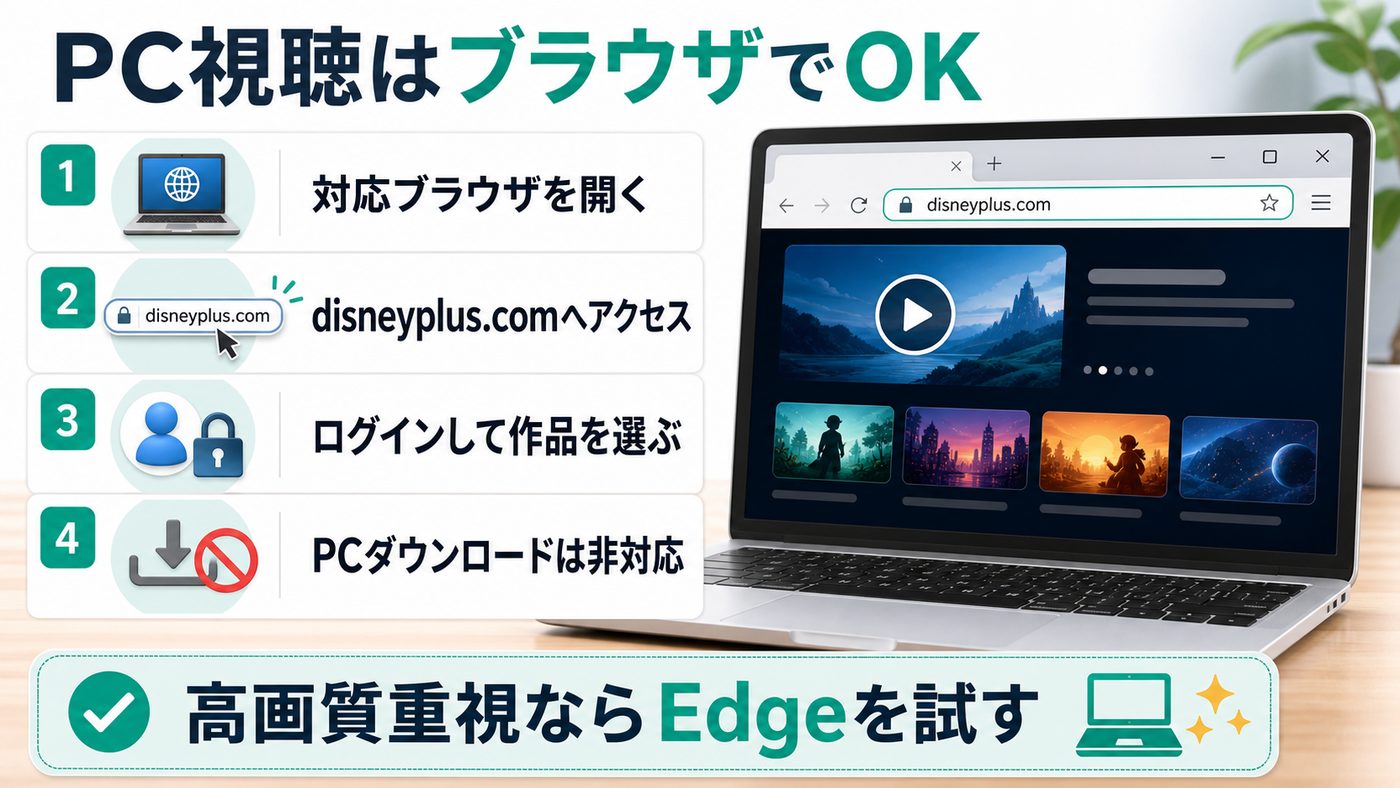
WindowsパソコンでDisney+を視聴するには、ブラウザからアクセスする方法が唯一の選択肢です。Netflix・U-NEXTなどはWindowsアプリが存在しますが、Disney+は2026年5月現在、Windows向けの専用アプリを提供していません。
| 視聴方法 | 対応状況 | 備考 |
|---|---|---|
| ブラウザ視聴(Chrome/Edge/Firefox) | ○ 対応 | Windows PCの標準的な視聴方法 |
| Windowsアプリ | ✕ 非対応 | 2026年5月現在、Windows向けアプリなし |
| Microsoft Storeアプリ | ✕ 非対応 | Disney+アプリはWindows向けに非公開 |
| ダウンロード(オフライン視聴) | ✕ 非対応 | PCではオフライン視聴不可(モバイルアプリのみ) |
PCでのダウンロードはできない点に注意
Disney+のダウンロード(オフライン視聴)機能は、スマートフォン・タブレットアプリのみ対応しています。WindowsのPCブラウザからはダウンロード保存ができません。外出先でオフライン視聴したい場合は、iPhoneやAndroidのDisney+アプリを利用してください。
ブラウザでDisney+を視聴する手順(Chrome・Edge・Firefox)

ブラウザからのアクセスは特別なインストール不要で、すぐに視聴を開始できます。
ブラウザでDisney+を視聴する手順
- Google Chrome、Microsoft Edge、またはFirefoxを起動する
- アドレスバーに「disneyplus.com」と入力してEnterキーを押す
- Disney+のトップページが表示されたら「ログイン」ボタンをクリック
- 登録したメールアドレスとパスワードを入力してサインイン
- 複数プロフィールがある場合はプロフィールを選択する
- 見たい作品を検索または「ホーム」から選んで再生ボタンをクリックするだけ
フルスクリーン表示はF11キーまたは再生画面のボタン
ブラウザで視聴中にフルスクリーンにしたい場合は、再生画面右下の「全画面表示」ボタン(四隅の矢印アイコン)をクリックするか、キーボードのF11キーでブラウザ全体を全画面にできます。フルスクリーン解除はF11キーまたはEscキーで戻れます。
推奨ブラウザの比較(Disney+視聴)
| ブラウザ | 最大画質 | HDR/Dolby Vision | 推奨度 |
|---|---|---|---|
| Microsoft Edge | フルHD(1080p) | ○ Dolby Vision対応 | ★★★(ブラウザ最高) |
| Google Chrome | フルHD(1080p) | △ HDR10のみ一部対応 | ★★★ |
| Mozilla Firefox | フルHD(1080p) | ✕ 非対応 | ★★ |
| Opera | フルHD(1080p) | ✕ 非対応 | ★★ |
リョウコ
ChromeとEdgeってDisney+に向いてるのはどっち?
かえで
Disney+のPCブラウザ視聴ならMicrosoft Edgeが最もおすすめ!EdgeはDolby Visionに対応しており、Disney+コンテンツをより豊かな色彩で楽しめるの。ChromeでもHD・フルHD画質で問題なく視聴できるけど、Dolby Visionコンテンツ(マーベル・スター・ウォーズなど)を最高画質で見たいならEdgeに切り替えてみて!
WindowsでDisney+をDolby Vision視聴する条件
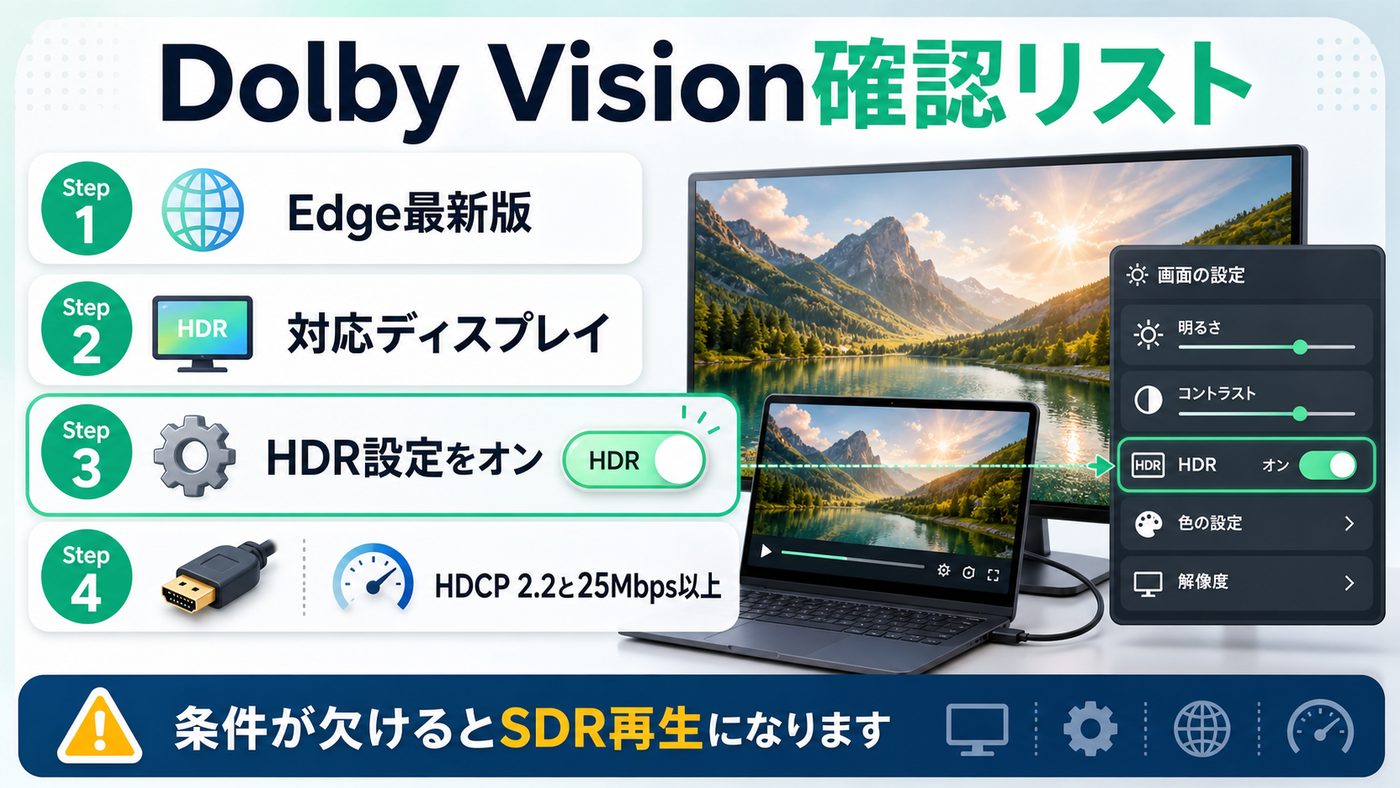
Disney+はDisney・Marvel・Star Wars・National Geographicなど、Dolby Vision対応作品が多く揃っています。Windowsで最高品質のHDR映像を楽しむための条件を確認しましょう。
| 条件 | 必要な仕様 | 備考 |
|---|---|---|
| ブラウザ | Microsoft Edge(最新版) | ChromeではDolby Vision非対応 |
| ディスプレイ | Dolby Vision対応モニター/テレビ | 対応ディスプレイがなければSDR出力にフォールバック |
| Windows OS | Windows 10 バージョン2004以降 | 古いOSはHDR出力が不安定な場合あり |
| 著作権保護規格 | HDCP 2.2以上 | 接続ケーブルとディスプレイ両方の対応が必要 |
| インターネット回線 | 25Mbps以上(安定した接続) | 有線LAN接続が安定。Wi-Fiでも5GHzなら問題なし |
| グラフィックドライバー | 最新版を推奨 | 古いドライバーはHDR出力に問題が出る場合あり |
WindowsのHDR設定を事前に確認しよう
Dolby Vision映像を正しく表示するには、Windows側のHDR設定もオンにする必要があります。「設定」→「システム」→「ディスプレイ」→「HDR」をオンにしてください。HDR対応ディスプレイが接続されていない場合、この設定項目は表示されません。外部モニターにHDMIで接続している場合は、ケーブルがHDCP 2.2対応かも確認しましょう。
Disney+のキッズプロフィール設定方法(Windows/ブラウザ)
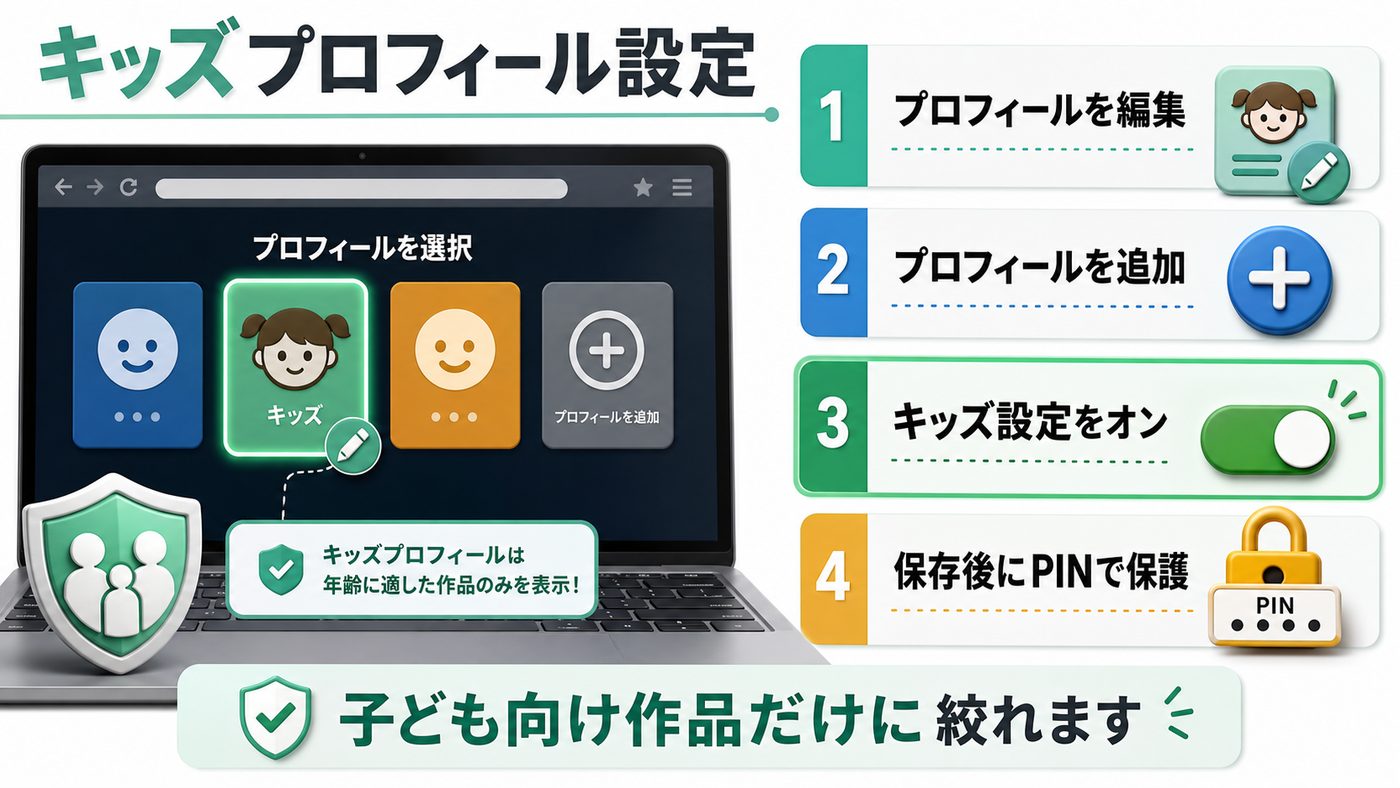
Disney+はお子様向けの「キッズプロフィール」機能を備えており、PCブラウザからも設定できます。子どもが安全にコンテンツを楽しめるよう設定しておきましょう。
キッズプロフィール作成手順
- Disney+にログイン後、右上のプロフィールアイコンをクリックする
- 「プロフィールを編集」を選択する
- 「プロフィールを追加」をクリックする
- プロフィール名を入力し、「キッズプロフィール」のトグルスイッチをオンにする
- 「保存」をクリックして完了
| キッズプロフィールの特徴 | 内容 |
|---|---|
| 表示コンテンツ | お子様向けコンテンツのみ(一般プロフィールのコンテンツは非表示) |
| 対象年齢 | 一般的に7歳以下を想定したフィルタリング |
| ペアレンタルコントロール | 自動適用(PG指定コンテンツ等は除外) |
| 解除方法 | メインプロフィールからの切替(PINでの保護設定も可) |
| 視聴可能なコンテンツ例 | ディズニー・ピクサーアニメ、スター・ウォーズ(一部)など |
リョウコ
子どもが勝手に大人向けのコンテンツを見てしまわないか心配で…
かえで
キッズプロフィールを設定すれば子ども向けコンテンツのみ表示されるから安心!さらにメインプロフィールに4桁のPINコードを設定しておくと、子どもがプロフィールを切り替えられなくなるよ。「プロフィールを編集」→「プロフィールロック」から設定できるの。
PCでのDisney+字幕・音声切替の操作方法

ディズニー作品・マーベル映画などを視聴する際に、字幕や音声の設定を変更する方法を解説します。
字幕・音声切替の手順(PC版)
- Disney+で動画を再生する
- マウスカーソルを画面に乗せると画面下部にコントロールバーが表示される
- 右上の「字幕・音声アイコン(吹き出しマーク)」をクリックする
- 「字幕」タブから表示させたい言語を選択する(日本語・英語等)
- 「音声」タブから聴きたい音声言語を選択する(日本語吹き替え・原語等)
- 設定は自動で保存されて次回再生時も反映される
| PC操作 | ショートカットキー | 説明 |
|---|---|---|
| 再生・一時停止 | スペースキー | スペースバーで素早く切替 |
| 10秒早送り | →(右矢印キー) | 一度押すと10秒進む |
| 10秒巻き戻し | ←(左矢印キー) | 一度押すと10秒戻る |
| 音量アップ | ↑(上矢印キー) | 音量を上げる |
| 音量ダウン | ↓(下矢印キー) | 音量を下げる |
| ミュート | Mキー | ミュートのオンオフ切替 |
| フルスクリーン | F11キー | ブラウザ全体を全画面に |
| 字幕のオンオフ | マウスオーバー→字幕アイコン | 再生画面にマウスを乗せて操作 |
Disney+のプランと同時視聴台数

PCでDisney+を利用する際に知っておきたいプランと同時視聴台数の情報をまとめます。
| プラン | 月額(税込) | 同時視聴台数 | 最大画質 |
|---|---|---|---|
| スタンダード(広告あり) | 990円 | 2台 | フルHD(1080p) |
| プレミアム | 1,320円 | 4台 | 4K Ultra HD |
PCでの4K視聴はプレミアムプラン必須
Disney+でDisney・Marvel・Star Warsのコンテンツを4K Ultra HD画質で視聴するにはプレミアムプラン(月額1,320円)が必要です。ただし、ブラウザ視聴での4K再生はWindows PCでは現時点で制限があり、確実に4Kで楽しみたい場合はテレビやスマートTVのDisney+アプリ利用が最善です。
よくある問題と対処法
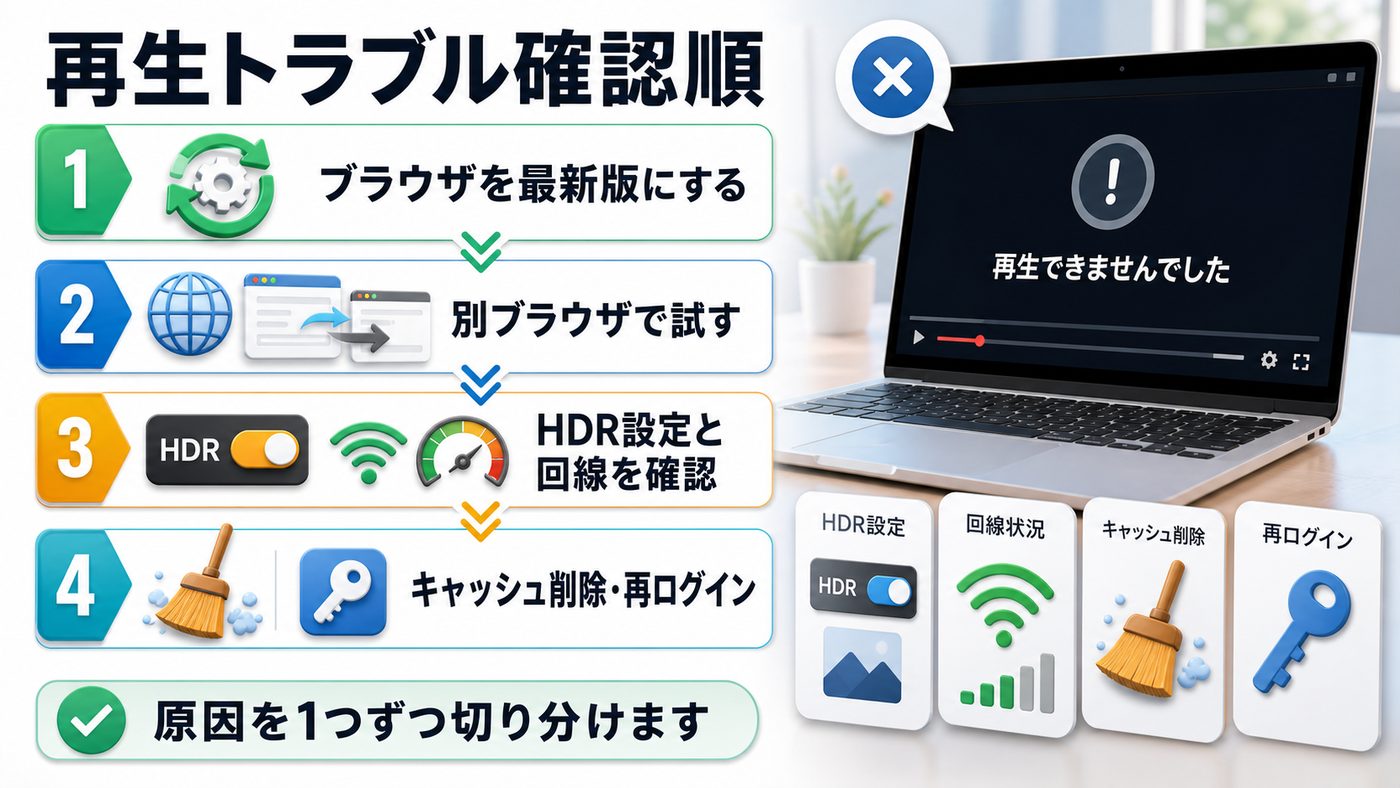
| 問題 | 原因 | 対処法 |
|---|---|---|
| 動画がカクカクする・止まる | 回線速度不足 | 有線LAN接続に切り替える。他のデバイスの通信を制限する |
| ブラウザで音が出ない | ブラウザのミュート設定 | ブラウザのタブを右クリック→「タブのミュートを解除」を選択する |
| Dolby Visionで再生されない | EdgeまたはHDR設定の問題 | Microsoft Edgeに切り替える。WindowsのHDR設定をオンにする |
| 字幕が表示されない | 字幕設定がオフ | 再生中にマウスを動かしてメニューを表示し、字幕アイコンから有効化する |
| ログインできない | パスワード誤りまたはアカウントロック | 「パスワードを忘れた場合」から再設定する。メールを確認する |
| エラーコードが表示される | ネットワーク接続エラーなど | PCを再起動する。ブラウザのキャッシュとCookieを削除する |
| プロフィール切替ができない | プロフィールロックが設定されている | PINコードを入力してロック解除する |
| ダウンロードボタンが見当たらない | PCブラウザはダウンロード非対応 | スマートフォンのDisney+アプリを使用する |
FAQ:PCでのDisney+視聴に関するよくある質問
Q. WindowsのブラウザでDisney+は4Kで見られる?
Windows PCのブラウザでのDisney+視聴は、現時点でフルHD(1080p)が上限となっています。Disney+の4K Ultra HD再生はスマートTV・Amazon Fire TV・Apple TVなどのTVデバイス、またはスマートフォンアプリが主な対応環境です。Windowsでより高画質で楽しみたい場合は、HDR対応ディスプレイをPCに接続してDolby Vision(Edgeブラウザ)を活用するのが現実的な方法です。
Q. PCでDisney+の動画をダウンロードして保存できる?
いいえ、PCブラウザからのダウンロード保存はDisney+では対応していません。オフライン視聴(ダウンロード機能)はiOS・Androidスマートフォンアプリのみ利用可能です。外出先や通信制限中にDisney+を見たい場合は、スマートフォンのDisney+アプリからあらかじめダウンロードしておきましょう。
Q. Disney+のキッズプロフィールはPCブラウザからも設定できる?
はい、PCのブラウザからキッズプロフィールの作成・編集が可能です。ログイン後にプロフィールアイコンから「プロフィールを編集」→「プロフィールを追加」で「キッズプロフィール」のトグルをオンにするだけです。キッズプロフィールでは年齢フィルタリングが自動適用され、子ども向けコンテンツのみが表示されます。
Q. Disney+をWindowsのPCで使う場合、どのブラウザが最もおすすめ?
Disney+のPC視聴にはMicrosoft Edgeが最もおすすめです。EdgeはDolby Visionに対応しており、マーベルやスター・ウォーズなどのHDR対応コンテンツをより美しい映像で楽しめます。ChromeでもフルHD画質で快適に視聴できますが、Dolby Vision再生はEdgeが最適です。
Q. PCとスマホで同じDisney+アカウントを使える?同時視聴もできる?
はい、同じDisney+アカウントをPCとスマホなど複数のデバイスで共有できます。同時視聴台数はプランによって異なり、スタンダード(広告あり)プランは2台、プレミアムプランは4台まで同時に異なるコンテンツを再生できます。また、プレミアムプランでは最大4つのプロフィールを管理可能です。
Q. Disney+にWindowsアプリはいつ登場するの?
2026年5月現在、Disney+のWindows向け専用アプリはリリースされていません。公式アナウンスもないため、リリース時期は不明です。引き続きブラウザ視聴が推奨される方法となっています。なお、Xbox向けのDisney+アプリは存在しますが、通常のWindows PCでは利用できません。
まとめ:WindowsでDisney+を快適に楽しもう

なぎさ
WindowsでDisney+を使いこなすためのポイントをまとめるね!
WindowsでDisney+視聴のまとめ
- WindowsでDisney+を見るにはブラウザ(Chrome・Edge)からdisneyplus.comにアクセスするだけ
- Windowsアプリは存在しないのでブラウザ視聴が唯一の方法
- HDR・Dolby Visionで楽しみたい場合はMicrosoft Edgeが最もおすすめ
- Dolby Vision視聴にはEdge最新版+HDCP 2.2対応ディスプレイ+Windows HDR設定が必要
- PCではダウンロード(オフライン視聴)は非対応。モバイルアプリを利用すること
- 子ども向けにはキッズプロフィールを設定するとコンテンツが自動フィルタリングされる
- 字幕・音声切替は再生中にマウスを動かして字幕アイコンから設定
Disney+はディズニー・ピクサー・マーベル・スター・ウォーズ・ナショナル ジオグラフィックと、他のVODサービスでは見られない独占コンテンツが充実しています。WindowsのPCでの視聴はブラウザ1つで手軽に楽しめます。まずはChromeやEdgeからdisneyplus.comにアクセスして、お気に入りの作品を探してみましょう。
コスパ重視ならDMM TV(月額550円)も要チェック!
Disney+と並行して検討したいのがDMM TV(月額550円)です。アニメ・映画・ドラマが充実しており、Disney+より格段に低価格。14日間の無料体験実施中なので、気軽に試してみてください。PC(ブラウザ)からすぐに視聴できます。
DMM TVのおすすめアニメまとめ