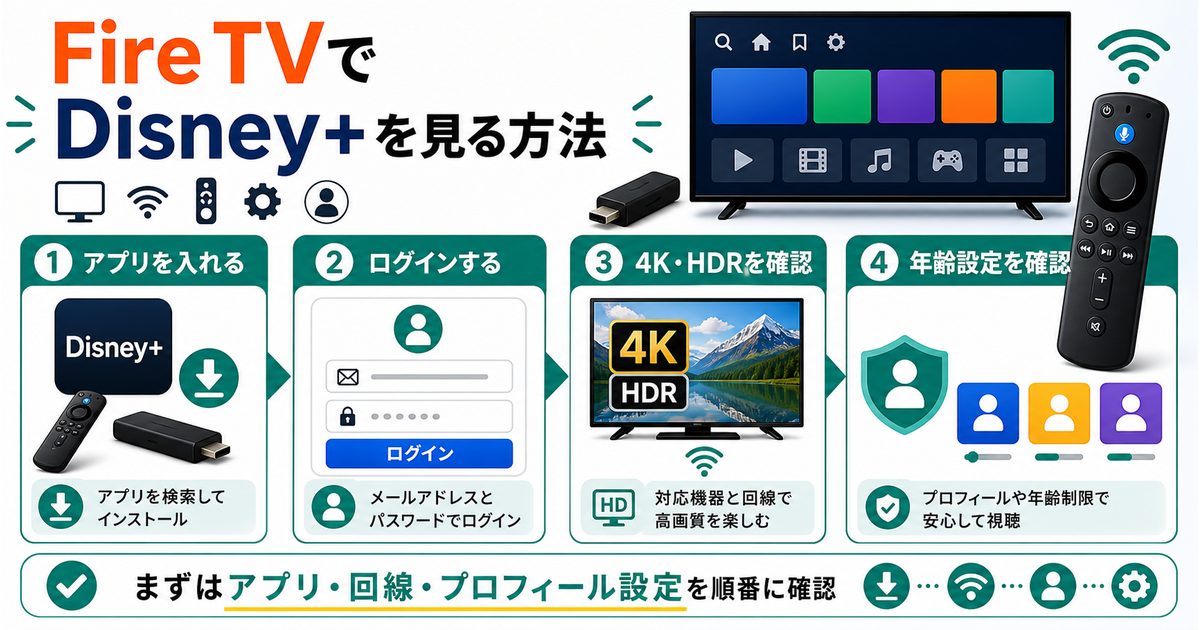
Fire TVでDisney+を視聴したい!設定方法は?


リョウコ
Fire TVでDisney+のマーベルやスター・ウォーズを見たい!設定ってどうするの?

かえで
Disney+とFire TVの相性は抜群!4K・HDRにも対応してるから、テレビの大画面で映像美を楽しめるよ。インストール方法を一緒に見ていこう!
Fire TV(Amazon Fire TV Stick・Fire TV Cube)では、Disney+を専用アプリで視聴できます。マーベル・スター・ウォーズ・ディズニー・ピクサー作品が一つのサービスに揃い、Fire TVの大画面・高音質でその魅力を最大限に引き出せます。
この記事では、Fire TVへのDisney+アプリのインストールから、ログイン・4K設定・音声検索・子供向け設定までわかりやすく解説します。
この記事でわかること
- Fire TVにDisney+アプリをインストールする手順
- Disney+にログインする方法
- 4K・HDR対応の確認と設定方法
- プロフィール・キッズプロフィールの切替方法
- コンテンツレーティング設定
- Alexa音声検索でDisney+コンテンツを探す方法
- よくある問題と対処法
Disney+と一緒に使えるコスパ最強VOD【DMM TV】
Disney+はディズニー・マーベル作品が充実していますが、日本のアニメ・ドラマはDMM TVが得意!月額550円・14日間無料で気軽に試せます。

U-NEXTなら見放題32万本!迷ったらまずU-NEXT
U-NEXTは国内最大級の作品数で、見放題32万本+最新作レンタルも充実。初回登録は31日間無料、さらに600円分のポイントももらえます。DMM TVで見つからない作品もU-NEXTなら配信中のことが多いので、まずチェックしておくと安心です。

Fire TVにDisney+アプリをインストールする方法
手順1: Fire TVのホーム画面を開く
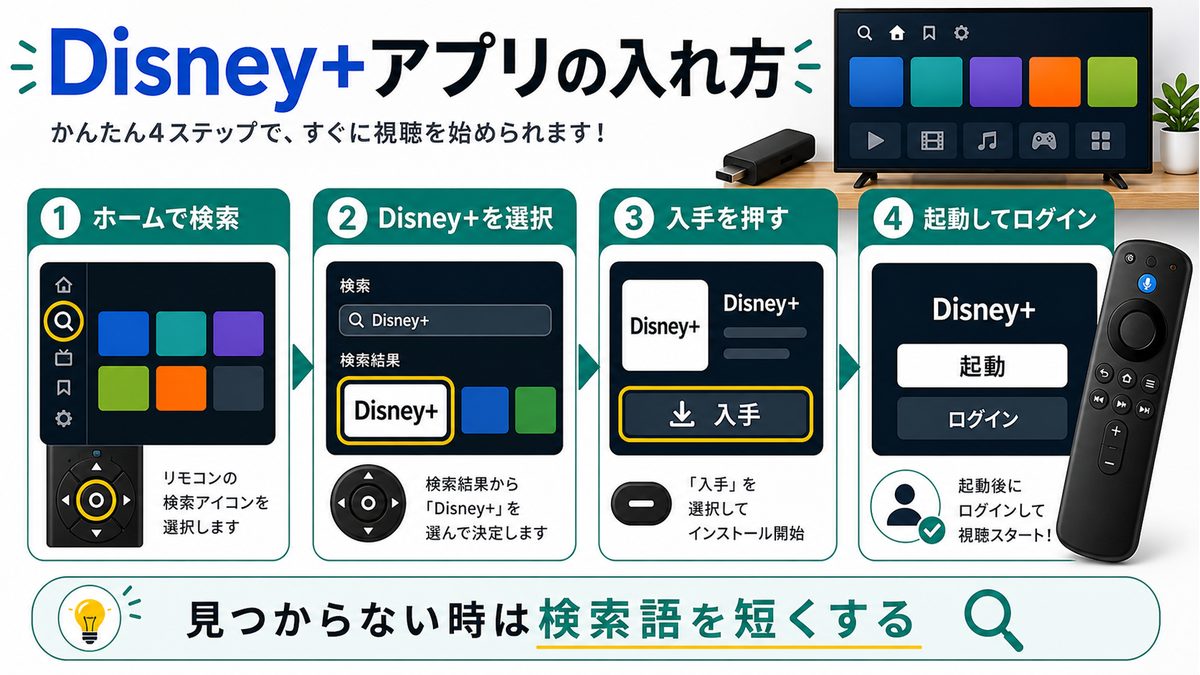
テレビにFire TV Stickを接続し、リモコンのホームボタンを押してホーム画面を表示します。
手順2: 検索でDisney+を探す
- ホーム画面上部の「検索」(虫眼鏡アイコン)を選択する
- 「Disney+」または「ディズニープラス」と入力して検索する
- 検索結果に「Disney+」が表示されたら選択する
Alexaでの検索が便利!
マイク付きFire TVリモコンを使っている場合、マイクボタンを押して「Disney+をインストールして」と声をかけるだけでアプリ検索ができます。
手順3: アプリをインストールする
- Disney+アプリのページが開いたら「入手する」または「無料でダウンロード」をクリックする
- ダウンロードが自動的に開始される
- 「開く」ボタンが表示されたらインストール完了
Disney+にログインする手順
既存アカウントでログインする場合
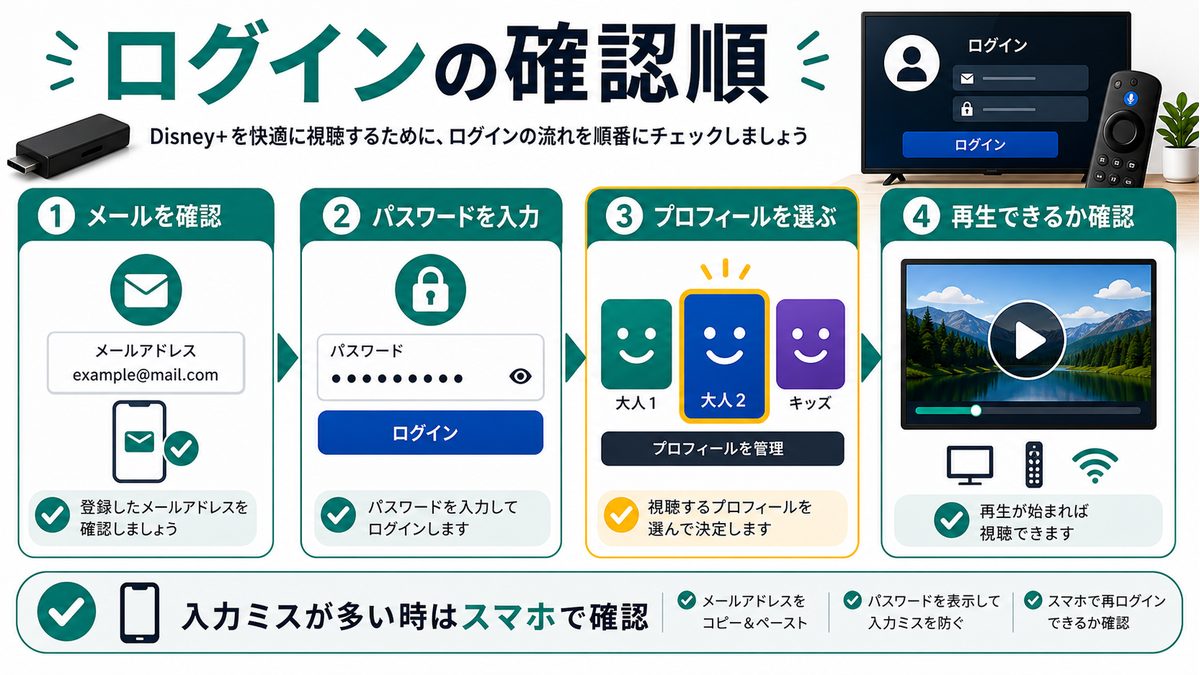
- インストールしたDisney+アプリを起動する
- 「ログイン」を選択する
- メールアドレスとパスワードを入力する
- 「ログイン」ボタンを押して完了
8桁コードによるログインが便利!
Disney+のFire TVアプリでは、画面に表示される8桁のコードをスマホ・PCのDisney+で入力することでログインできます(「モバイルデバイスまたはコンピューターでログイン」を選択)。テレビのリモコンで文字を入力する手間が省けて便利です。
新規登録する場合
- Disney+アプリ起動後「今すぐ登録する」を選択する
- スマホのブラウザまたはPCで
disneyplus.comにアクセスして登録手続きを行う - 登録後、Fire TVのDisney+アプリでログインする
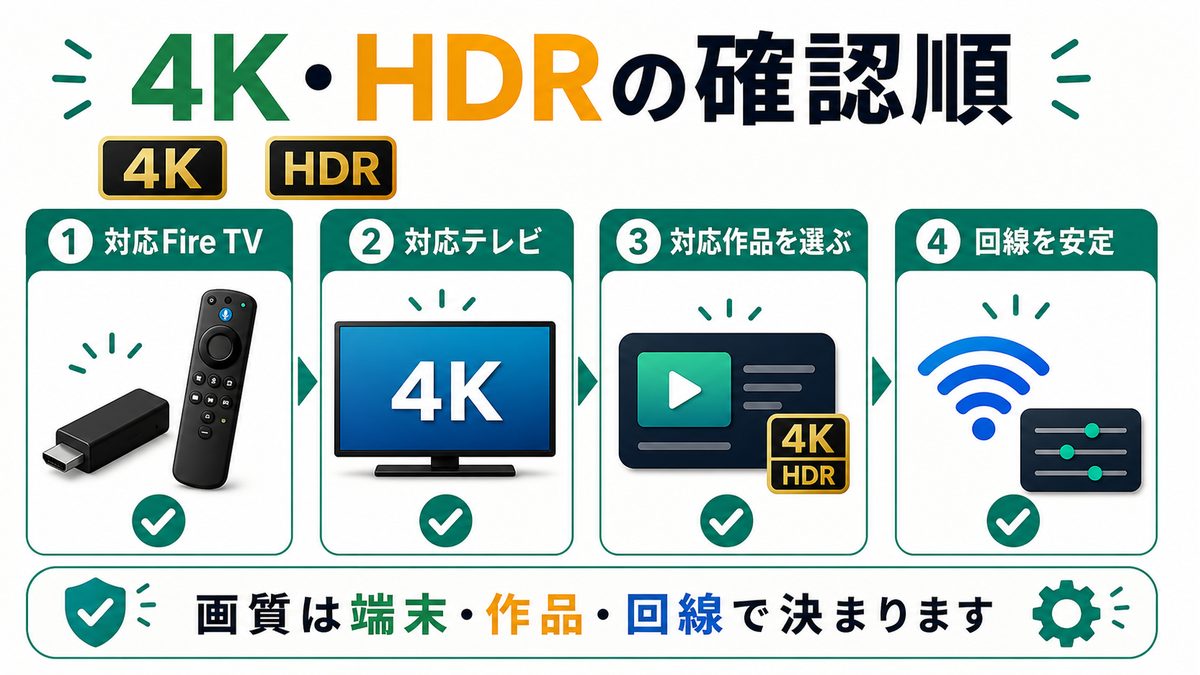
画質設定・4K・HDR対応の確認
リョウコ
Disney+って4Kで見れるの?マーベル作品を高画質で見たい!
かえで
Fire TV Stick 4K・4K Maxを使えばDisney+の4Kコンテンツが視聴できるよ!テレビ本体が4K対応であることも確認してね。
| デバイス | 最大画質 | HDR対応 |
|---|---|---|
| Fire TV Stick(第3世代) | Full HD(1080p) | HDR対応 |
| Fire TV Stick 4K | 4K Ultra HD | Dolby Vision、HDR10+対応 |
| Fire TV Stick 4K Max | 4K Ultra HD | Dolby Vision、HDR10+対応 |
| Fire TV Cube(第3世代) | 4K Ultra HD | Dolby Vision、HDR10+対応 |
Disney+アプリ内の画質設定
- Disney+アプリを起動してプロフィールアイコンを選択する
- 「アプリの設定」→「ビデオ再生品質」を選択する
- 「自動」(推奨)または「Wi-Fi接続時」の設定を確認する
プロフィール・キッズプロフィールの切替方法

Disney+では最大7つのプロフィールを作成でき、家族それぞれがカスタマイズされた視聴体験を楽しめます。
プロフィールの切替方法
- Disney+アプリのホーム画面でプロフィールアイコンを選択する
- 切替えたいプロフィール名を選択する
キッズプロフィールの設定方法
- スマホのDisney+アプリまたはPCブラウザでプロフィール管理を開く
- 「プロフィールを追加」または既存プロフィールを編集する
- 「キッズプロフィール」のトグルをオンにする
- キッズプロフィールにすると、子供向けコンテンツのみが表示される安全な環境になる
キッズプロフィールで見られるコンテンツ
キッズプロフィールでは対象年齢が低めの安全なコンテンツのみ表示されます。ディズニー・ピクサーのアニメ映画、ディズニーチャンネルの番組などが中心です。マーベルや成人向け「Star」コンテンツは表示されません。
コンテンツレーティング設定(Fire TV上で)
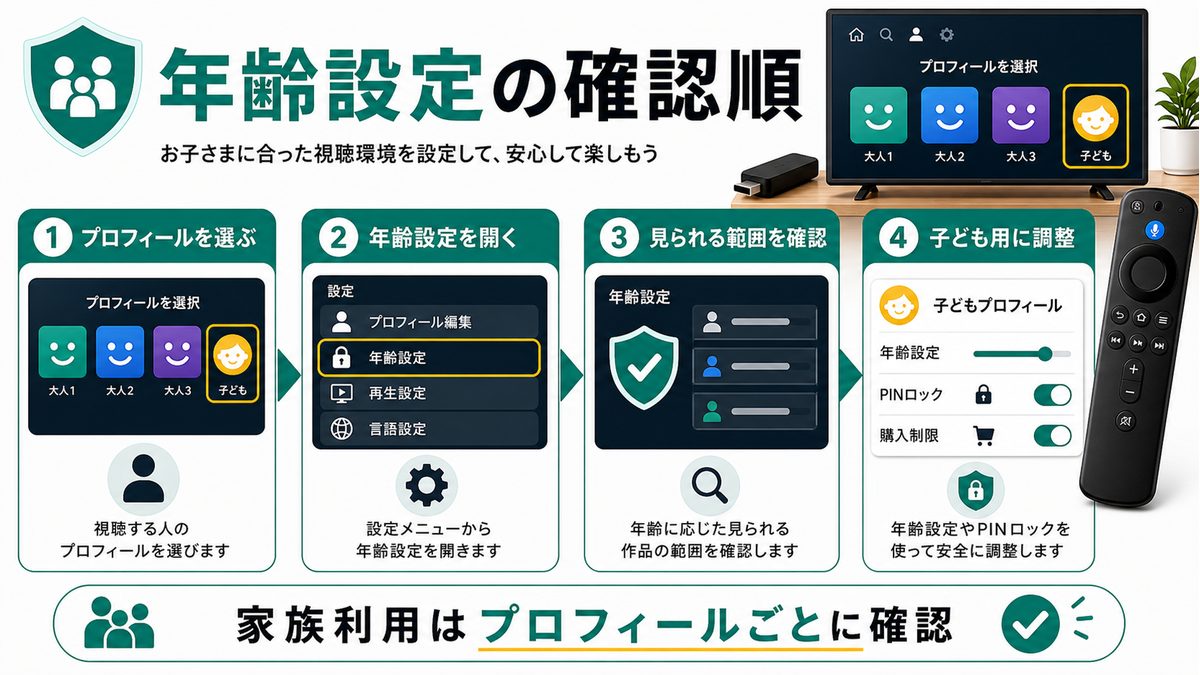
コンテンツレーティングの設定はDisney+アプリの設定から行えます。
- Disney+アプリ内でプロフィールアイコンを選択する
- 「アプリの設定」→「ペアレンタルコントロール」を選択する
- 表示したいコンテンツの年齢制限を設定する
- 変更にはPINの設定が必要(初回設定時に作成)
マーベル・スター・ウォーズ・ピクサー作品の視聴方法

リョウコ
Disney+のホーム画面って、どこを見ればマーベル作品が一覧で見れるの?
Disney+はホーム画面の上部にブランド別のタブが表示されています。
| タブ名 | 主なコンテンツ |
|---|---|
| Disney | クラシックアニメ、実写映画、ディズニーチャンネル |
| Pixar | トイ・ストーリー、カーズ、ファインディング・ニモ等 |
| Marvel | MCU映画、ドラマシリーズ(ワンダヴィジョン等) |
| Star Wars | エピソード1〜9、マンダロリアン等 |
| National Geographic | ドキュメンタリー、自然・科学番組 |
| Star | 海外ドラマ、一般エンタメ(大人向け) |
Alexa音声検索でDisney+コンテンツを探す方法

Fire TVリモコンのマイクボタンを押してAlexaに話しかけることで、Disney+のコンテンツを音声で検索・再生できます。
使用例
- 「アベンジャーズをDisney+で再生して」
- 「Disney+でスター・ウォーズを検索して」
- 「マンダロリアンを見せて」
- 「Disney+でピクサー映画を見せて」
注意: Alexaの音声検索の精度について
Alexaは日本語の作品名を正しく認識しない場合があります。英語の作品名で話しかけると認識率が上がることがあります(例:「The Mandalorian」など)。認識されない場合はリモコンで手動検索を行ってください。
Fire TVで使えるもう一つの選択肢【DMM TV】
Disney+と合わせてFire TVに入れておきたいのがDMM TV。月額550円という業界最安水準で日本のアニメ・ドラマが充実。14日間無料体験できます!
よくある問題と対処法
ログインできない
対処法
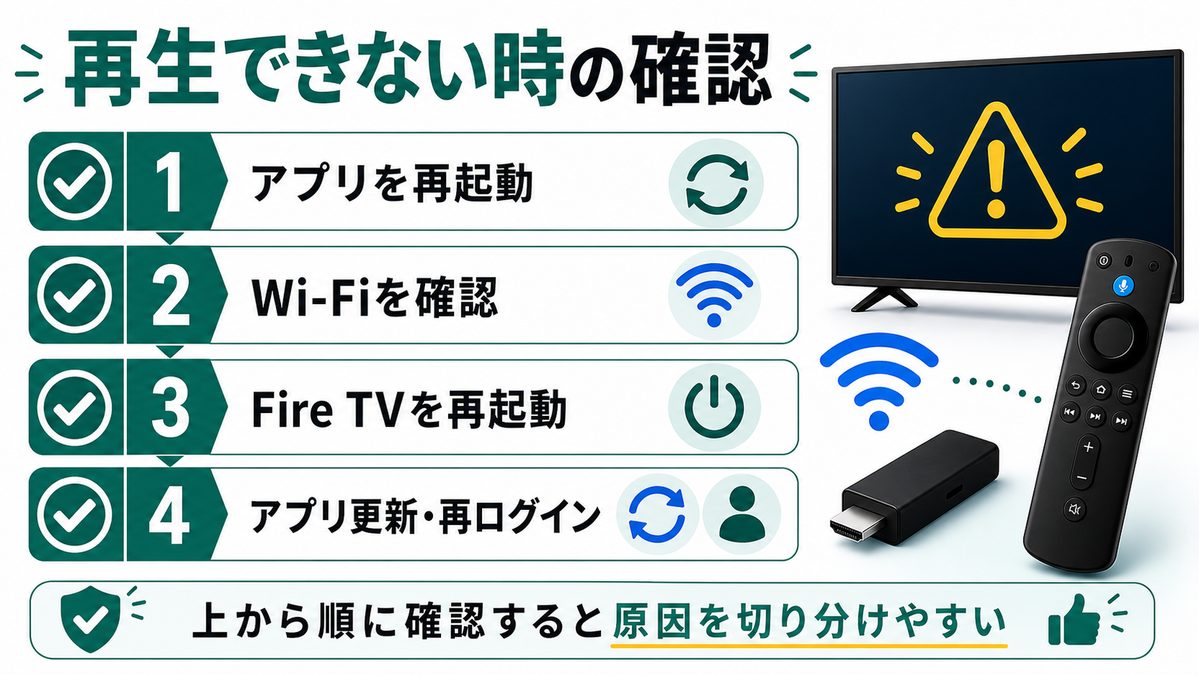
- メールアドレスまたはパスワードが正しいか確認する
- スマホのブラウザでパスワードをリセットする
- 8桁コード方式でログインを試みる
- Fire TVを再起動して再度試みる
映像が途切れる・バッファリングする
対処法
- Wi-Fiの接続状況を確認する(4K視聴には25Mbps以上を推奨)
- ルーターを再起動する
- Fire TVを有線LAN(LANアダプター)に接続する
- Disney+アプリ内の画質設定を「データ節約」に変更する
4K映像が表示されない
対処法
- Fire TV Stick 4KまたはFire TV Cubeを使用しているか確認する(通常のFire TV Stickは4K非対応)
- テレビ本体が4K対応かどうか確認する
- HDMI端子がHDMI 2.0以上に対応しているか確認する
- 視聴中の作品が4K対応コンテンツかどうか確認する(タイトルに「4K UHD」マークが表示される)
Disney+アプリがクラッシュする
対処法
- Fire TVを再起動する(設定→マイFire TV→再起動)
- Disney+アプリのキャッシュをクリアする
- Disney+アプリをアンインストールして再インストールする
- Fire TVのソフトウェアを最新バージョンに更新する
よくある質問(FAQ)
Q. Fire TV StickでDisney+の4Kコンテンツは見れる?
通常の「Fire TV Stick(第3世代)」では最大Full HD(1080p)までの対応です。4Kコンテンツを視聴するには「Fire TV Stick 4K」または「Fire TV Stick 4K Max」、「Fire TV Cube」が必要です。また、テレビ本体も4K対応であることが必要です。
Q. Disney+の無料体験はFire TVから申し込める?
Disney+の新規登録はFire TVアプリから行えますが、スマホのブラウザまたはPCから申し込む方が手続きがスムーズです。Fire TVのアプリ内からAmazon経由で登録すると料金がAmazonアカウントに請求される場合があります。公式サイトから直接登録することを推奨します。
Q. Fire TVのDisney+で字幕を変更する方法は?
動画再生中にFire TVリモコンのメニューボタン(三本線)を押すと、画面下部にメニューが表示されます。「字幕」を選択して「日本語」を選ぶことで字幕を表示できます。字幕をオフにする場合は「なし」を選択します。
Q. Alexaで「アナと雪の女王をDisney+で再生して」と言える?
はい、Fire TVリモコンのマイクボタンを押して「アナと雪の女王をDisney+で再生して」と話しかけることで再生できます。ただし、日本語のタイトル認識は完全ではないため、認識されない場合は「Frozen を再生して」と英語タイトルで試すか、手動でアプリを開いて検索してください。
Q. 子供向けコンテンツだけ表示するには?
Disney+でキッズプロフィールを作成することで、子供向けコンテンツだけが表示される安全な環境を設定できます。プロフィール切替えは「アカウント→プロフィールを切替える」から行えます。また、既存プロフィールのコンテンツレーティングを制限することでも子供向けの視聴環境を作れます。
まとめ:Fire TVでDisney+を最大限楽しもう!
リョウコ
Fire TV Stick 4Kを使えばDisney+の4K作品も楽しめるんだね!設定もそんなに難しくなかった。
かえで
Alexaで音声検索もできるから操作もラクラク!Disney+と合わせてDMM TVも入れておくと、カバーできるジャンルが広がってさらに楽しくなるよ。
Fire TVでのDisney+視聴まとめ
- App Storeから検索→インストール→ログインで視聴開始できる
- 4K視聴にはFire TV Stick 4K以上が必要
- 8桁コード方式でリモコン文字入力なしにログイン可能
- キッズプロフィールで子供が安全に視聴できる環境を設定できる
- Alexa音声検索でハンズフリーでコンテンツを探せる
また、Fire TVはDMM TVとも対応しています。月額550円(税込)・14日間無料体験のDMM TVは、Disney+を補完する形で日本のアニメ・ドラマ・映画を充実させてくれます。Fire TVに両方インストールして、コンテンツの幅を広げましょう。
DMM TVのおすすめアニメまとめ