
リョウコ
Fire TVを買ったんだけど、Netflixを見るにはどうすればいいの?設定方法がよくわからなくて困ってる!

かえで
Fire TVにNetflixアプリをインストールしてログインするだけで見られるよ!初期設定から字幕・画質の設定まで、ステップごとに丁寧に解説するね。
この記事でわかること
- Fire TVとは?Fire TV Stick・Fire TV Cubeの違い
- Fire TVにNetflixアプリをインストールする方法
- Netflixにログイン・初期設定する手順
- 画質設定・4K対応の確認方法
- 字幕・吹替えの設定方法(Fire TV上での操作)
- よくある問題と対処法
Fire TVでDMM TVも見られる!月額550円でコスパ最強のVOD
Netflixと同様にFire TVでDMM TVアプリが利用可能。月額550円とNetflix(890円〜)より断然お得。14日間の無料体験あり。

U-NEXTなら見放題32万本!迷ったらまずU-NEXT
U-NEXTは国内最大級の作品数で、見放題32万本+最新作レンタルも充実。初回登録は31日間無料、さらに600円分のポイントももらえます。DMM TVで見つからない作品もU-NEXTなら配信中のことが多いので、まずチェックしておくと安心です。

Fire TVとは?製品ラインナップの紹介
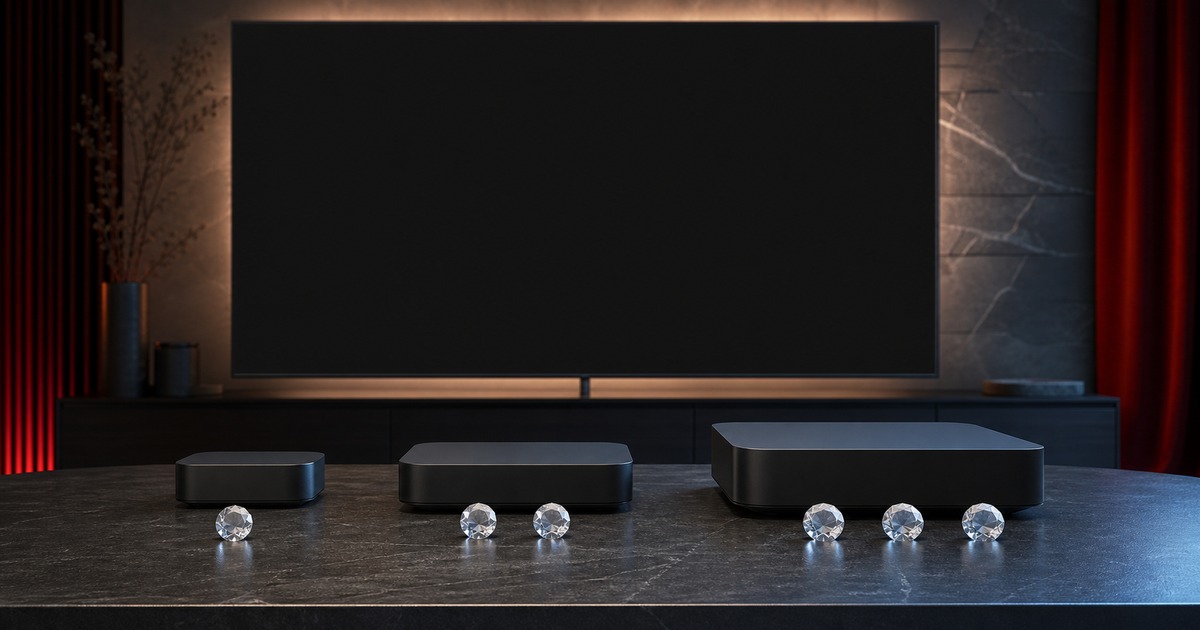
Fire TVはAmazonが製造する動画ストリーミングデバイスです。テレビのHDMIポートに接続することで、スマートTVの機能を追加できます。
Fire TV Stickシリーズ
| 製品名 | 最大解像度 | 特徴 |
|---|---|---|
| Fire TV Stick(第3世代) | フルHD(1080p) | エントリーモデル・コスパ良好 |
| Fire TV Stick 4K | 4K Ultra HD | 4K・HDR・Dolby対応 |
| Fire TV Stick 4K Max | 4K Ultra HD | Wi-Fi 6E対応・最速処理 |
Fire TV Cube
Fire TV Cubeはスタンドアローン型のデバイスで、Alexa搭載スピーカーとしても機能します。4K Ultra HD対応で、テレビやサウンドバーをAlexaの音声で操作できる高機能モデルです。
リョウコ
4KテレビでNetflixを見たいなら、Fire TV Stick 4Kがいいの?
かえで
そうだよ!4Kで見たいなら「Fire TV Stick 4K」または「Fire TV Stick 4K Max」を選んでね。ただしNetflixのプランも4K対応プラン(スタンダードまたはプレミアム)にする必要があるよ。
Fire TVにNetflixアプリをインストールする方法
Fire TVにはNetflixアプリがプリインストールされている場合もありますが、ない場合は以下の手順でインストールします。
インストール手順
- Fire TVのホーム画面に移動
- リモコンの「検索アイコン(虫眼鏡)」を選択するか、Alexa音声検索で「ネットフリックス」と話しかける
- 検索結果に「Netflix」が表示されたら選択
- 「入手する」→「ダウンロード」をクリックしてインストール開始
- インストール完了後、ホーム画面の「アプリ」カテゴリにNetflixが表示される
ショートカット:Fire TV Stickリモコンの「Netflix」ボタン(赤いボタン)を押すと、Netflixアプリが直接起動します。未インストールの場合はインストール画面に移動します。
Netflixにログインする手順
- Netflixアプリを起動
- 「ログイン」を選択
- Netflixに登録したメールアドレスを入力
- パスワードを入力してログイン
- プロフィールを選択して視聴開始
ログインが面倒な方へ:コードを使ったTV向けログイン方法
スマホからも簡単ログインできます。アプリの「テレビにサインイン」オプションを選ぶと、スマホで認証コードを入力するだけでFire TVにログインできます。リモコンでの文字入力が不要で便利です。
画質設定・4K対応の確認方法
Netflixのプランと画質
| プラン名 | 月額 | 画質 | 同時視聴台数 |
|---|---|---|---|
| 広告つきスタンダード | 890円 | フルHD(1080p) | 2台 |
| スタンダード | 1,590円 | フルHD(1080p) | 2台 |
| プレミアム | 1,980円 | 4K Ultra HD | 4台 |
Fire TVで画質設定を確認・変更する方法
- Netflixアプリ起動後、プロフィールアイコンから「設定」を開く
- 「ビデオの画質」を選択
- 「自動」「低」「中」「高」「最高(Ultra HD)」から選択可能
注意:4K画質で視聴するには、①Netflixプレミアムプラン ②4K対応のFire TV(Stick 4K以上)③4Kテレビ ④安定した高速インターネット接続(推奨25Mbps以上)の4つが必要です。
字幕・吹替えの設定方法(Fire TV上での操作)
- Netflixアプリで動画を再生
- リモコンのメニューボタン(三本線)を押す
- 「字幕と音声」を選択
- 「字幕」タブから希望の字幕言語を選択
- 「音声」タブから希望の音声言語(日本語吹替えまたは原語)を選択
- リモコンの戻るボタンで再生画面に戻る
Fire TVで字幕のカスタマイズを行う方法
- Fire TVのホーム画面から「設定」を開く
- 「アクセシビリティ」→「字幕設定」を選択
- フォントサイズ・文字色・背景色を設定
Fire TVでDMM TVも使える!Netflixの半額以下で動画見放題
DMM TVはFire TVに対応。月額550円でアニメ・映画・ドラマが見放題。Netflixプレミアム(1,980円)の約28%のコストで楽しめます。
Fire TVリモコンでの操作方法
| ボタン | 機能 |
|---|---|
| ホームボタン(家の形) | ホーム画面に戻る |
| 戻るボタン(矢印) | 前の画面に戻る |
| メニューボタン(三本線) | コンテキストメニュー表示(字幕設定等) |
| マイクボタン(Alexa) | 音声検索・Alexa起動 |
| 再生/一時停止ボタン | 動画の再生と一時停止の切り替え |
| 上下左右ボタン | カーソル移動・スキップ(左右で10秒単位) |
| 決定ボタン(中央の丸) | 選択・決定 |
| Netflixボタン(赤) | Netflixを直接起動 |
音声検索でNetflixコンテンツを探す方法

Fire TVのリモコンにはAlexaボタン(マイクアイコン)が付いており、音声でコンテンツを検索できます。
Alexa音声検索の使い方
- リモコンのマイクボタン(Alexa)を長押し
- 「Netflixで〇〇を再生して」と話しかける
- 該当コンテンツが見つかれば自動的に再生が始まる
便利な音声コマンド例
- 「Netflixでアクション映画を見せて」
- 「Netflixで〇〇(作品名)を再生して」
- 「一時停止して」「10秒戻して」「音量を上げて」
- 「〇〇と〇〇が出ている映画を探して」
リョウコ
音声検索ってどのアプリにも使えるの?
かえで
Netflix・Prime Video・Disney+・DMM TVなど主要なVODアプリに対応してるよ!「〇〇(アプリ名)で〇〇を再生して」と言えば特定のアプリで検索もできるよ。
よくある問題と対処法

Netflixアプリが起動しない・クラッシュする
アプリが起動しない場合の対処法
- アプリを完全に終了し、再起動する
- Fire TV本体を再起動する(設定→端末→再起動)
- Netflixアプリのキャッシュをクリアする(設定→アプリ→Netflixを管理→キャッシュを削除)
- Netflixアプリを削除して再インストールする
- Fire TVのソフトウェアを最新バージョンにアップデートする
Netflixにログインできない
- メールアドレスとパスワードを再確認する
- Netflix公式サイトでパスワードをリセットする
- 別のデバイスでNetflixにログインできるか確認する(アカウントに問題がないか)
- Fire TVのインターネット接続を確認する
動画がカクカクする・バッファリングが多い
- Wi-Fiの信号強度を確認する(Fire TVをルーターに近づける)
- 画質設定を「自動」または「中」に下げる
- 同じWi-Fiネットワークの他のデバイスの使用を減らす
- 有線LANアダプターの使用を検討する(Fire TV Cubeは対応)
4K画質で再生されない
- Netflixプレミアムプランに加入しているか確認
- Fire TV Stick 4K以上の機種を使用しているか確認
- 4Kテレビに接続しているか確認
- インターネット接続速度が25Mbps以上あるか確認
FAQ:Fire TVとNetflixに関するよくある質問

Q. Fire TV StickとFire TV Cubeの違いは?
Fire TV StickはHDMIポートに直接挿す棒状のデバイスです。Fire TV Cubeは独立した箱型デバイスで、スピーカー内蔵のAlexaとしても機能し、テレビやサウンドバーを音声で操作できます。価格はCubeの方が高いですが、リビングの中心デバイスとして使いたい方に向いています。
Q. 4K対応のFire TVはどれ?
4K対応のFire TVは「Fire TV Stick 4K」「Fire TV Stick 4K Max」「Fire TV Cube」(第2世代以降)です。通常の「Fire TV Stick(第3世代)」はフルHD(1080p)止まりのため、4Kテレビを持っている方は4K対応モデルの購入をお勧めします。
Q. Netflixを無料で試すには?
現在(2026年)、Netflixは新規登録向けの無料トライアルを提供していません。ただし、「広告つきスタンダード」プランは月額890円と最も低価格で始められます。なお、月額550円のDMM TVは14日間の無料体験を提供しており、費用を抑えて動画配信を楽しみたい方にお勧めです。
Q. Fire TVのNetflixアプリを削除して再インストールするには?
Fire TVのホーム画面でNetflixアプリを長押し(またはリモコンのメニューボタンを押す)し、「アンインストール」を選択します。その後、前述の手順でAmazonアプリストアから再インストールできます。再インストール後はログインが必要です。
Q. 複数のVODアプリをFire TVで使える?
はい、Fire TVはNetflix・Amazon Prime Video・Disney+・DMM TV・Huluなど多くのVODアプリに対応しています。それぞれのアプリをインストールすれば、1台のFire TVで複数のVODサービスを切り替えて利用できます。ホーム画面に複数のアプリを並べて管理することも可能です。
Q. Fire TVでNetflixの字幕をデフォルトで日本語にする方法は?
Netflixアプリ内の「設定」→「表示と字幕」から「字幕の言語」を「日本語」に設定すると、次回以降の再生でデフォルトの字幕言語として適用されます。一度設定すれば毎回手動で切り替える必要がなくなります。
まとめ:Fire TVでNetflixを快適に楽しもう
Fire TVにNetflixアプリをインストールしてログインするだけで、テレビ画面でNetflixを快適に楽しめます。
Fire TV × Netflix 設定まとめ
- Fire TVのAmazonアプリストアからNetflixを無料インストール
- 4K視聴にはNetflixプレミアムプラン+4K対応Fire TVが必要
- リモコンのメニューボタンから字幕・音声設定が可能
- Alexa音声検索で作品を素早く探せる
- Fire TV 1台でNetflix以外のVODアプリも利用できる
リョウコ
Fire TVでNetflixの設定方法、よく分かった!せっかくFire TVを買ったから他のVODも使いたいな。コスパが良くてFire TVに対応しているVODはある?
かえで
それなら断然DMM TVがおすすめ!Fire TVアプリ対応で月額550円と業界最安水準。Netflixの「広告つきスタンダード」(890円)よりさらに安く楽しめて、14日間の無料体験もあるよ!
【まとめ】Fire TVでDMM TVも使える!Netflixより断然お得な月額550円
月額550円(税込)でアニメ・映画・ドラマが見放題。Fire TVアプリ対応。14日間の無料体験あり。Netflixと併用しても合計1,440円とコスパ抜群。
DMM TVのおすすめアニメまとめ