
リョウコ
WindowsのPCでNetflixって見れるの?アプリが必要なの、ブラウザでいいの?

かえで
WindowsのPCでNetflixを見る方法は大きく2つあるよ!ブラウザ(Chrome・Edge・Firefox)でアクセスする方法と、Microsoft StoreからNetflixアプリをインストールする方法。4Kで見たい場合や、ダウンロードしてオフライン視聴したい場合はアプリ版が必須なので、目的に合わせて使い分けると便利!詳しく解説するね。
この記事でわかること
- WindowsブラウザでNetflixを視聴する手順
- Windowsアプリ(Microsoft Store)でNetflixを使う方法
- 4K・HDR視聴に必要な条件(Edge/Chrome・HDCP2.2等)
- PCでのダウンロード(オフライン視聴)手順
- 字幕・音声切替・フルスクリーン設定の操作方法
- 複数タブ・同時ログインの注意点
- よくある問題と対処法・FAQ

U-NEXTなら見放題32万本!迷ったらまずU-NEXT
U-NEXTは国内最大級の作品数で、見放題32万本+最新作レンタルも充実。初回登録は31日間無料、さらに600円分のポイントももらえます。DMM TVで見つからない作品もU-NEXTなら配信中のことが多いので、まずチェックしておくと安心です。

WindowsでNetflixを見る方法は2種類ある
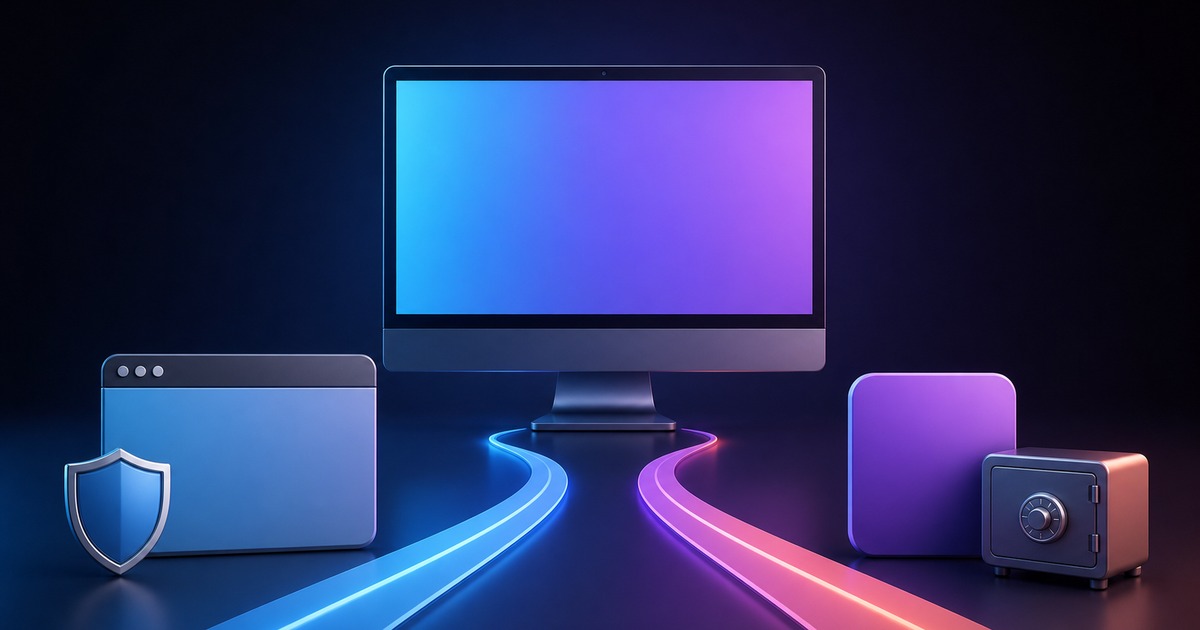
WindowsパソコンでNetflixを視聴するには、主に2つの方法があります。それぞれの特徴を把握して、自分の用途に合った方法を選びましょう。
| 方法 | ブラウザ視聴 | Windowsアプリ視聴 |
|---|---|---|
| インストール | 不要 | Microsoft Storeからインストール必要 |
| 最大画質 | フルHD(1080p)まで | 4K Ultra HD(HDCP2.2対応環境で) |
| HDR再生 | Edgeのみ対応 | 対応(HDR対応ディスプレイ必要) |
| ダウンロード(オフライン視聴) | 非対応 | 対応 |
| おすすめシーン | 手軽に視聴したい時 | 4K・ダウンロードしたい時 |
4KやダウンロードにはWindowsアプリが必須
ブラウザ版Netflixはどのブラウザでも手軽に使えますが、画質の上限はフルHD(1080p)です。4K Ultra HDでの視聴やダウンロード機能を使いたい場合は、Microsoft StoreからNetflixアプリをインストールする必要があります。
ブラウザでNetflixを視聴する手順(Chrome・Edge・Firefox)
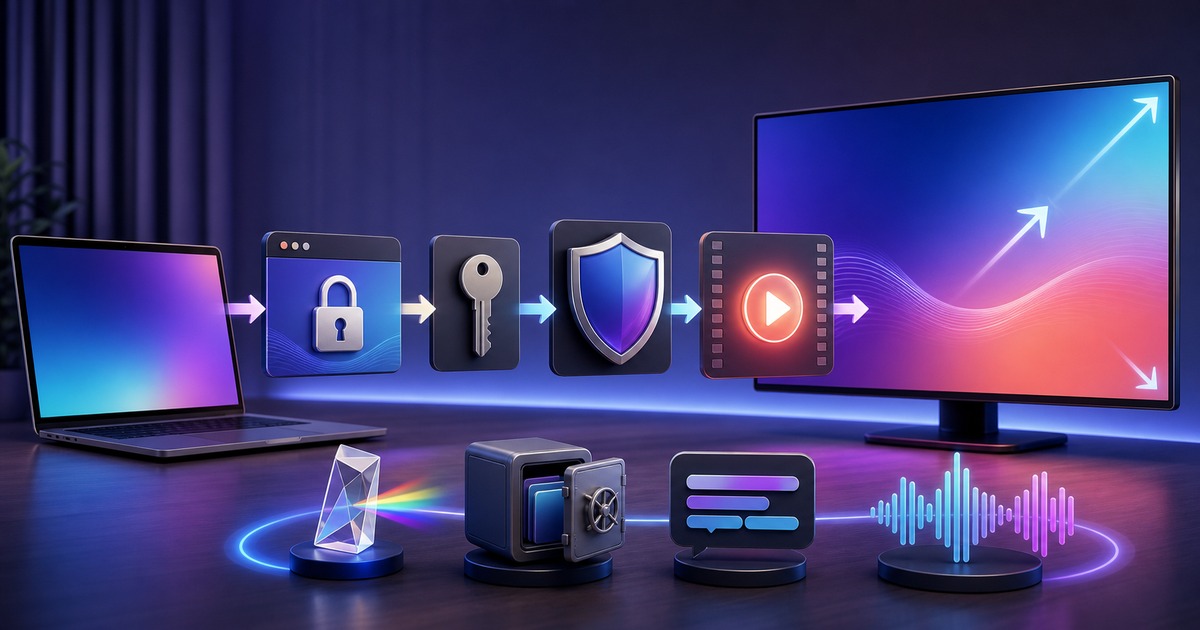
最も手軽な方法がブラウザからのアクセスです。特別なインストール不要で、すぐに視聴を開始できます。
ブラウザでNetflixを視聴する手順
- Google Chrome、Microsoft Edge、またはFirefoxを起動する
- アドレスバーに「netflix.com」と入力してEnterキーを押す
- Netflixのトップページが表示されたら「ログイン」ボタンをクリック
- 登録したメールアドレスとパスワードを入力してサインイン
- プロフィールを選択する(複数プロフィールがある場合)
- 見たいコンテンツを選んで再生ボタンをクリックするだけ
フルスクリーン表示はF11キーまたはブラウザ内のフルスクリーンボタン
ブラウザで視聴中にフルスクリーン表示にしたい場合は、再生画面右下の「全画面表示」ボタン(四隅の矢印アイコン)をクリックするか、キーボードのF11キーを押すとブラウザ全体を全画面にできます。フルスクリーン解除もF11キーまたはEscキーで戻れます。
推奨ブラウザの比較(Netflix視聴)
| ブラウザ | 最大画質 | HDR対応 | 推奨度 |
|---|---|---|---|
| Microsoft Edge | フルHD(1080p) | ○ 対応(Dolby Vision含む) | ★★★(ブラウザ最高) |
| Google Chrome | フルHD(1080p) | △ 一部対応 | ★★★ |
| Mozilla Firefox | フルHD(1080p) | ✕ 非対応 | ★★ |
| Opera | フルHD(1080p) | ✕ 非対応 | ★★ |
| Safari(Mac専用) | 4K対応 | ○ 対応 | Macのみ対象 |
リョウコ
ChromeとEdgeってどっちがNetflixに向いてるの?
かえで
Netflixをブラウザで見るなら断然Microsoft Edgeがおすすめ!EdgeはMicrosoftが開発したブラウザで、Netflixと最も相性がよく、Dolby VisionのHDR再生にも対応してるの。ChromeでもHD・フルHD画質で問題なく視聴できるけど、HDR再生はEdgeの方が安定しているよ。
WindowsアプリでNetflixを使う方法(Microsoft Storeから)
4K視聴やダウンロード機能を使いたい場合は、Microsoft StoreからNetflixアプリをインストールしましょう。
NetflixアプリのインストールとログインWin11・Win10共通)
- スタートメニューから「Microsoft Store」を検索して起動する
- Microsoft Storeの検索バーに「Netflix」と入力して検索する
- 「Netflix」アプリが表示されたら「入手」または「インストール」ボタンをクリック
- インストール完了後、「開く」ボタンをクリックしてアプリを起動する
- 「サインイン」ボタンをクリックする
- メールアドレスとパスワードを入力してNetflixにログインする
- プロフィールを選択して視聴開始
Windowsアプリが起動しない・見つからない場合
WindowsのMicrosoft Storeが古い場合、Netflixアプリが正常にインストールできないことがあります。Microsoft Storeを開き「ライブラリ」→「更新プログラムを取得」でストア自体を最新版にしてからNetflixを検索してください。Windows 10の場合、Storeのバージョンアップが必要な場合があります。
PCでNetflixを4K Ultra HD視聴する条件
Netflixを4K画質で楽しむには、プランとハードウェアの両方の条件を満たす必要があります。
| 条件 | 必要な仕様 | 備考 |
|---|---|---|
| Netflixプラン | プレミアムプラン(月額1,800円〜) | スタンダード・広告付きプランは4K非対応 |
| アプリ | WindowsアプリのみOK | ブラウザでは4K非対応 |
| ディスプレイ解像度 | 3,840×2,160(4K UHD) | 4K対応モニター・テレビが必要 |
| 著作権保護規格 | HDCP 2.2以上 | 接続ケーブルとディスプレイ両方の対応が必要 |
| 推奨CPU | Intel Core i7以上(第7世代以降) | HEVC(H.265)ハードウェアデコード対応 |
| インターネット回線 | 25Mbps以上(安定した接続) | 有線LAN接続が安定 |
| HDR対応(任意) | HDR10またはDolby Vision対応ディスプレイ | より鮮明な映像体験 |
HDCP 2.2とは何か?なぜ必要なの?
HDCP(High-bandwidth Digital Content Protection)は映像コンテンツの著作権を保護するデジタル著作権管理技術です。Netflix 4Kコンテンツを視聴するには、PCとディスプレイをつなぐHDMIケーブル・ポート・ディスプレイがすべてHDCP 2.2以上に対応している必要があります。古いモニターやケーブルは対応していない場合があるので確認が必要です。対応していない場合は画質が自動的に低下します。
PCでNetflixのダウンロード(オフライン視聴)機能を使う方法
Netflixのダウンロード機能はWindowsアプリ版のみ対応しています。出張・旅行・通勤など、インターネットが使えない場面で便利です。
Windowsアプリでのダウンロード手順
- Netflixアプリを起動してログインする
- ダウンロードしたい映画・ドラマ・アニメの作品ページを開く
- ダウンロードマーク(下向き矢印アイコン)が表示されている作品をクリック
- 「ダウンロード」ボタンをクリックするとダウンロードが開始される
- ダウンロード完了後は「マイダウンロード」(左メニューのダウンロードアイコン)から視聴できる
| 項目 | 仕様 |
|---|---|
| ダウンロード可能な端末 | Windowsアプリのみ(ブラウザ版は不可) |
| ダウンロード画質 | 標準画質・高画質・最高画質から選択可 |
| ダウンロード本数制限 | 最大100本(プランによって異なる) |
| 視聴期限 | ダウンロード後30日間。再生開始後48時間以内 |
| 4Kダウンロード | プレミアムプランで一部対応 |
| ダウンロードできない作品 | ライセンス上の制限でダウンロード非対応の作品あり |
リョウコ
ダウンロードした動画はいつまでも見れるの?
かえで
ダウンロードした動画には有効期限があって、ダウンロードから30日以内に再生を開始しないとファイルが消えちゃうよ。再生を開始した後は48時間以内に視聴を完了しないといけないの。また、Netflixのサブスクを解約すると保存済みのダウンロードファイルもすべて見られなくなるから注意してね。
PCでの字幕・音声切替の操作方法
海外ドラマや映画を視聴する際に字幕や音声の設定を変更する方法を説明します。
字幕・音声切替の手順(PC版)
- Netflixで動画を再生する
- マウスカーソルを画面に乗せると右下にアイコンが表示される
- 「吹き出し(字幕)アイコン」をクリックする
- 「字幕」セクションから表示させたい言語を選択する(日本語・英語等)
- 「音声」セクションから聴きたい音声言語を選択する(日本語吹き替え等)
- 設定は自動で保存されて次回再生時も反映される
| PC操作 | ショートカットキー | 説明 |
|---|---|---|
| 再生・一時停止 | スペースキー | スペースバーで素早く切替 |
| 10秒早送り | →(右矢印キー) | 一度押すと10秒進む |
| 10秒巻き戻し | ←(左矢印キー) | 一度押すと10秒戻る |
| 音量アップ | ↑(上矢印キー) | 音量を上げる |
| 音量ダウン | ↓(下矢印キー) | 音量を下げる |
| ミュート | Mキー | ミュートのオンオフ切替 |
| フルスクリーン | Fキー | フルスクリーン切替(アプリ版) |
| 字幕のオンオフ | マウスオーバー→字幕アイコン | 再生画面にマウスを乗せて操作 |
複数タブ・同時ログインの注意事項
PCでNetflixを使う際に注意すべき複数利用のルールについて解説します。
プランごとの同時視聴台数と制限
Netflixはプランによって同時視聴できるデバイス台数が異なります。広告付きスタンダードプランは2台、スタンダードプランは2台、プレミアムプランは4台まで同時視聴が可能です。1台のPCで複数のブラウザタブを開いて同時に動画を再生しようとした場合、それぞれがカウントされる場合があります。制限を超えるとエラーが表示されます。
| プラン | 月額(税込) | 同時視聴台数 | 最大画質 |
|---|---|---|---|
| 広告付きスタンダード | 890円 | 2台 | フルHD(1080p) |
| スタンダード | 1,590円 | 2台 | フルHD(1080p) |
| プレミアム | 1,980円 | 4台 | 4K Ultra HD |
よくある問題と対処法
| 問題 | 原因 | 対処法 |
|---|---|---|
| 動画がカクカクする・止まる | 回線速度不足 | 有線LAN接続に切り替える。他のデバイスの通信を制限する |
| ブラウザで音が出ない | ブラウザのミュート設定 | ブラウザのタブを右クリック→「タブのミュートを解除」を選択する |
| 4Kで再生されない | ブラウザ視聴またはHDCP未対応 | Windowsアプリに切り替える。HDCP 2.2対応のディスプレイを確認する |
| ダウンロードボタンが表示されない | ブラウザ版を使用中 | Windowsアプリ版に切り替える。一部ライセンス制限作品は非対応 |
| 字幕が表示されない | 字幕設定がオフ | 再生中にマウスを動かしてメニューを表示し、字幕アイコンから有効化する |
| ログインできない | パスワード誤りまたはアカウントロック | 「パスワードを忘れた場合」から再設定する。メールを確認する |
| アプリが起動しない | アプリが古い・インストールエラー | Microsoft StoreでNetflixアプリを更新する。再インストールを試みる |
| エラーコードが表示される | ネットワーク接続エラーなど | PCを再起動する。ブラウザのキャッシュとCookieを削除する |
FAQ:PCでのNetflix視聴に関するよくある質問
Q. WindowsのブラウザでNetflixは4Kで見られる?
ブラウザ版のNetflixは4K再生に対応していません。WindowsブラウザでのNetflixの最大画質はフルHD(1080p)です。4K Ultra HDでNetflixを視聴したい場合は、Microsoft StoreからNetflixのWindowsアプリをインストールする必要があります。加えて、プレミアムプラン(月額1,980円)への加入と4K対応ディスプレイ・HDCP 2.2対応環境も必要です。
Q. PCでNetflixをダウンロードして外出先で見られる?
はい、ただしWindowsアプリ版のみダウンロード機能に対応しています。ブラウザ版ではダウンロードはできません。Windowsアプリから保存した動画は、インターネットに接続していない環境でも再生可能です。ダウンロードした動画の有効期限はダウンロードから30日間で、再生開始後は48時間以内に視聴する必要があります。
Q. Netflixを見ている時に字幕を日本語に切り替えるにはどうすればいい?
再生中の画面にマウスカーソルを移動させると画面下部にコントロールバーが表示されます。その中の「吹き出し(字幕)アイコン」をクリックしてください。「字幕と音声」のパネルが開くので、字幕セクションから「日本語」を選択すれば日本語字幕が表示されます。日本語吹き替えで聴きたい場合は「音声」セクションから「日本語」を選択してください。
Q. PCとスマホで同じアカウントを使えるの?同時視聴もできる?
はい、同じNetflixアカウントをPCとスマホなど複数のデバイスで共有できます。同時視聴台数はプランによって異なり、スタンダードプランは2台、プレミアムプランは4台まで同時に異なるコンテンツを再生できます。ただし、同じコンテンツを同時に2箇所で再生した場合でも台数としてカウントされます。
Q. NetflixのWindowsアプリはWindows 10でも使える?
はい、NetflixのWindowsアプリはWindows 10・Windows 11の両方に対応しています。Microsoft StoreからインストールするだけでWindows 10でも利用可能です。ただし、Windows 10でも4K視聴には別途HDCP 2.2対応ディスプレイとプレミアムプランが必要です。Windows 10のMicrosoft Storeアプリが古い場合は先にアップデートしてください。
Q. PCのNetflixで複数のプロフィールを使い分けることはできる?
はい、Netflixでは1つのアカウントに最大5つのプロフィールを作成できます。PC版でも同様で、ログイン後にプロフィール選択画面が表示されます。家族それぞれに個別のプロフィールを設定することで、視聴履歴や「マイリスト」、おすすめコンテンツを別々に管理できます。子ども向けには「キッズプロフィール」を設定するとペアレンタルコントロールが自動適用されます。
まとめ:WindowsでNetflixを快適に楽しもう

なぎさ
WindowsでNetflixを使いこなすためのポイントをまとめるね!
WindowsでNetflix視聴のまとめ
- 手軽に見たいならブラウザ(Chrome・Edge)でNetflix.comにアクセスするだけでOK
- フルHD画質ならブラウザ視聴で十分。HDRで見るならEdgeが最もおすすめ
- 4K視聴・ダウンロード機能を使いたい場合はMicrosoft StoreからWindowsアプリを入手
- 4K視聴にはプレミアムプラン(月額1,980円)+HDCP 2.2対応ディスプレイが必要
- ダウンロード有効期限は30日間・再生開始後48時間以内
- フルスクリーンはF11キーまたはFキー(アプリ版)で切替
- 字幕・音声切替は再生中にマウスを動かして字幕アイコンから設定
Netflixはオリジナル作品が充実しており、映画・ドラマ・アニメと幅広いジャンルを楽しめます。WindowsのPCでの視聴は大画面で迫力ある映像体験が可能で、作業の合間や休憩時間に手軽に楽しめます。まずはブラウザから試してみて、4Kやダウンロードが必要になったらWindowsアプリへ移行するのがスムーズです。
コスパ重視ならDMM TV(月額550円)も要チェック!
Netflixと並行して検討したいのがDMM TV(月額550円)です。アニメ・映画・ドラマが充実しており、Netflixより格段に低価格。14日間の無料体験実施中なので、気軽に試してみてください。PC(ブラウザ)からすぐに視聴できます。
DMM TVのおすすめアニメまとめ