
リョウコ
WindowsのPCでU-NEXTって見れるの?ブラウザで見るのとアプリで見るのはどっちがいいの?

かえで
WindowsのPCでも全然U-NEXT見られるよ!基本はブラウザ(Chrome・Edge・Firefox)からWebサイトにアクセスするだけで視聴できるの。Windowsでは、公式サイトが案内しているブラウザから視聴しよう。PCの画質設定と4K対応デバイスの違い、ダウンロード機能のPC版対応状況など、詳しく説明するね!
この記事でわかること
- WindowsのPCでU-NEXTをブラウザで見る方法(Chrome・Edge・Firefox)
- ブラウザの選び方と最適な設定
- PCの画質設定と4K対応デバイスの確認方法
- ダウンロード(オフライン再生)のPC版対応状況
- 字幕・音声切替・フルスクリーン設定の操作方法
- 複数タブ・同時視聴カウントの注意点
- よくある問題と対処法・FAQ
初めての利用ならU-NEXTの31日間無料トライアル
初めて月額サービスを利用する方は、31日間の無料トライアルで見放題作品を楽しめます。ポイント特典の内容は申込画面で確認してください。無料期間中でもレンタル・購入作品は有料で、ポイント不足分には別途料金がかかります。


WindowsのPCでU-NEXTを見る方法【ブラウザが主軸】

WindowsのPCでは、Chrome・Edge・FirefoxからU-NEXTのWebサイトにアクセスして視聴します。Windows 10以降と、通常版の最新ブラウザが公式の対応環境です。
WindowsのPCでU-NEXTを見る手順
- ブラウザ(Chrome・Edge・Firefox等)を起動する
- アドレスバーに「unext.co.jp」と入力してEnterを押す
- U-NEXTの公式サイトが表示されたら、右上の「ログイン」をクリックする
- U-NEXTに登録したメールアドレスとパスワードを入力する
- ログイン後、見たい作品を検索して再生ボタンを押す
- ブラウザ上で動画が再生される
WindowsのPCでは公式の対応ブラウザで視聴
WindowsのPCでは、公式がサポートするブラウザを最新版に更新して利用してください。スマートフォンやタブレットでは、対応するU-NEXTアプリも利用できます。
おすすめブラウザの比較:Chrome・Edge・Firefoxどれがいい?
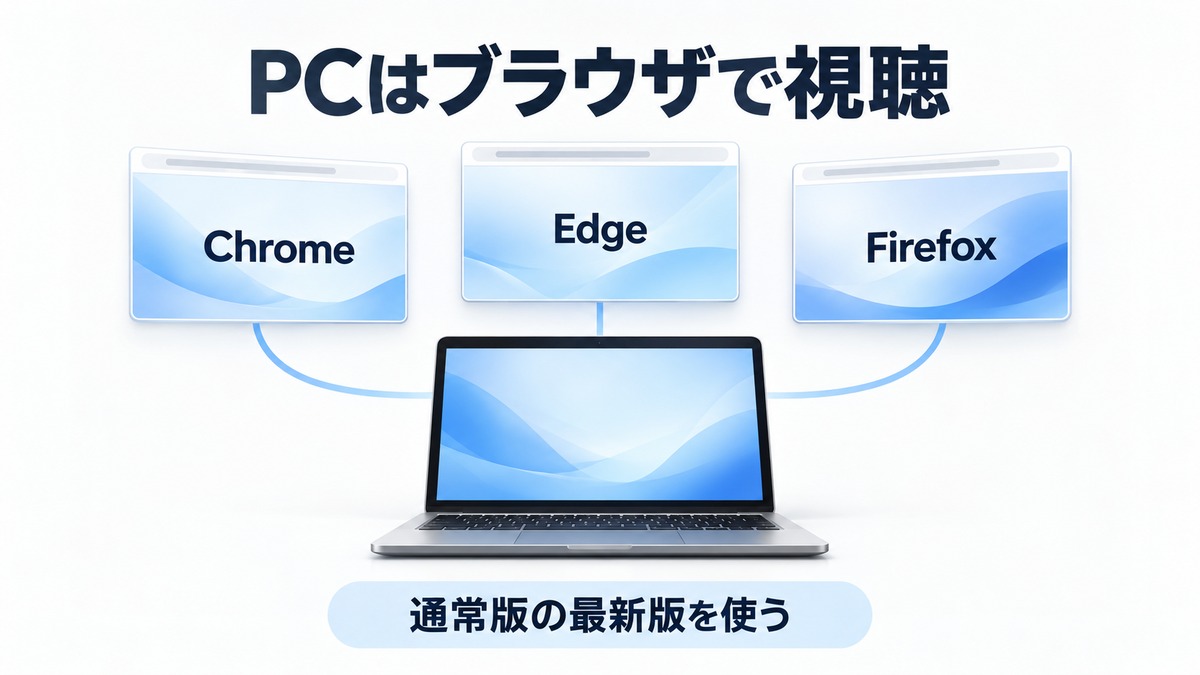
U-NEXT公式がWindowsでサポートしているブラウザは、Google Chrome・Microsoft Edge・Firefoxです。いずれも通常版の最新バージョンを使いましょう。4Kの対応デバイス一覧にはPCブラウザは含まれていないため、Edgeに変更するだけで4K再生できるとは限りません。4Kを希望する場合は公式の対応機器を確認してください。
| Windowsの対応ブラウザ | 使用するバージョン | 再生に問題がある場合 |
|---|---|---|
| Microsoft Edge | 通常版の最新版 | 更新後も改善しなければ別の対応ブラウザを試す |
| Google Chrome | 通常版の最新版 | 更新後も改善しなければ別の対応ブラウザを試す |
| Firefox | 通常版の最新版 | 更新後も改善しなければ別の対応ブラウザを試す |
WindowsではChrome・Edge・Firefoxに対応
WindowsのPCでU-NEXTを視聴する場合、Google Chrome・Microsoft Edge・Firefoxの通常版最新版がサポートされています。普段使う対応ブラウザから始め、再生に問題があれば更新や別ブラウザでの再生を試してください。ブラウザの機能だけでは、U-NEXTで再生できる画質は決まりません。
リョウコ
ChromeからEdgeに変えれば、U-NEXTを4Kで見られるの?
かえで
公式の4K対応デバイス一覧にはPCブラウザが載っていないので、Edgeに変えるだけで4Kで見られるとは限らないよ。PCでは対応ブラウザで視聴して、再生画面の設定から画質を選ぼう。4Kを希望する場合は、Fire TV Stick 4Kや対応テレビなど、公式一覧に載っている機器の対応条件を確認してね。
WindowsのPCでU-NEXTの画質を設定する方法
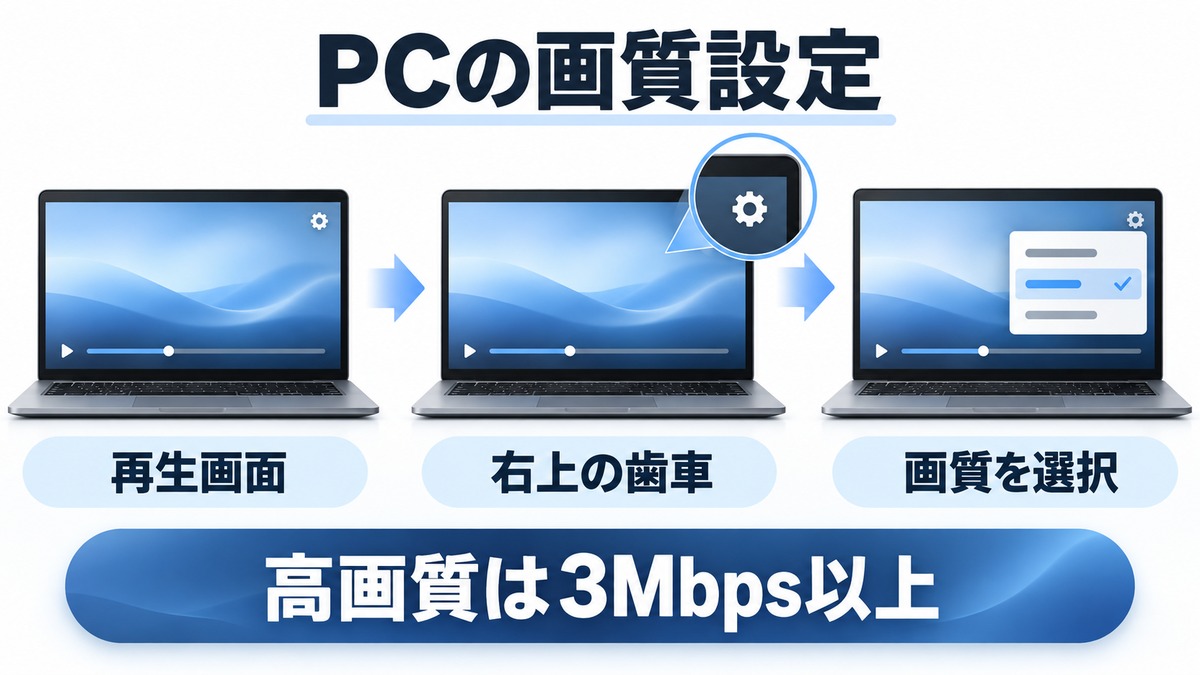
PCの画質は、再生中の画面右上にある設定(歯車マーク)から変更できます。表示される選択肢は公式ヘルプの画質設定方法も確認してください。PCの高画質には3Mbps以上、標準画質には1.5Mbps以上の安定した回線が推奨されています(公式の推奨回線速度)。
PCで画質を選ぶ手順と利用環境
- Windows 10以降で、Chrome・Edge・Firefoxの通常版最新版を使う
- 動画を再生し、再生画面でマウスを動かす
- 画面右上の設定(歯車マーク)を選ぶ
- 表示された選択肢から画質を選ぶ
- PCの高画質は3Mbps以上、標準画質は1.5Mbps以上の安定した通信を用意する
4Kを希望する場合は公式の対応機器を確認
U-NEXT公式の4K対応デバイス一覧には、対応Android端末、Fire TV Stick 4K、対応テレビ、PlayStation 5などが掲載されています。PCブラウザは掲載されていません。4KモニターやHDCP 2.2対応ケーブルを用意するだけで、PC版U-NEXTを4K再生できるとは限りません。4Kを希望する場合は公式の対応機器を確認してください。一覧にある機器でも機種ごとに対応が異なり、テレビに接続する機器では4K対応テレビも必要です。
| 利用場面 | 公式の推奨回線速度 | 確認すること |
|---|---|---|
| PCの標準画質 | 1.5Mbps以上 | 安定した通信環境 |
| PCの高画質 | 3Mbps以上 | 再生画面の設定から画質を選択 |
| 対応デバイスでの4K HDR再生 | 15Mbps以上 | 公式4K対応機器と機種ごとの対応を確認。PCの対応を示す条件ではありません |
フルスクリーン設定と画面解像度の最適化

WindowsのPCでU-NEXTをより快適に楽しむためのフルスクリーン設定と解像度の最適化方法を説明します。
ブラウザでのフルスクリーン再生方法
- U-NEXTのWebサイトで動画の再生を開始する
- 再生画面の右下にあるフルスクリーンアイコン(四隅に矢印のマーク)をクリックする
- フルスクリーン表示に切り替わる
- フルスクリーンを解除するには「Escキー」を押すか、再び同じアイコンをクリックする
キーボードショートカット: F11キーでブラウザ全体をフルスクリーンにする方法もあります(ただしブラウザのアドレスバー等が非表示になるだけで、動画プレイヤー自体のフルスクリーンとは異なります)。
ディスプレイの解像度と配信画質は別に考える
次はWindowsの画面表示を調整する手順です。画面解像度を4Kに設定しても、U-NEXTのPC再生が4Kになるわけではありません。ディスプレイが対応する解像度の範囲で調整してください。
- デスクトップを右クリックして「ディスプレイ設定」を選択する
- 「ディスプレイの解像度」のプルダウンメニューから「3840 × 2160」(4K)を選択する
- 「変更を維持する」をクリックして適用する
- スケーリングが「150%」または「200%」に設定されている場合、4K画面で文字が小さくなることがある。好みに合わせて調整する
リョウコ
4Kモニターにすれば、PCのU-NEXTも4Kになるの?
かえで
モニターの解像度と、U-NEXTがその機器に配信する画質は別だよ。公式の4K対応デバイス一覧にはPCブラウザは含まれていないから、4Kモニターに替えるだけで、PC再生が4Kになるとは限らないんだ。PCでは再生画面の画質設定を確認し、4Kを希望するときは公式の対応機器を選ぼう。
ダウンロード(オフライン再生)のPC版対応状況

⚠️ U-NEXTのダウンロード機能はPC(Windows)では非対応
U-NEXTのオフライン再生(ダウンロード機能)は、PC版(ブラウザ)では非対応です。ダウンロード機能はスマートフォン・タブレットアプリ(iOS・Androidのみ)に限られています。PCで一度ダウンロードしておいて後で見るという使い方はU-NEXTではできません。外出先でオフライン視聴したい場合は、スマートフォンのU-NEXTアプリをご利用ください。
| デバイス | ダウンロード機能 | 備考 |
|---|---|---|
| Windows PC(ブラウザ) | ✕ 非対応 | インターネット接続が常時必要 |
| iPhone・iPad(iOSアプリ) | ○ 対応 | 一部作品はダウンロード非対応。作品ごとの視聴期限に注意 |
| Androidスマホ・タブレット | ○ 対応 | 一部作品はダウンロード非対応。作品ごとの視聴期限に注意 |
| Android TV・Google TV | ✕ 非対応 | インターネット接続が常時必要 |
PCでオフライン視聴したい場合の代替:対応スマホ・タブレットで再生
オフラインで視聴する場合は、U-NEXTのダウンロード機能に対応するiPhone・iPad用アプリ、Androidスマートフォン・タブレット用アプリを利用してください。Wi-Fi接続時に作品をダウンロードし、視聴時はアプリの「ライブラリ」にある「ダウンロード済み」から再生します。作品ごとに視聴期限があり、期限更新には通信が必要です。オフラインで再生したいときは、ダウンロードしたスマートフォンやタブレットの対応アプリで視聴してください。
字幕・音声切替の操作方法(PC版)

WindowsのPCブラウザ版で字幕や音声を切り替えるときは、作品ごとの対応状況と、再生画面に出る選択肢を確認します(公式の字幕・吹替の切替方法)。
PC版(ブラウザ)で字幕・吹替を選ぶ方法
- 作品詳細の「字」「字・吹」表示で、字幕・吹替の対応を確認する
- 作品を再生し、再生画面の操作表示を出す
- 画面下の「字幕」「吹替」「音声・字幕」から、表示されている項目を選ぶ
- 海外作品では「字幕」を選ぶと「吹替」に切り替えられる
- 日本語作品では「音声・字幕」に「日本語」の選択肢がある場合、日本語字幕を表示できる
字幕・音声を切り替える際の注意点
- 切り替えできる内容は作品によって異なる
- 日本語字幕はすべての作品やデバイスで利用できるわけではない
- 作品詳細と再生画面に表示される選択肢を確認する
複数タブ・同時視聴カウントの注意点

⚠️ 最大4台の同時視聴には別々のファミリーアカウントが必要
U-NEXTは、ファミリーアカウントを3つ追加し、合計4つのアカウントで別々のデバイスにログインすると最大4台で同時視聴できます。同じアカウントで複数端末を同時再生することはできません。別アカウントでも同じ作品の同時再生はできず、一部のパック対象作品にも制限があります。PCでタブを増やすだけでは、同時視聴できるアカウント数は増えません(公式の同時再生条件)。
| 視聴状況 | 確認する条件 | 使い方 |
|---|---|---|
| PCのブラウザで1作品を再生 | 1つのアカウントで利用 | 同じアカウントの他端末では再生しない |
| PCのブラウザで複数タブを開く | タブを増やしてもアカウントは増えない | 再生するタブを1つに整理する |
| PCとスマートフォンで同時に再生 | 別々のファミリーアカウントでログイン | 同じ作品や同時再生制限のあるパック作品は避ける |
| 家族で最大4台のデバイスを利用 | 4つのアカウントを1台ずつで利用 | それぞれ別の作品を視聴し、作品・パックの制限も確認 |
PC版U-NEXTの主な機能と特徴

| 機能 | PC版(ブラウザ)での対応 | 備考 |
|---|---|---|
| 見放題動画視聴 | ○ 対応 | 対象のアニメ・映画・ドラマ等が見放題 |
| 4K HDR視聴 | 公式4K対応一覧にPCブラウザの記載なし | PCの画質設定とは別に、4K対応機器を確認 |
| 画質の選択 | 再生画面で選択 | 画面右上の設定から、表示された画質を選ぶ |
| 字幕・音声切替 | ○ 対応 | 再生中のコントロールバーから切替可能 |
| フルスクリーン表示 | ○ 対応 | プレイヤー右下のアイコンでフルスクリーン化 |
| ダウンロード(オフライン視聴) | ✕ 非対応 | スマホアプリのみ対応 |
| 同時視聴(最大4台) | 別々のファミリーアカウントを利用 | 同じアカウントの複数端末同時再生は不可。作品・パックにも制限あり |
| 月額プラン継続時のポイント(1,200pt/月) | ○ 対応 | PCブラウザからもレンタル可能 |
| マンガ・書籍の閲覧 | ○ 対応 | U-NEXTのブラウザでマンガ・電子書籍も読める |
| WindowsのPCでの視聴方法 | 対応ブラウザからWebサイトへアクセス | Chrome・Edge・Firefoxの通常版最新版を利用 |
よくある問題と対処法
| 問題 | 原因 | 対処法 |
|---|---|---|
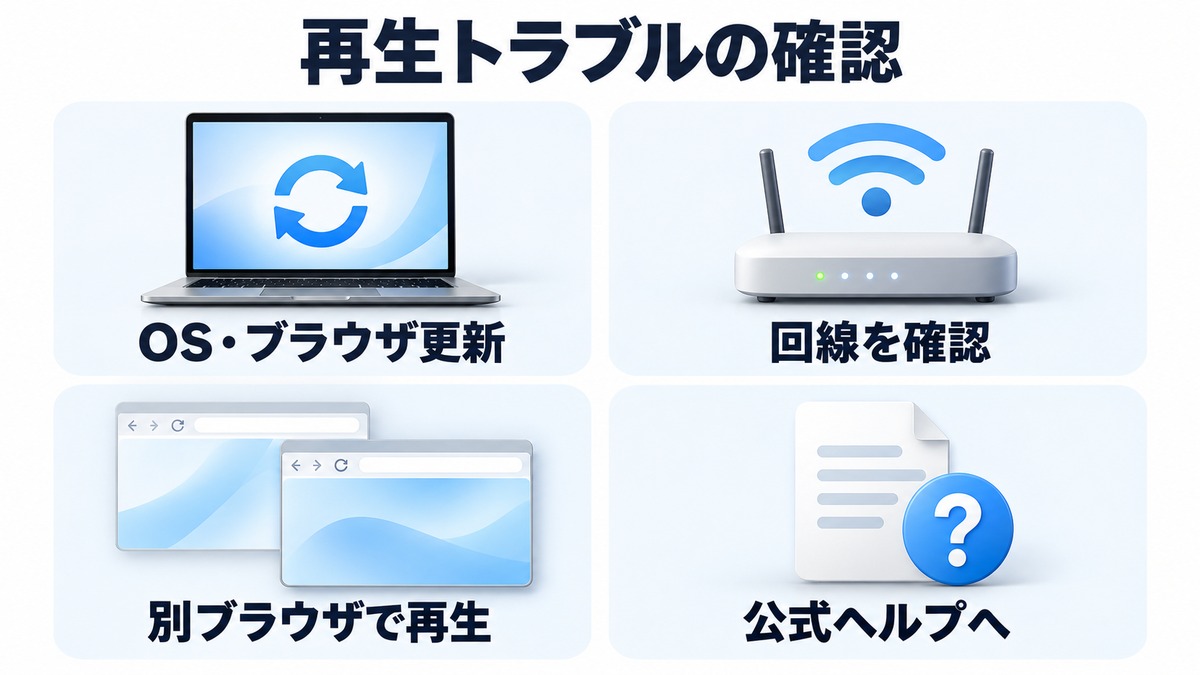
| 動画が再生されない(黒画面) | OS・ブラウザ・通信環境などを確認 | OSとブラウザの更新、ページの再読み込み、接続先や別の対応ブラウザでの再生を試す |
| PCで4K再生したい | 公式4K対応一覧にPCブラウザの記載なし | EdgeやHDCP設定で解決すると考えず、4K対応機器を公式一覧で確認する |
| 映像がカクカクする | インターネット接続が不安定 | 有線LANで接続する。ブラウザのキャッシュをクリアする |
| ログインできない | パスワード誤り・Cookie無効 | パスワードを再確認する。ブラウザのCookieを有効にする |
| 字幕が表示されない | 作品・デバイスの対応や選択状態を確認 | 作品詳細と、再生画面下の「字幕」「吹替」「音声・字幕」を確認する |
| 音が出ない | ブラウザの音声ミュートまたはOS音量 | ブラウザのタブのミュートを解除する。Windowsの音量設定を確認する |
| フルスクリーンにならない | ブラウザの設定またはDPI設定 | プレイヤー右下のフルスクリーンアイコンをクリックする。F11キーを試す |
| 同時視聴エラーが出る | 同じアカウントの別端末や、同じ作品・制限対象パックを同時再生している | 他端末の再生を停止して画面を閉じる。複数台で利用する場合は別々のファミリーアカウントと作品の制限を確認する |
| 広告ブロッカーで動画が止まる | 広告ブロック拡張機能の影響 | U-NEXTのサイトを広告ブロッカーの例外に設定する |
FAQ:WindowsのPCとU-NEXTに関するよくある質問
Q. WindowsのPCでU-NEXTを見るためにアプリをインストールする必要はある?
WindowsのPCは、公式が案内する対応ブラウザから視聴できます。Microsoft EdgeまたはGoogle Chromeなどのブラウザから「unext.co.jp」にアクセスするだけで視聴できます。WindowsではChrome・Edge・Firefoxの通常版最新版がサポートされています。
Q. PCでU-NEXTを見ると同時視聴台数にカウントされる?
PCも同時視聴に使えますが、最大4台で視聴するには、合計4つのファミリーアカウントをそれぞれ別の端末で利用する必要があります。同じアカウントでPCとスマートフォンを同時再生することはできません。また、同じ作品や一部のパック対象作品にはアカウントを分けても同時再生できない制限があります。タブ数だけで利用可否を判断しないようにしてください。
Q. PCでU-NEXTのダウンロード(オフライン再生)はできる?
PCブラウザ版のU-NEXTではオフライン再生(ダウンロード機能)は利用できません。ダウンロード機能はスマートフォン・タブレットアプリ(iOS・Android)のみ対応しています。外出先でオフライン視聴したい場合は、スマートフォンのU-NEXTアプリで事前にダウンロードしてからご利用ください。
Q. ChromeとEdge、どちらのブラウザで見るのがおすすめ?
U-NEXT公式はWindowsでChrome・Edge・Firefoxの通常版最新版をサポートしています。普段使う対応ブラウザから試して構いません。再生できない場合は更新や別ブラウザを試してください。公式4K対応一覧にPCブラウザは含まれないため、Edgeに変えるだけで4K再生できるとは限りません。4Kを希望する場合は公式の対応機器を確認してください。
Q. 職場のPCや会社のネットワークでU-NEXTを見られる?
技術的には可能ですが、職場での個人的なVODサービスの利用は会社のポリシーに違反する可能性があります。また、会社のネットワークはDRM認証が通らない場合や、ファイアウォールで動画ストリーミングをブロックしている場合があります。U-NEXTの視聴は自宅や個人のネットワーク環境で行うことをおすすめします。
Q. PCのU-NEXTでマンガや電子書籍も読める?
はい、U-NEXTはPCのブラウザからマンガや電子書籍も閲覧できます。U-NEXTには動画コンテンツだけでなく、マンガ・電子書籍サービスも含まれており、月額プラン継続時に毎月加算される1,200ポイントを、対象のマンガ購入にも使えます。大きな画面のPCでマンガを読むのは、スマホより快適な場合も多いです。
まとめ:WindowsのPCでU-NEXTを快適に楽しもう
U-NEXTの31日間無料トライアルで今すぐ視聴をはじめよう
初めて月額サービスを利用する方は、31日間の無料トライアルを利用できます。期間内に解約すれば月額利用料は発生しません。レンタルや購入作品は無料対象ではなく、ポイント不足分には料金がかかります。ポイント特典の内容は申込画面で確認してください。

なぎさ
WindowsのPCでU-NEXTを楽しむためのポイントをまとめるね!
WindowsのPCでU-NEXT視聴のまとめ
- WindowsではChrome・Edge・Firefoxの通常版最新版からWebサイトにアクセスして視聴
- PCの画質は再生画面右上の設定から選択。高画質の推奨回線速度は3Mbps以上
- 4Kを希望する場合は公式の対応機器一覧を確認。PCブラウザは一覧に含まれない
- ダウンロード(オフライン視聴)はPC非対応。スマホアプリで対応
- 最大4台の同時視聴は別々のファミリーアカウントで利用。同じ作品などには制限あり
- 字幕・音声は再生画面下の「字幕」「吹替」「音声・字幕」から、表示される選択肢で切り替える
- フルスクリーンはプレイヤー右下のアイコンで切替可能
WindowsのPCではChrome・Edge・Firefoxの通常版最新版でU-NEXTを視聴できます。画質は再生画面の設定から選択し、4Kを希望する場合はPCとは別に公式の対応機器を確認してください。U-NEXTの月額プランはWebサイトからの申込みで月額2,189円(税込)。対象作品の見放題、雑誌読み放題、継続時の毎月1,200ポイントが含まれます。初めて利用する場合は、31日間無料トライアルの条件を申込画面で確認してください。
PCではDMM TVも視聴可能。Web申込みは月額550円
PCのブラウザではU-NEXTだけでなく、DMM TVも視聴できます。DMMプレミアムはWebサイトからの申込みで月額550円(税込)。アニメ・映画・バラエティなどの対象作品が見放題です。初めて登録する方には14日間の無料体験があり、支払い方法やプランによっては対象外となります。申込画面で適用条件を確認してください。
DMM TVのおすすめアニメまとめ