
リョウコ
Android TVでAmazon Prime Videoって見れるの?設定はむずかしい?

かえで
Android TVやGoogle TVなら超簡単に見られるよ!Google PlayストアからPrime Videoアプリをインストールするだけで大画面で楽しめるの。Sony BRAVIA・シャープAQUOS・TCL・Hisense・Mi Box SなどAndroid TV搭載デバイスはほぼすべて対応しているから、詳しい設定手順を紹介するね!
この記事でわかること
- Android TVとGoogle TVの違い・対応デバイスブランド一覧
- Google PlayストアからのPrime Videoアプリインストール手順
- Amazon専用ボタン搭載リモコンの活用方法
- Amazonアカウントとの連携・ログイン方法
- 4K HDR・Dolby Vision対応設定の詳細手順
- よくある問題と対処法・FAQ

U-NEXTなら見放題32万本!迷ったらまずU-NEXT
U-NEXTは国内最大級の作品数で、見放題32万本+最新作レンタルも充実。初回登録は31日間無料、さらに600円分のポイントももらえます。DMM TVで見つからない作品もU-NEXTなら配信中のことが多いので、まずチェックしておくと安心です。

Android TVとGoogle TVって何が違うの?
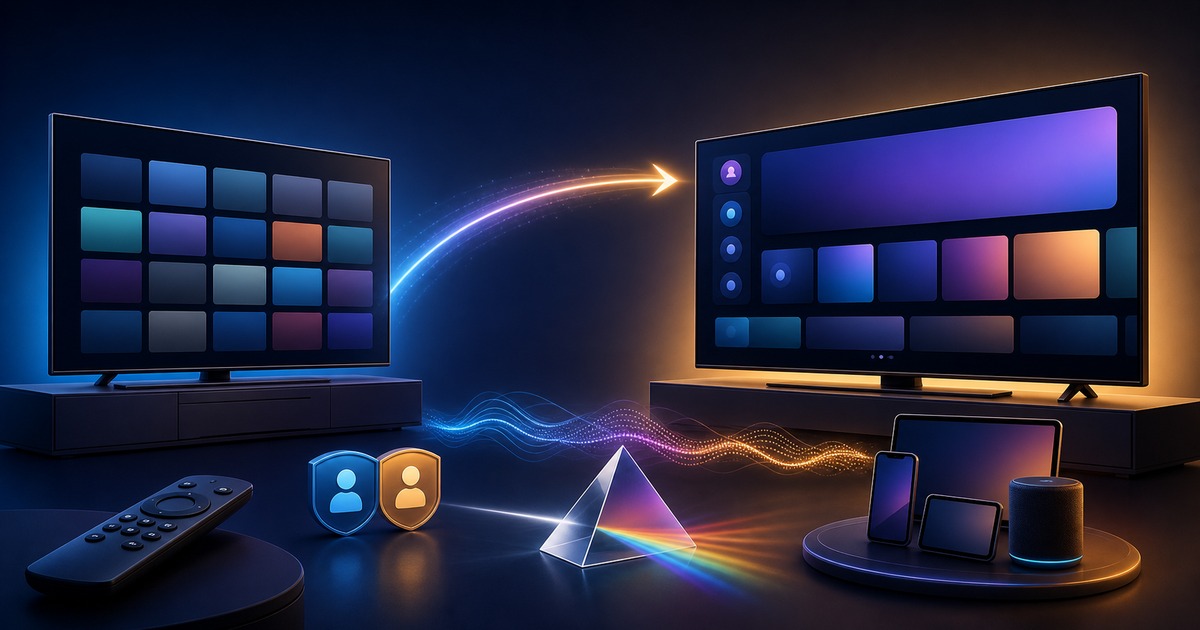
「Android TV」と「Google TV」はよく混同されますが、どちらもGoogleが開発したスマートテレビ向けOSです。両者の違いを把握しておくと、設定がスムーズになります。
| 項目 | Android TV | Google TV |
|---|---|---|
| リリース | 2014年〜 | 2020年〜(Android TVの後継) |
| ホーム画面 | アプリ中心のシンプルな画面 | コンテンツ中心のおすすめ表示 |
| Google Play対応 | 対応 | 対応(同一) |
| Googleアシスタント | 対応 | 対応(より深い連携) |
| Prime Video対応 | ○ 対応 | ○ 対応 |
| 主な搭載デバイス | 旧型Sony BRAVIA、シャープAQUOS、東芝REGZA、Mi Box S | 新型Sony BRAVIA XR、TCL、Chromecast with Google TV |
Prime VideoはAndroid TV・Google TVどちらでも同じアプリが使える
Amazon Prime Videoのアプリ(TV向け)はAndroid TV・Google TVの両プラットフォームで動作します。Google PlayストアでPrime Videoを検索してインストールするだけで、どちらでも同じように視聴できます。2026年現在、テレビのGoogle PlayストアのPrime Videoアプリは自動アップデートが適用されます。
Android TVでPrime Videoに対応しているデバイス一覧
Android TVまたはGoogle TVを搭載したデバイスでAmazon Prime Videoを利用できます。代表的な対応デバイスをまとめました。
| デバイス・ブランド | 搭載OS | Prime Video対応 | 4K HDR対応 |
|---|---|---|---|
| Sony BRAVIA XR・Wシリーズ(2021年以降) | Google TV | ○ 対応 | ○ 対応 |
| Sony BRAVIA(2019〜2020年モデル) | Android TV | ○ 対応 | ○ 一部対応 |
| シャープ AQUOS 4Kシリーズ(2019年以降) | Android TV / Google TV | ○ 対応 | ○ 対応 |
| 東芝 REGZA(2019年以降 Androidモデル) | Android TV | ○ 対応 | ○ 対応 |
| TCL(C735・C745・QM8シリーズ等) | Google TV | ○ 対応 | ○ 対応 |
| Hisense(U8・U7・A65Hシリーズ等) | Google TV / Android TV | ○ 対応 | ○ 対応 |
| Chromecast with Google TV(4K) | Google TV | ○ 対応 | ○ 対応 |
| Mi Box S(Xiaomi) | Android TV | ○ 対応 | ○ 対応 |
| NVIDIA SHIELD TV | Android TV | ○ 対応 | ○ 対応 |
| Panasonic VIERA(2022年以降 Androidモデル) | Google TV | ○ 対応 | ○ 対応 |
Fire TV StickとAndroid TVは別物!注意しよう
Amazonが販売している「Fire TV Stick」はAmazon独自のFire OSを搭載しており、Android TVとは別のプラットフォームです。Fire TV StickではGoogle PlayストアではなくAmazon Appstoreからアプリをインストールします。本記事はAndroid TV・Google TVでPrime Videoを視聴する方法を解説しています。
GoogleアカウントとAmazonアカウントの設定
Android TVでPrime Videoを使うには、(1) GoogleアカウントによるGoogle Playストアの有効化と、(2) AmazonアカウントでのPrime Videoログインが必要です。
Googleアカウント連携の手順(Google Playストア有効化)
- Android TV(またはGoogle TV)のホーム画面でリモコンの設定ボタン(歯車マーク)を押す
- 「アカウントとログイン」または「アカウントを追加」を選択する
- 「Google」を選択してGmailアドレスを入力する
- パスワードを入力してGoogleアカウントにサインインする
- 「Googleで認証」の確認画面が表示されたら「許可」を選択する
- Googleアカウントの連携完了後、Google Playストアが利用可能になる
リョウコ
リモコンで文字入力するのって大変そう…
かえで
スマートフォンをリモコン代わりに使うのがおすすめ!AndroidかiPhoneに「Google TV」アプリをインストールして、同じWi-Fiに繋げばスマホのキーボードで文字入力できるよ。初回設定はスマホから操作すると断然ラクだよ!
Google PlayストアからPrime Videoをインストールする方法
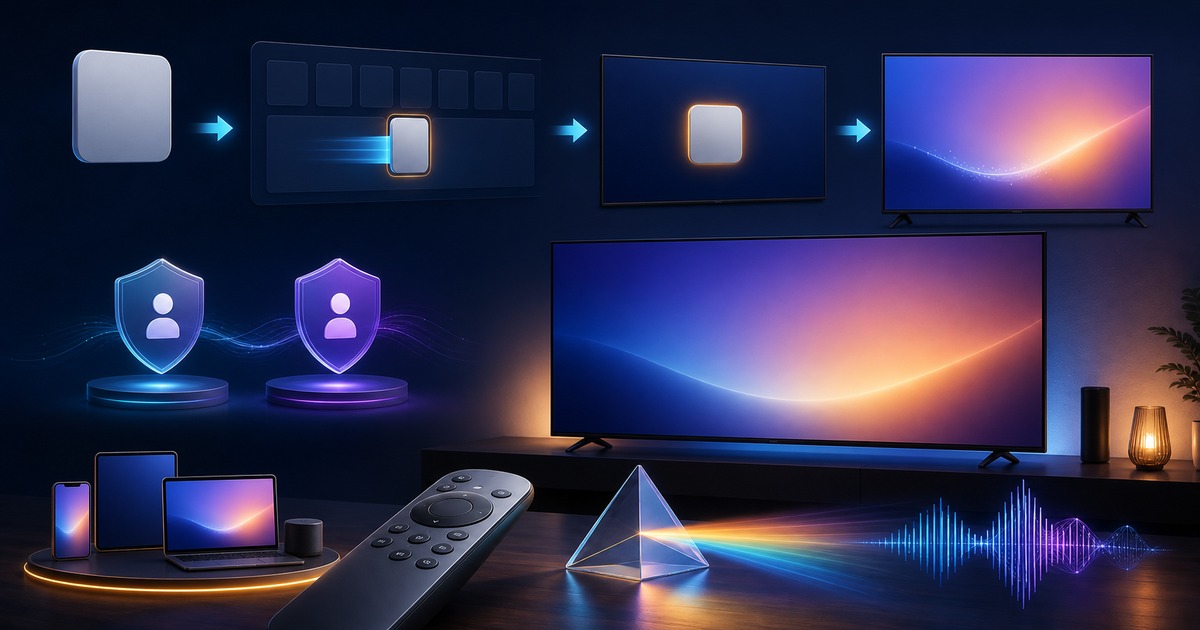
Android TV / Google TVでのPrime Videoインストール手順
- Android TVのホーム画面を表示する(リモコンのホームボタンを押す)
- 「アプリ」または「Google Playストア」を選択する
- 検索欄で「Amazon Prime Video」と入力する(音声入力でも可)
- 検索結果から「Amazon Prime Video」を選択する
- 「インストール」ボタンを押す
- インストール完了後、「開く」を押してアプリを起動する
- AmazonアカウントのメールアドレスとパスワードでログインするかQRコードで認証する
- ログイン完了後、Primeコンテンツの視聴が可能になる
モバイルアプリからQRコードログインが便利!
スマートフォンのAmazon Prime Videoアプリを利用してQRコードログインができます。テレビにQRコードが表示されたら、スマホのカメラで読み取るとAmazonアカウントの長いパスワードをリモコンで入力しなくて済みます。初回ログイン時はぜひ活用してください。
Amazon専用ボタン搭載リモコンについて
一部のAndroid TV・Google TV搭載テレビのリモコンには「Prime Video」専用ボタンが搭載されています。このボタンを押すだけでPrime Videoアプリが即座に起動するため、操作が格段に便利になります。
| メーカー | Prime Videoボタン | 備考 |
|---|---|---|
| Sony BRAVIA(2022年以降) | ○ 搭載(一部モデル) | Google TVリモコンにPrime Videoショートカット |
| シャープ AQUOS | ○ 搭載(一部モデル) | VODアプリ切替ボタン経由でも起動可 |
| TCL | ○ 搭載(多数モデル) | リモコン上部にPrime Videoボタンあり |
| Hisense | ○ 搭載(一部モデル) | 2023年以降のモデルに多い |
| Mi Box S / Chromecast | ✕ 非搭載 | ホーム画面から起動する |
リョウコ
Prime Videoボタンがリモコンについているとどれくらい便利なの?
かえで
ボタン1つで直接Prime Videoのホーム画面にジャンプできるから、わざわざアプリ一覧から探す手間がなくなるよ!テレビをつけてすぐPrime Videoを見たい人には本当に助かる機能なんだ。新しいテレビを買う時はリモコンにPrime Videoボタンがあるか確認してみてね。
Android TVでPrime Videoの4K HDR・Dolby Vision視聴設定
Android TVでPrime Videoの4K HDRコンテンツを最高画質で楽しむには、テレビ本体の設定と接続環境を整える必要があります。
4K HDR視聴に必要な条件
- 4K解像度対応のAndroid TV(3,840×2,160ピクセル)
- Amazon Primeの有料メンバーシップ(月額600円)またはPrime Video単体契約(月額600円)
- 25Mbps以上の安定したインターネット接続
- 有線LAN接続(推奨)またはWi-Fi 5GHz帯(Wi-Fi 6対応なら理想的)
- HDR10またはDolby Vision対応テレビ
| 画質 | 必要回線速度 | 映像フォーマット | 推奨接続方式 |
|---|---|---|---|
| 4K Ultra HD + HDR / Dolby Vision | 25Mbps以上 | HEVC(H.265) | 有線LAN必須 |
| 4K Ultra HD | 15Mbps以上 | HEVC(H.265) | 有線LAN推奨 |
| フルHD(1080p) | 5Mbps以上 | H.264 / HEVC | Wi-Fi 5GHz帯 |
| HD(720p) | 2.5Mbps以上 | H.264 | Wi-Fi 2.4GHz帯でも可 |
| SD | 1Mbps以上 | H.264 | Wi-Fi 2.4GHz帯でも可 |
Android TVのHDR設定手順(Sony BRAVIA例)
- リモコンの設定ボタンを押して「設定」画面を開く
- 「デバイスの設定」→「ディスプレイと音声」を選択する
- 「HDR設定」または「映像調整」を開く
- 「HDR」をオンにする(デフォルトでオンになっていることが多い)
- 「4K解像度」が設定されているか確認する
- Prime Videoアプリを開き、4K対応コンテンツ(タイトル詳細に「4K Ultra HD」と表示)を再生する
Dolby Vision対応コンテンツはSony BRAVIAで最高画質に
Sony BRAVIAのXRシリーズはDolby VisionおよびDolby Atmosに対応しており、Prime VideoのDolby Vision対応作品(映画・ドラマ多数)を最高画質・最高音質で楽しめます。Dolby VisionはHDR10より広いダイナミックレンジで映像を再現し、より鮮やかで自然な色彩表現が可能です。
Android TV向けPrime Videoの主な機能と特徴
| 機能 | Android TVでの対応 | 備考 |
|---|---|---|
| 見放題動画視聴 | ○ 対応 | 映画・ドラマ・アニメ・バラエティ等多数 |
| 4K HDR視聴 | ○ 対応 | 4K対応テレビと25Mbps以上の回線が必要 |
| Dolby Vision | ○ 一部対応 | Dolby Vision対応テレビが必要 |
| Dolby Atmos音声 | ○ 一部対応 | 対応テレビ・スピーカーが必要 |
| 字幕・音声切替 | ○ 対応 | 再生中メニューから操作可能 |
| X-Rayで情報表示 | ○ 対応 | 再生中に一時停止するとキャスト情報が表示 |
| チャンネル登録コンテンツ | ○ 対応 | Primeビデオチャンネルの追加課金コンテンツも視聴可 |
| ダウンロード(オフライン視聴) | ✕ 非対応 | スマホ・タブレットアプリのみ対応 |
| 同時視聴 | ○ 対応 | 1アカウントで3台まで同時視聴可 |
| Googleアシスタント連携 | ○ 対応 | 「Prime Videoで〇〇を再生して」と話しかけるだけ |
各ブランド別Android TVセットアップの注意点
Sony BRAVIA(Google TV)での注意点
Sony BRAVIAはPrime Video認定デバイス
Sony BRAVIAシリーズ(特にXRシリーズ)はAmazonのPrime Video認定デバイスに指定されており、4K・HDR・Dolby Visionの全機能が保証されています。Google TVリモコンにはPrime Videoボタンが搭載されているモデルも多く、操作性が非常に良好です。
シャープ AQUOS(Android TV)での注意点
シャープAQUOSはCocoro Mediaとの区別に注意
シャープAQUOSにはAndroid TVに加えてシャープ独自の「Cocoro Media」が搭載されています。Prime Videoを視聴する際は、Cocoro MediaからではなくGoogle PlayストアにインストールしたPrime Videoアプリを直接起動してください。Cocoro Media経由では一部のPrime Video機能が制限される場合があります。
TCL・Hisense(Google TV)での注意点
TCL・HisenseはコスパNo.1のGoogle TV搭載テレビ
TCLやHisenseはリーズナブルな価格で4K Google TV搭載モデルを展開しています。Prime Videoを含む主要VODアプリがすべて利用可能です。購入時はGoogle TV搭載と明記されているモデルを選ぶとPrime Videoの動作が安定しています。一部のHisenseはVIDAA OSを搭載していることがあるため注意してください。
Mi Box S・Chromecast with Google TV
既存テレビをAndroid TV化できるデバイス
非スマートテレビや古いテレビをAndroid TV化したい場合は、Chromecast with Google TV(4K対応、約8,800円)またはMi Box S(Android TV搭載、約7,000円)をHDMIポートに挿すだけで対応できます。どちらもGoogle PlayストアからPrime Videoアプリをインストールできます。
よくある問題と対処法
| 問題 | 原因 | 対処法 |
|---|---|---|
| Google PlayでPrime Videoが見つからない | テレビのAndroid OSが古い | 設定→デバイスについて→ソフトウェアアップデートを実行する |
| アプリがインストールできない | ストレージ不足 | 不要なアプリを削除する。テレビを再起動する |
| ログインできない | パスワード誤り・認証エラー | QRコードログインを試みる。スマホのAmazonアプリで認証する |
| 映像がカクカクする | Wi-Fi電波が弱い | 有線LAN接続に切り替える。Wi-Fiルーターをテレビに近づける |
| 4K再生されない | 設定または回線速度の問題 | テレビのHDR設定をオンにする。25Mbps以上の速度を確認する |
| アプリが突然落ちる | キャッシュの蓄積・バグ | 設定→アプリ→Prime Videoのキャッシュを削除する。テレビを再起動する |
| Amazonアカウントが認証できない | 2段階認証またはネットワークエラー | スマホのAmazonアプリから認証を完了させる |
| 字幕が表示されない | 字幕設定がオフ | 再生中に上方向ボタンを押してメニューを表示し、字幕をオンにする |
| 日本語以外の音声で再生される | 言語設定の不一致 | 再生中メニューから「音声」を選択し日本語に変更する |
FAQ:Android TVとAmazon Prime Videoに関するよくある質問
Q. Android TVのPrime VideoアプリはAmazonプライム会員でなくても使える?
アプリのインストール自体は無料ですが、コンテンツの視聴にはAmazonプライム会員(月額600円または年額5,900円)またはPrime Video単体プラン(月額600円)への加入が必要です。Amazonでは30日間の無料体験が利用できるため、まずは無料トライアルでAndroid TVでの視聴感を確かめてみることをおすすめします。
Q. Android TVでPrime Videoを見ると同時視聴台数にカウントされる?
はい、Android TVでの視聴も同時視聴台数にカウントされます。Prime Videoは1アカウントで最大3台まで同時視聴が可能です。Android TV・スマートフォン・タブレット・PCなどを合わせて3台まで同時に異なるコンテンツを楽しめます。ただし同じ映画・ドラマを2台以上で同時再生することは制限されています。
Q. Android TVのPrime Videoでダウンロード(オフライン再生)はできる?
Android TVのPrime Videoアプリではオフライン再生(ダウンロード機能)は利用できません。ダウンロード機能はスマートフォン・タブレットアプリ(iOS・Android)のみ対応しています。Android TVは常時インターネット接続が必要です。外出先でオフライン視聴したい場合は、スマートフォンのPrime Videoアプリをご利用ください。
Q. Android TVのGoogleアシスタントからPrime Videoを直接検索できる?
はい、Googleアシスタント対応のAndroid TVリモコンからPrime Video内のコンテンツを音声で検索・再生できます。リモコンのマイクボタンを押して「Prime Videoで〇〇を再生して」と話しかけると、Prime Videoアプリが起動して該当コンテンツが表示されます。Google TV搭載モデルでは連携がさらにスムーズです。
Q. X-Ray機能はAndroid TVでも使える?
はい、Prime Video独自のX-Ray機能(IMDbの作品情報と連携したキャスト・楽曲・トリビア表示機能)はAndroid TVでも利用可能です。再生中に一時停止すると画面上にキャスト情報が表示されます。上方向ボタンを押すとさらに詳細なX-Ray情報が表示されます。Android TVならではの大画面でキャスト情報を楽しめます。
Q. Android TVに追加料金のPrimeビデオチャンネルは視聴できる?
はい、Primeビデオチャンネル(追加課金のチャンネル登録サービス)もAndroid TVから視聴できます。スポーツ・映画・アニメなど様々なチャンネルが月額300円〜1,500円程度で利用可能です。チャンネル登録の手続きはスマホやPCのAmazonサイトから行い、Android TVのPrime Videoアプリで視聴できます。
まとめ:Android TVでAmazon Prime Videoの大画面視聴を楽しもう

なぎさ
Android TVでAmazon Prime Videoを楽しむためのポイントをまとめるね!
Android TVでPrime Video視聴のまとめ
- Android TV・Google TV搭載テレビ(Sony BRAVIA・シャープAQUOS・TCL・Hisense等)はすべて対応
- Google PlayストアからPrime Videoアプリをインストールするだけで大画面視聴が実現
- GoogleアカウントとAmazonアカウントの2つの設定が必要
- リモコンにPrime Videoボタン搭載モデルはワンプッシュで起動できて便利
- 4K HDR・Dolby Vision視聴には25Mbps以上の回線速度と有線LAN接続を推奨
- X-Ray機能・Googleアシスタント連携でより快適な視聴体験が可能
- ダウンロード(オフライン視聴)はAndroid TV非対応のためスマホで対応
Android TVでPrime Videoを視聴すれば、スマートフォンよりもはるかに大画面・高画質(最大4K HDR / Dolby Vision)で映画・ドラマ・アニメを楽しめます。Primeビデオは月額600円(またはAmazonプライム年額5,900円に含まれる)と非常にコスパが高く、30日間の無料体験もあるのでまずはお試しください。
Android TVではDMM TVも使える!月額550円でコスパ最強
Android TVではPrime Videoだけでなく、DMM TVも利用できます(Google PlayストアからインストールOK)。DMM TVは月額550円(税込)と業界最安水準で、アニメ・映画・バラエティが充実。14日間の無料体験実施中!Prime Videoと並行して試してみるのがおすすめです。
DMM TVのおすすめアニメまとめ