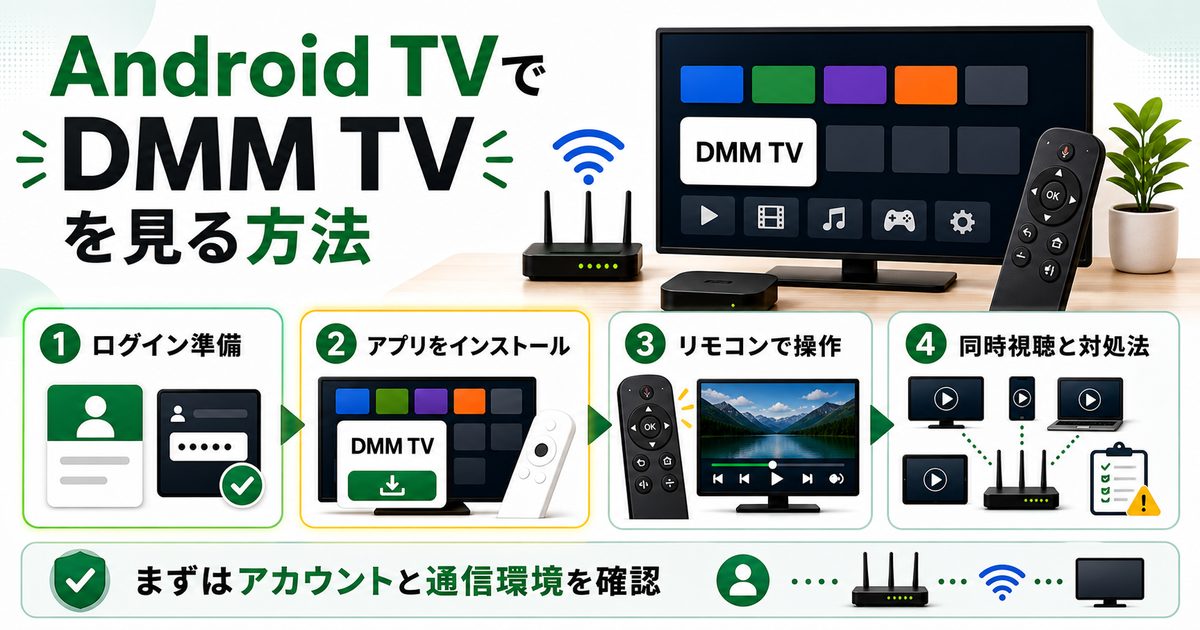

リョウコ
Android TVでDMM TVって見れるの?月額550円って安いから試してみたいんだけど、テレビで見る方法がわからなくて…

かえで
Android TVでDMM TVを見るのは全然難しくないよ!Google PlayストアからDMM TVアプリをインストールするだけ。Sony BRAVIA・シャープAQUOS・TCL・Hisense・Chromecast with Google TVなどAndroid TV・Google TV搭載デバイスならほぼすべて対応しているの。月額550円でアニメ・映画・バラエティが見放題だから、コスパ最強だよ!
この記事でわかること
- Android TVとGoogle TVの違い・DMM TVとの相性
- 対応デバイスブランド一覧(Sony BRAVIA・シャープAQUOS・TCL・Hisense・Mi Box S等)
- Google PlayストアからのDMM TVアプリインストール手順
- Googleアカウントとの連携・ログイン設定
- 4K HDR視聴のための設定方法
- 同時視聴(最大4プロフィール)の活用方法
- よくある問題と対処法・FAQ

DMM TVとは?Android TVとの相性は抜群!

DMM TVは株式会社合同会社DMM.comが運営するVODサービスです。月額550円(税込)という業界最安水準の価格で、アニメ・映画・ドラマ・バラエティなど豊富なコンテンツが楽しめます。Android TV・Google TVとの相性も抜群で、Google PlayストアからDMM TVアプリをインストールするだけで大画面視聴が実現します。
| 項目 | DMM TVの特徴 |
|---|---|
| 月額料金 | 550円(税込) |
| 無料トライアル | 14日間無料体験 |
| 見放題本数 | 約5,500作品以上(2026年現在) |
| 同時視聴台数 | プロフィール別で最大4(別作品のみ・同じ話は不可) |
| ポイント付与 | 初回登録時550pt付与(550円相当) |
| 画質 | 最大4K・HDR対応 |
| Android TV対応 | ○ 完全対応 |
DMM TVは月額550円・プロフィール別の同時視聴で家族全員が楽しめる
DMM TVの最大の特徴は月額550円(税込)という超コスパとプロフィール別の同時視聴(メイン1つ+追加3つの最大4プロフィール)の組み合わせです。家族4人がそれぞれのデバイス(Android TV・スマートフォン・タブレット・PC)で同時に異なるコンテンツを視聴できます(同じエピソードは不可・プロフィール切替はDMM TVアプリのみ)。この価格帯でこの家族対応は異例のサービスです。
Android TVとGoogle TVの違い:DMM TVはどちらでもOK!

「Android TV」と「Google TV」はどちらもGoogleのプラットフォームをベースにした動画視聴向けOSです。DMM TVは両プラットフォームに完全対応しており、Google PlayストアからDMM TVアプリをインストールするだけで視聴できます。
| 項目 | Android TV | Google TV |
|---|---|---|
| リリース | 2014年〜 | 2020年〜(Android TVの後継) |
| ホーム画面 | アプリ中心のシンプルな画面 | コンテンツ中心(DMM TVのおすすめが表示されることも) |
| Google Play対応 | 対応 | 対応 |
| DMM TV対応 | ○ 対応 | ○ 対応 |
| 4K/HDR対応 | ○ 対応(機種による) | ○ 対応(機種による) |
| Googleアシスタントで検索 | ○ 対応 | ○ 対応(より深い連携) |
Android TVでDMM TVに対応しているデバイス一覧

Android TVまたはGoogle TV搭載デバイスでDMM TVを利用できます。代表的な対応デバイスをまとめました。
| デバイス・ブランド | 搭載OS | DMM TV対応 | 4K HDR対応 |
|---|---|---|---|
| Sony BRAVIA XR・Wシリーズ(2021年以降) | Google TV | ○ 対応 | ○ 対応 |
| Sony BRAVIA(2019〜2020年モデル) | Android TV | ○ 対応 | ○ 一部対応 |
| シャープ AQUOS 4Kシリーズ(2019年以降) | Android TV / Google TV | ○ 対応 | ○ 対応 |
| 東芝 REGZA(2019年以降 Androidモデル) | Android TV | ○ 対応 | ○ 対応 |
| TCL(C735・C745・QM8シリーズ等) | Google TV | ○ 対応 | ○ 対応 |
| Hisense(U8・U7・A65Hシリーズ等) | Google TV / Android TV | ○ 対応 | ○ 対応 |
| Chromecast with Google TV(4K) | Google TV | ○ 対応 | ○ 対応 |
| Mi Box S(Xiaomi) | Android TV | ○ 対応 | ○ 対応 |
| NVIDIA SHIELD TV | Android TV | ○ 対応 | ○ 対応 |
| Panasonic VIERA(2022年以降 Google TVモデル) | Google TV | ○ 対応 | ○ 対応 |
Googleアカウントの設定とDMM TVのログイン準備
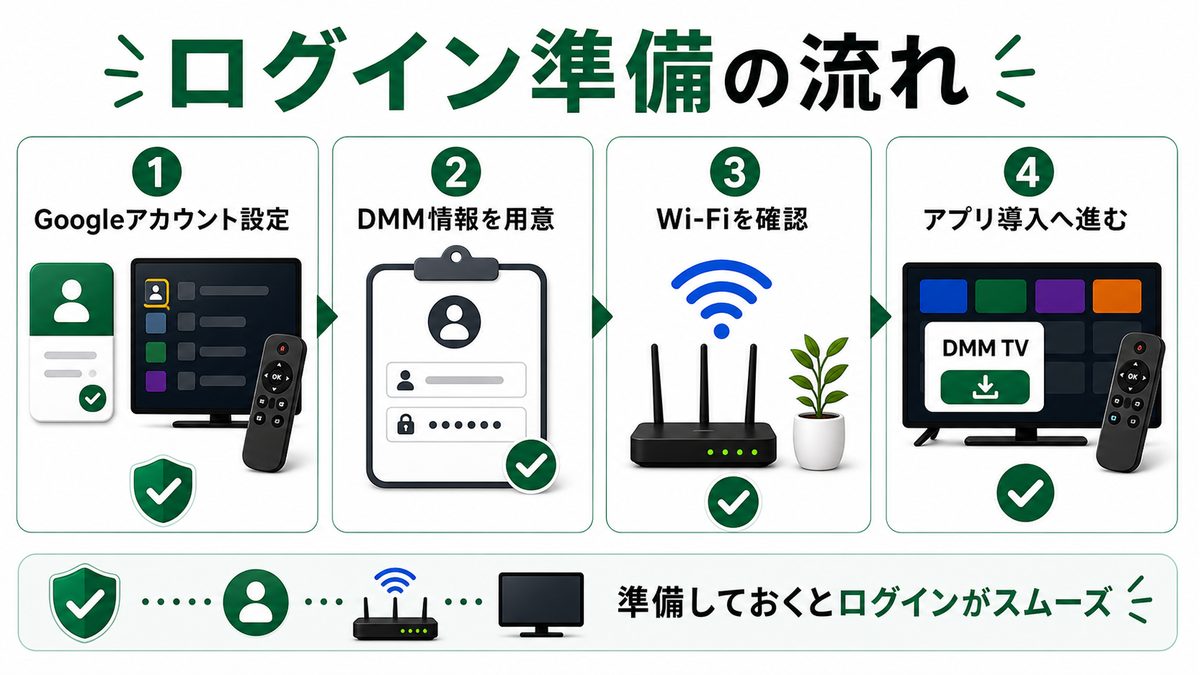
Android TVでDMM TVを視聴する前に、まずGoogleアカウントとの連携を完了させましょう。GoogleアカウントはGoogle PlayストアからDMM TVをインストールする際に必要です。
Googleアカウント連携の手順
- Android TVのホーム画面でリモコンの設定ボタン(歯車マーク)を押す
- 「アカウントとログイン」または「アカウントを追加」を選択する
- 「Google」を選択してGmailアドレスを入力する
- パスワードを入力してGoogleアカウントにサインインする
- 認証完了後、Google Playストアが利用可能になる
リョウコ
テレビのリモコンでメールアドレスとかパスワードを入力するのってめんどくさい!
かえで
スマートフォンに「Google TV」アプリ(iOS・Android両対応)を入れてテレビと同じWi-Fiに繋げば、スマホがリモコン代わりになるよ!スマホのキーボードでGoogleアカウントのアドレスもDMM TVのIDもサクサク入力できるの。まず「Google TV」アプリをスマホにインストールしてみてね!
Google PlayストアからDMM TVをインストールする方法
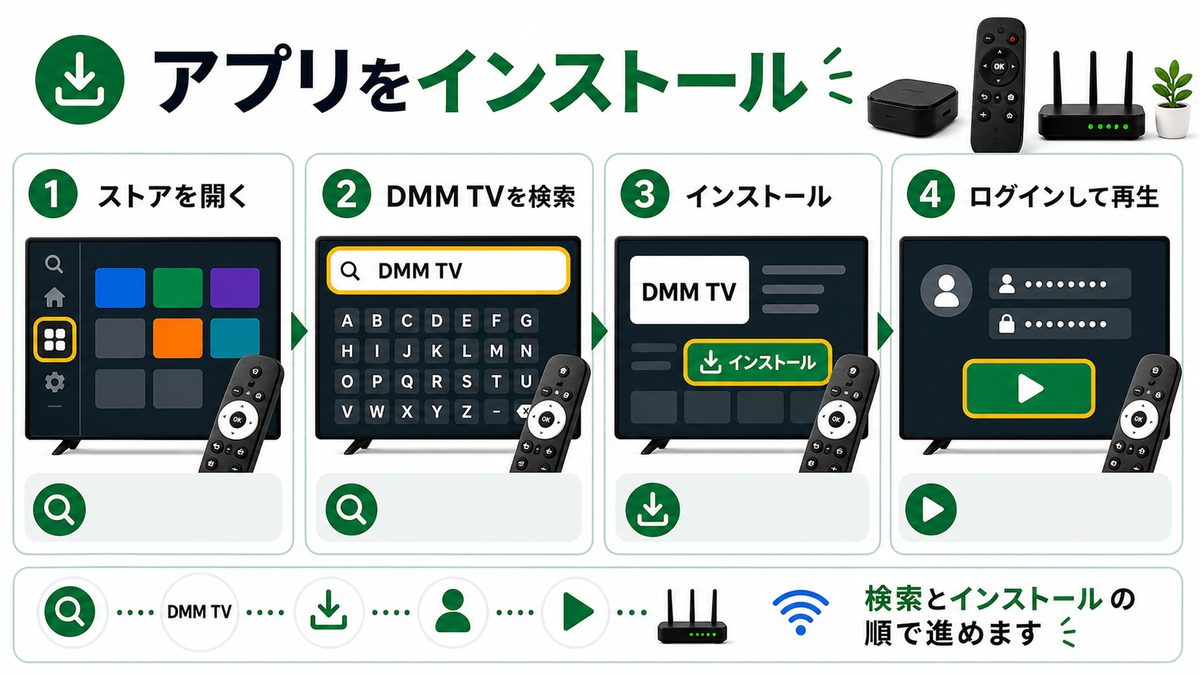
Android TV / Google TVでのDMM TVインストール手順
- Android TVのホーム画面を表示する(リモコンのホームボタンを押す)
- 「アプリ」または「Google Playストア」を選択する
- 検索欄で「DMM TV」または「ディーエムエムティービー」と入力する(音声入力でも可)
- 検索結果から「DMM TV(dmm.com)」の公式アプリを選択する
- 「インストール」ボタンを押す
- インストール完了後、「開く」を押してアプリを起動する
- DMM TVのメールアドレスとパスワードでログインする(DMMアカウントで登録)
- ログイン完了後、コンテンツを選んで視聴開始!
DMM TVはDMMアカウントがあればすぐ登録できる
DMM TVへの登録にはDMMアカウントが必要です。すでにDMM.com(電子書籍・ゲーム・通販等)を使っている場合は同じアカウントでログインできます。DMMアカウントを持っていない場合は公式サイトで無料登録できます。14日間の無料トライアル期間中は解約しても料金は発生しません。
Android TVリモコンでのDMM TV操作方法
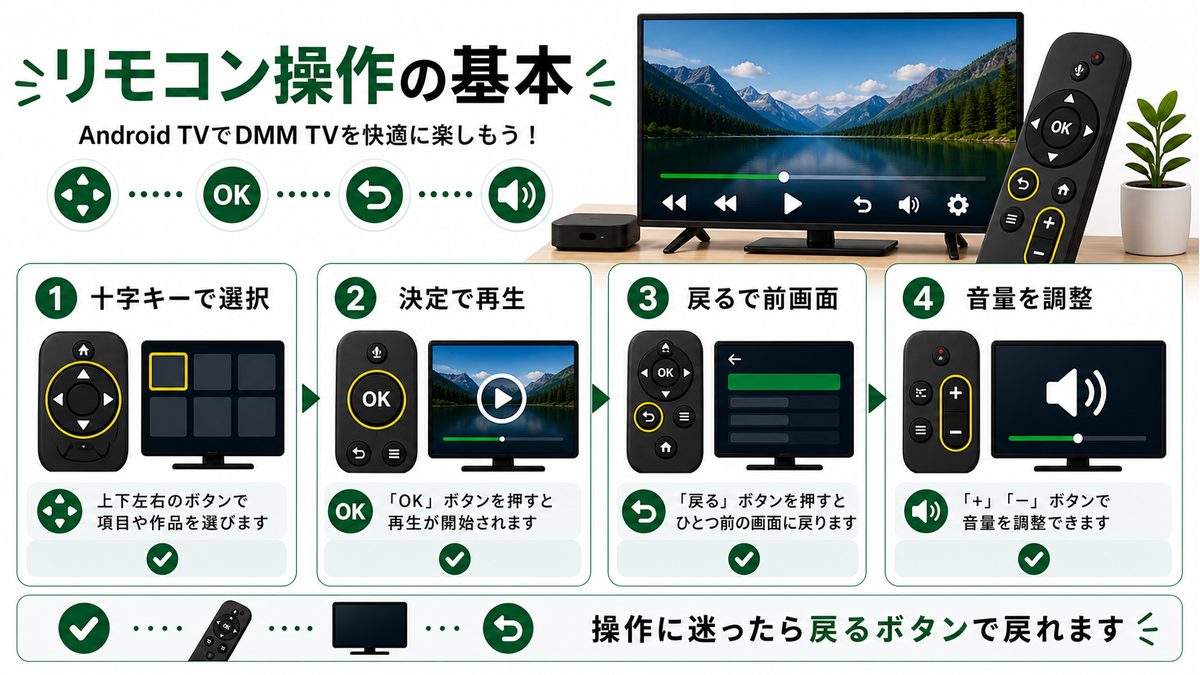
Android TVのリモコンでDMM TVを操作する基本的な方法を説明します。
| 操作内容 | Sony BRAVIA | シャープAQUOS | TCL / Hisense |
|---|---|---|---|
| 決定・選択 | 中央の決定ボタン | 中央の決定ボタン | OKボタン(中央) |
| 戻る | 戻るボタン | 戻るボタン | 戻るボタン |
| ホーム画面 | ホームボタン(家マーク) | ホームボタン | ホームボタン |
| 再生・一時停止 | 再生ボタン(または決定) | 再生ボタン(または決定) | 再生ボタン(または決定) |
| 10秒スキップ | 右方向ボタン(再生中) | 右方向ボタン(再生中) | 右方向ボタン(再生中) |
| 前のシーンに戻る | 左方向ボタン(再生中) | 左方向ボタン(再生中) | 左方向ボタン(再生中) |
| 字幕・音声切替 | 再生中メニューから選択 | 再生中メニューから選択 | 再生中メニューから選択 |
| 音声検索 | マイクボタン(Googleアシスタント) | マイクボタン | マイクボタン |
リョウコ
AndroidTVのリモコンってボタンが少なくてシンプルだけど、全部の操作ができるの?
かえで
Android TVのリモコンはシンプルだけど、基本操作はちゃんとできるよ!DMM TVで再生中に上方向ボタンを押すと操作メニューが表示されて、字幕のオン/オフや画質確認、エピソード選択なんかもできるの。慣れてくると直感的に操作できるようになるから安心してね。スマホのGoogle TVアプリをリモコン代わりにするとさらに便利!
Android TVでDMM TVの4K HDR視聴設定

Android TVでDMM TVの4K HDRコンテンツを最高画質で楽しむための設定方法です。
4K HDR視聴に必要な条件
- DMM TVの有料プラン加入(月額550円税込)
- 4K解像度対応Android TV(3,840×2,160ピクセル)
- 25Mbps以上の安定したインターネット接続
- 有線LAN接続(推奨)またはWi-Fi 5GHz帯・Wi-Fi 6対応接続
- HDR10対応テレビ(Dolby Vision対応テレビならさらに高画質)
| 画質 | 必要回線速度 | 映像フォーマット | 推奨接続方式 |
|---|---|---|---|
| 4K Ultra HD + HDR | 25Mbps以上 | HEVC(H.265)/ HDR10 | 有線LAN必須 |
| フルHD(1080p) | 10Mbps以上 | H.264 / HEVC | Wi-Fi 5GHz帯推奨 |
| HD(720p) | 5Mbps以上 | H.264 | Wi-Fi 2.4GHz帯でも可 |
| SD(480p) | 1.5Mbps以上 | H.264 | Wi-Fi 2.4GHz帯でも可 |
DMM TVアプリ内の画質設定手順(Android TV)
- DMM TVアプリを起動してホーム画面を表示する
- リモコンの右方向ボタンでメニューを開く(またはプロフィールアイコンを選択)
- 「設定」を選択する
- 「再生設定」または「画質設定」を選択する
- 「自動」または「最高画質(4K)」を選択する
- 設定を保存してコンテンツを再生する
DMM TVの同時視聴(最大4プロフィール)を活用する方法
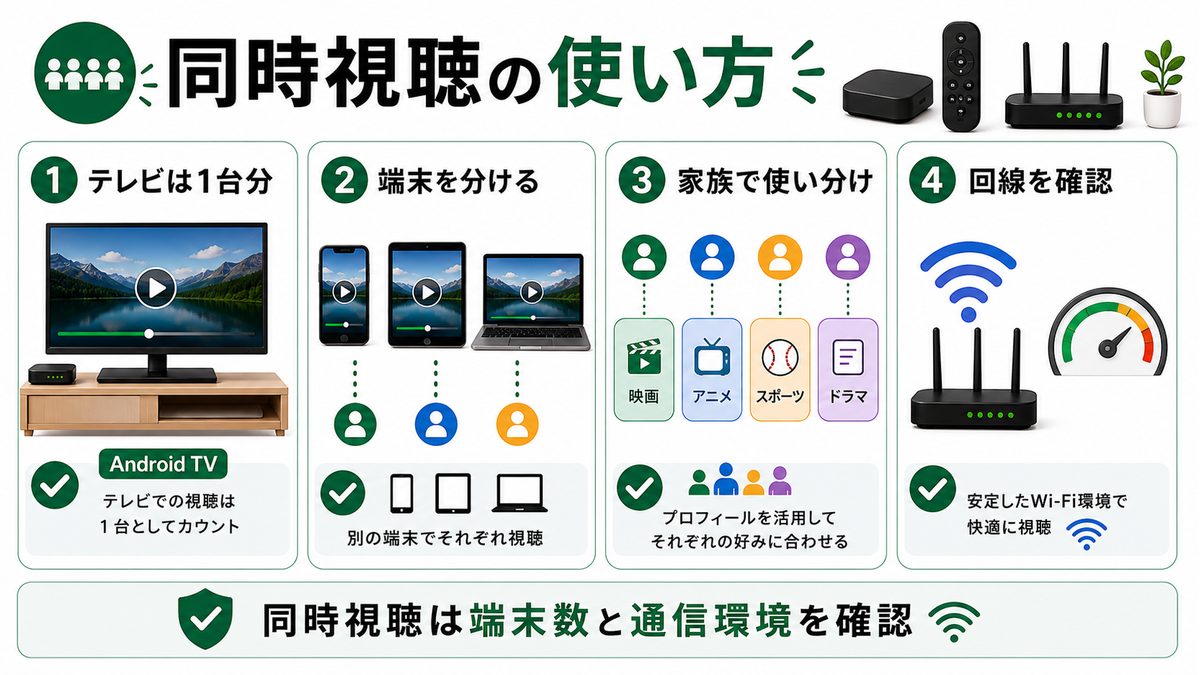
DMM TVの大きな強みの一つがプロフィール別の同時視聴です(最大4プロフィール・別作品のみ)。月額550円という低価格でありながら、家族全員が別々のデバイスでDMM TVを楽しめます。
| デバイスの組み合わせ例 | 視聴可能 | 利用シーン |
|---|---|---|
| Android TV(リビング)+ スマホ(外出中)+ タブレット(子ども部屋)+ PC(書斎) | ○ 可能(プロフィール別に別作品を再生) | 家族全員が同時に異なるコンテンツを視聴 |
| Android TV(リビング)+ スマホ(寝室で就寝前) | ○ 可能(2台同時) | 夫婦でそれぞれ好きな作品を視聴 |
| Android TV 2台(リビング+子ども部屋) | ○ 可能(2台同時) | 複数のテレビでDMM TVを楽しむ |
リョウコ
家族4人で全員が別々のものを見れるってこと?それはすごい!
かえで
そうなの!1アカウント(月額550円)で家族4人が別々のデバイスで同時に違うコンテンツを見れるよ(プロフィールを分けるのが条件で、同じエピソードの同時視聴は不可)。例えば、お父さんがリビングのAndroid TVで映画を見て、お母さんがスマホでドラマを見て、子どもたちがそれぞれタブレットでアニメを見る、ということができるの。この価格帯でここまで家族で使えるのはDMM TVならではだよ!
主要VODサービスとのAndroid TV対応・価格比較
| サービス名 | 月額料金(税込) | 同時視聴台数 | 無料期間 | Android TV対応 |
|---|---|---|---|---|
| DMM TV(イチオシ) | 550円 | 最大4プロフィール(別作品を同時視聴可) | 14日間 | ○ |
| Netflix(広告つきスタンダード) | 890円 | 2台 | なし | ○ |
| Amazon Prime Video | 600円 | 3台 | 30日間 | ○ |
| Hulu | 1,026円 | 最大4台(同一作品は2台まで) | なし | ○ |
| U-NEXT | 2,189円 | 4台 | 31日間 | ○ |
| Disney+ | 1,250円(スタンダード) | 2台(プレミアムは4台) | なし | ○ |
| Lemino | 1,540円 | 3台 | 31日間 | ○ |
DMM TVは月額550円・家族で使えてVODサービス中コスパNo.1
上記の比較表を見ると、DMM TVは月額550円(税込)でプロフィール別の同時視聴(最大4)に対応しています。U-NEXTもファミリーアカウントで最大4台対応ですが月額2,189円と4倍近い差があります。コスパを最優先に考えるなら、DMM TVは間違いなく最もおすすめのVODサービスです。まずは14日間の無料体験から始めてみましょう。
各ブランド別Android TVでのDMM TVセットアップ注意点
Sony BRAVIA(Google TV)での設定ポイント
Sony BRAVIAでGoogleアシスタントからDMM TVを呼び出そう
Sony BRAVIAのGoogle TV搭載モデルではGoogleアシスタントが使えます。リモコンのマイクボタンを押して「DMM TVでアニメを見せて」と話しかけると、DMM TVアプリが起動してアニメカテゴリが表示されます。「DMM TVで進撃の巨人を再生して」のように作品名を指定することも可能です。
シャープ AQUOS(Android TV)での設定ポイント
シャープAQUOSでDMM TVを使う際の注意点
シャープAQUOSにはAndroid TVに加えてシャープ独自の「Cocoro Media」が搭載されていますが、DMM TVはCocoro Mediaでは直接提供されていません。Google PlayストアからDMM TVアプリをインストールして、アプリ一覧から直接起動してください。インストール後はホーム画面のアプリ一覧にDMM TVが追加されます。
Chromecast with Google TV(別売りデバイス)
既存テレビにChromecast with Google TVを挿してDMM TVを楽しもう
非スマートTVや古いテレビをDMM TV対応にしたい場合は、Chromecast with Google TV(約8,800円)をHDMIポートに挿すだけで対応できます。Google PlayストアからDMM TVアプリをインストールして、月額550円から大画面でDMM TVを楽しめます。コストパフォーマンスは最高クラスです。
よくある問題と対処法
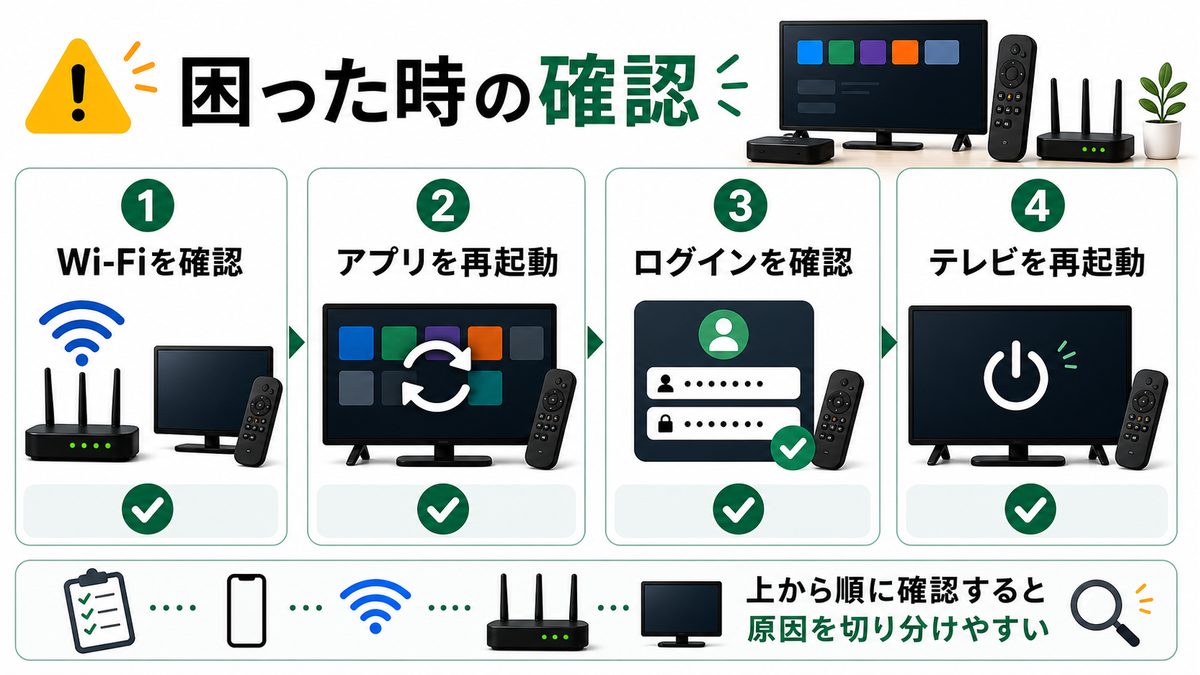
| 問題 | 原因 | 対処法 |
|---|---|---|
| Google PlayでDMM TVが見つからない | Androidバージョンが古い | 設定→デバイスについて→ソフトウェアアップデートを実行する |
| ログインできない | DMMアカウントのパスワード誤り | DMM.comの公式サイトでパスワードをリセットする。スマホからログインしてURLを確認する |
| 映像がカクカクする | インターネット回線の不安定さ | 有線LAN接続に切り替える。Wi-Fi 5GHz帯に接続する。ルーターを再起動する |
| 4K再生されない | テレビ設定またはネットワークの問題 | テレビのHDR設定をオンにする。インターネット速度が25Mbps以上あるか確認する |
| アプリが突然落ちる | キャッシュの蓄積・バグ | 設定→アプリ→DMM TVのキャッシュを削除する。テレビを再起動する |
| 同時視聴台数オーバーエラー | すでに4台でログイン中 | 他のデバイスでのDMM TV視聴を終了する。DMMアカウント設定でデバイス管理を確認する |
| 字幕が表示されない | 字幕設定がオフ | 再生中に上方向ボタンを押してメニューを表示し、字幕をオンにする |
FAQ:Android TVとDMM TVに関するよくある質問
Q. Android TVでDMM TVを視聴するには月額いくらかかる?無料で試せる?
DMM TVの月額料金は550円(税込)です。初めて登録する方を対象に14日間の無料トライアルが利用できます。無料期間中に解約すれば料金は一切かかりません。無料期間中も有料プランと同じコンテンツをすべて視聴でき、プロフィール別の同時視聴も利用可能です。まずは14日間の無料体験でAndroid TVでの使用感をお試しください。
Q. DMM TVの同時視聴はどのデバイスの組み合わせでも使える?
はい、デバイスの種類を問わず利用できます。プロフィールを分ければ、Android TV・スマートフォン(Android・iOS)・タブレット・PCのどの組み合わせでも、それぞれ別の作品を同時視聴できます(プロフィールは最大4つ・同じエピソードは不可)。なお、プロフィールの切り替えにはDMM TVアプリが必要です。
Q. Android TVのDMM TVでダウンロード(オフライン視聴)はできる?
Android TVのDMM TVアプリではダウンロード機能は利用できません。DMM TVのダウンロードはスマートフォンアプリ(iOS・Android)のみに対応しています。外出先でオフライン視聴したい場合はスマートフォンのDMM TVアプリを使用してください。Android TVではインターネット接続が必須です。
Q. DMM TVのアプリはAndroid TVのどこにインストールされる?
DMM TVアプリをGoogle PlayストアからインストールするとAndroid TVのアプリ一覧に追加されます。Google TV搭載モデルの場合はホーム画面の「アプリ」タブまたは「あなたへのおすすめ」セクションにDMM TVのコンテンツが表示されることもあります。インストール後にホーム画面のアプリ一覧を確認してDMM TVのアイコンを探してください。
Q. GoogleアシスタントでDMM TVの作品を音声検索できる?
はい、Googleアシスタント対応のAndroid TV・Google TVリモコンからDMM TVのコンテンツを音声で検索できます。リモコンのマイクボタンを押して「DMM TVで〇〇を見せて」と話しかけると、DMM TVアプリが起動して該当コンテンツが表示されます。Google TV搭載モデルではホーム画面でもDMM TVのおすすめコンテンツが表示されることがあります。
Q. DMM TVとDMMプレミアムは別のサービス?どちらに登録すればいい?
DMM TVは動画配信サービスで、月額550円(税込)でアニメ・映画・ドラマが見放題です。DMM.comには他にもDMM電子書籍・DMMゲームなど複数サービスがありますが、動画視聴なら「DMM TV」への登録が正解です。DMMアカウントは共通なので、すでにDMM.comのアカウントをお持ちの場合はそのままDMM TVにログインできます。
まとめ:Android TVでDMM TVのコスパ最強・大画面視聴を楽しもう

なぎさ
Android TVでDMM TVを楽しむためのポイントをまとめるね!
Android TVでDMM TV視聴のまとめ
- Android TV・Google TV搭載テレビ(Sony BRAVIA・シャープAQUOS・TCL・Hisense等)はすべて対応
- Google PlayストアからDMM TVアプリを無料でインストールして大画面視聴が実現
- DMMアカウントで登録・ログインするだけ。すでにDMM.comを使っている方はすぐ始められる
- 月額550円(税込)で業界最安水準のコスパ。初回登録時550ポイント付与で0円に近い感覚
- プロフィールを分ければ家族全員が異なるデバイスで別作品を同時視聴できる(最大4プロフィール)
- 4K HDR視聴には25Mbps以上の回線速度と有線LAN接続を推奨
- Googleアシスタント音声検索でDMM TVのコンテンツをすぐに呼び出せる
- まずは14日間の無料トライアルでお試しを!
Android TVでDMM TVを視聴すれば、月額550円という超コスパで大画面・高画質(最大4K HDR)の動画体験が楽しめます。プロフィール別の同時視聴(最大4)で家族全員が別々のデバイスで楽しめるのも大きな強みです。14日間の無料トライアルもあるのでまずは気軽にお試しください。
DMM TVのおすすめアニメまとめ