
リョウコ
Android TVでU-NEXTって見れるの?設定とかむずかしそうで不安なんだけど…

かえで
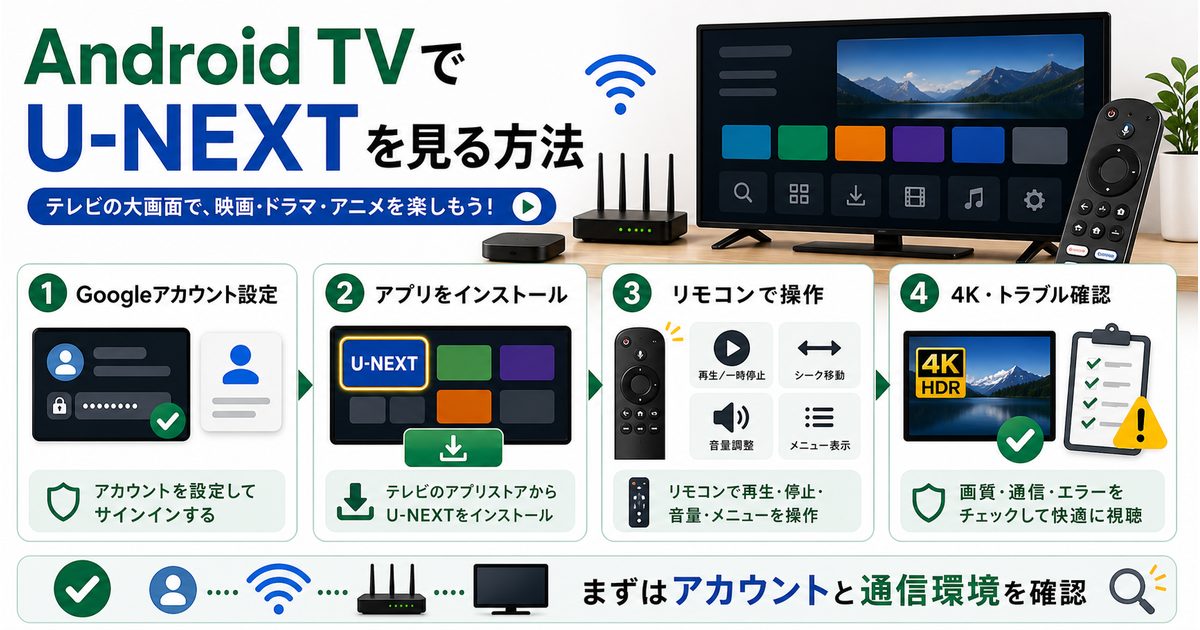
Android TVなら全然難しくないよ!Google PlayストアからU-NEXTアプリをインストールするだけで大画面で楽しめるの。Sony BRAVIA・シャープAQUOS・TCL・Hisense・Mi Box SなどAndroid TV搭載デバイスならほぼすべて対応しているから、設定手順をまとめて説明するね!
この記事でわかること
- Android TVとGoogle TVの違い・対応デバイスブランド一覧
- Google PlayストアからのU-NEXTアプリインストール手順
- Android TVリモコンでのU-NEXT操作方法
- Googleアカウントとの連携・ログイン方法
- 4K HDR・画質設定の詳細手順
- よくある問題と対処法・FAQ
【31日間無料】U-NEXTなら見放題32万本+600ポイントもらえる!
U-NEXTは国内最大級の見放題ラインナップ。初回登録なら31日間無料、さらに600円分のポイントももらえます。映画・ドラマ・アニメ・最新作レンタルまで、今すぐ大画面で楽しめます。


Android TVとGoogle TVって何が違うの?

「Android TV」と「Google TV」は混同されがちですが、実は同じGoogleのプラットフォームをベースにした兄弟関係にあります。両者の違いを理解しておくと、設定がよりスムーズになります。
| 項目 | Android TV | Google TV |
|---|---|---|
| リリース | 2014年〜 | 2020年〜(Android TVの後継) |
| ホーム画面 | アプリ中心のシンプルな画面 | コンテンツ中心のおすすめ表示 |
| Google Play対応 | 対応 | 対応(同一) |
| Googleアシスタント | 対応 | 対応(より深い連携) |
| U-NEXT対応 | ○ 対応 | ○ 対応 |
| 主な搭載デバイス | 旧型Sony BRAVIA、シャープAQUOS、東芝REGZA、Mi Box S | 新型Sony BRAVIA XR、TCL、Chromecast with Google TV |
U-NEXTはAndroid TV・Google TVどちらでも同じアプリが使える
U-NEXTのAndroid TVアプリはAndroid TV・Google TVの両方で動作します。Google PlayストアでU-NEXTを検索してインストールするだけで、どちらのプラットフォームでも同じ操作感で視聴できます。2026年現在、テレビに搭載されているGoogle PlayストアのU-NEXTアプリは最新バージョンに自動アップデートされます。
Android TVでU-NEXTに対応しているデバイス一覧

Android TVまたはGoogle TVを搭載したデバイスでU-NEXTを利用できます。代表的な対応デバイスをまとめました。
| デバイス・ブランド | 搭載OS | U-NEXT対応 | 4K HDR対応 |
|---|---|---|---|
| Sony BRAVIA XR・Wシリーズ(2021年以降) | Google TV | ○ 対応 | ○ 対応 |
| Sony BRAVIA(2019〜2020年モデル) | Android TV | ○ 対応 | ○ 一部対応 |
| シャープ AQUOS 4Kシリーズ(2019年以降) | Android TV / Google TV | ○ 対応 | ○ 対応 |
| 東芝 REGZA(2019年以降 Androidモデル) | Android TV | ○ 対応 | ○ 対応 |
| TCL(C735・C745・QM8シリーズ等) | Google TV | ○ 対応 | ○ 対応 |
| Hisense(U8・U7・A65Hシリーズ等) | Google TV / Android TV | ○ 対応 | ○ 対応 |
| Chromecast with Google TV(4K) | Google TV | ○ 対応 | ○ 対応 |
| Mi Box S(Xiaomi) | Android TV | ○ 対応 | ○ 対応 |
| NVIDIA SHIELD TV | Android TV | ○ 対応 | ○ 対応 |
| Panasonic VIERA(2022年以降 Androidモデル) | Google TV | ○ 対応 | ○ 対応 |
Googleアカウントの連携とセットアップ
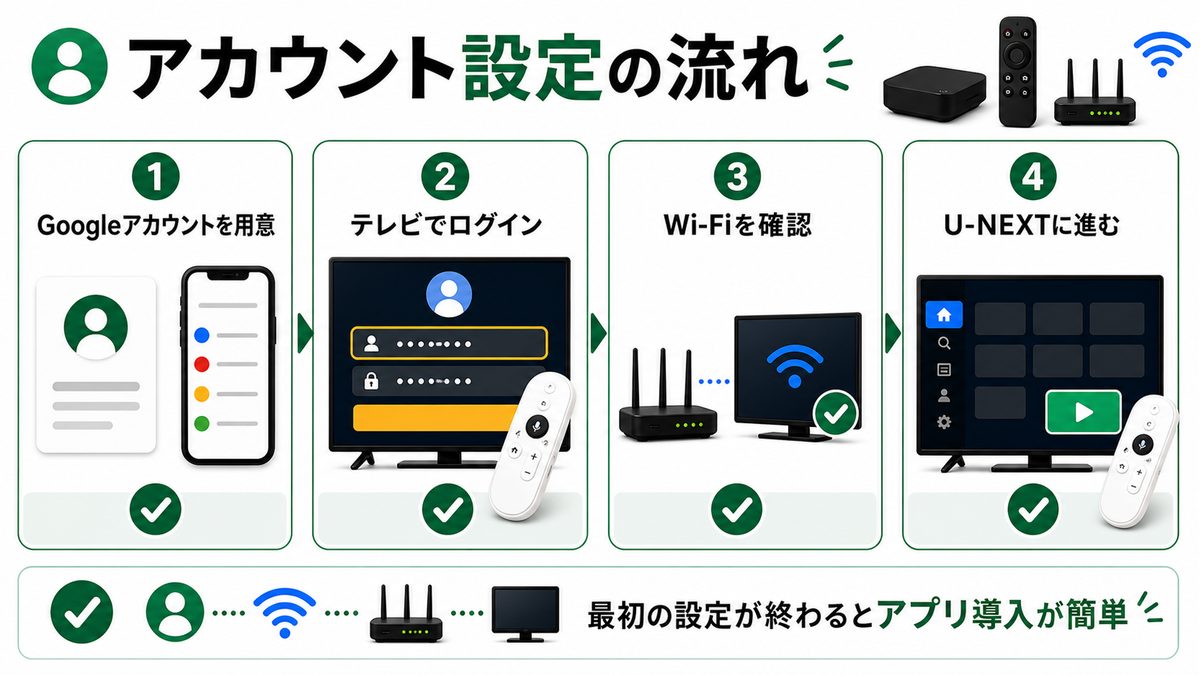
Android TVでU-NEXTを使う前に、まずGoogleアカウントとの連携を完了させましょう。Googleアカウントの設定はGooglePlayストアへのアクセスに必須です。
Googleアカウント連携の手順
- Android TV(またはGoogle TV)のホーム画面からリモコンの設定ボタン(歯車マーク)を押す
- 「アカウントとログイン」または「アカウントを追加」を選択する
- 「Google」を選択してGmailアドレスを入力する
- パスワードを入力してGoogleアカウントにサインインする
- 「Googleで認証」の確認画面が表示されたら「許可」を選択する
- Googleアカウントの連携が完了したら、Google Playストアが利用可能になる
リョウコ
リモコンで文字を入力するのって大変じゃない?
かえで
テレビのリモコンで文字入力するのはちょっと大変だよね。でも、スマートフォンをリモコン代わりに使うと楽チン!AndroidスマホかiPhoneに「Google TV」アプリをインストールして、同じWi-Fiに繋げばスマホのキーボードでサクサク入力できるよ。初回設定はスマホからやるのがおすすめ!
Google PlayストアからU-NEXTをインストールする方法
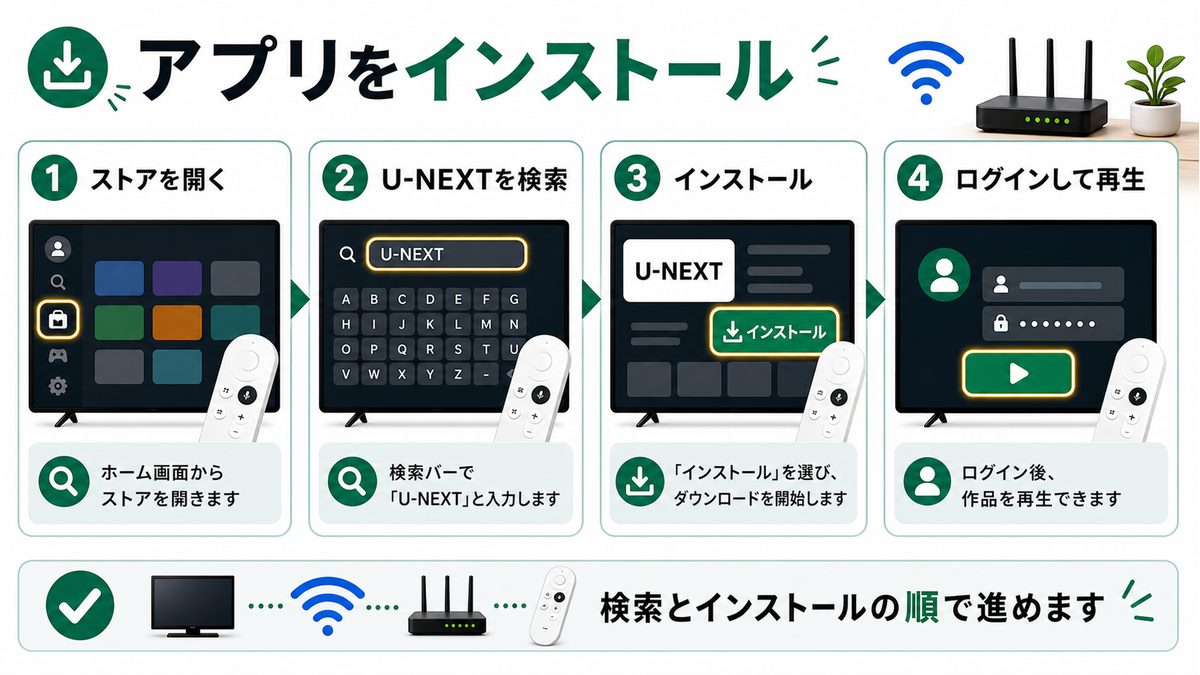
Android TV / Google TVでのU-NEXTインストール手順
- Android TVのホーム画面を表示する(リモコンのホームボタンを押す)
- 「アプリ」または「Google Playストア」を選択する
- 検索欄で「U-NEXT」と入力する(音声入力でも可)
- 検索結果から「U-NEXT」を選択する
- 「インストール」ボタンを押す
- インストール完了後、「開く」を押してアプリを起動する
- U-NEXTのメールアドレスとパスワードでログインする
- 「同意してログイン」を選択したら視聴開始!
音声入力でU-NEXTを素早く検索しよう
Android TVリモコンのマイクボタン(またはGoogleアシスタントボタン)を押しながら「ユーネクスト」と話しかけると、音声でアプリ検索ができます。文字入力より格段に速いので、ぜひ活用してください。Google TVではリモコン上部のマイクボタン長押しでGoogleアシスタントが起動します。
Android TVリモコンでのU-NEXT操作方法
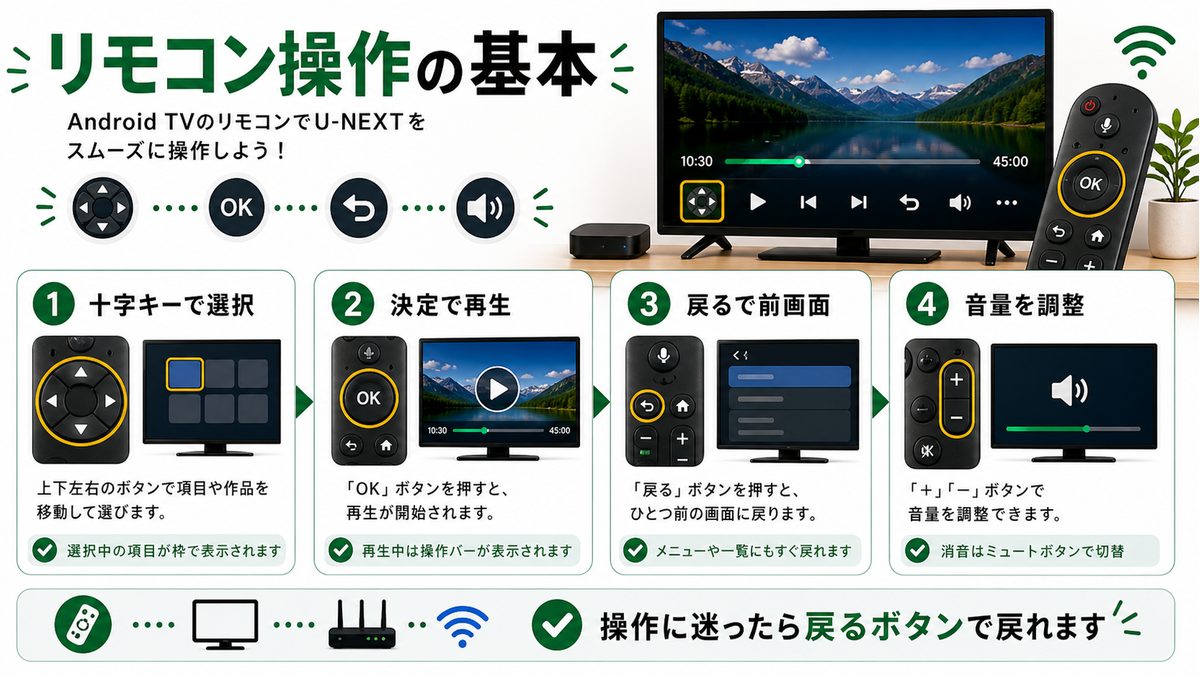
Android TVのリモコンでU-NEXTを操作する基本的な方法を説明します。メーカーによってリモコンのボタン配置が異なりますが、基本操作は共通です。
| 操作内容 | Sony BRAVIA | シャープAQUOS | TCL / Hisense |
|---|---|---|---|
| 決定・選択 | 中央の決定ボタン | 中央の決定ボタン | OKボタン(中央) |
| 戻る | 戻るボタン | 戻るボタン | 戻るボタン |
| ホーム画面 | ホームボタン(家マーク) | ホームボタン | ホームボタン |
| 再生・一時停止 | 再生ボタン(または決定) | 再生ボタン(または決定) | 再生ボタン(または決定) |
| 早送り(10秒) | 右方向ボタン長押し | 右方向ボタン長押し | 右方向ボタン長押し |
| 巻き戻し(10秒) | 左方向ボタン長押し | 左方向ボタン長押し | 左方向ボタン長押し |
| 字幕・音声切替 | 再生中メニューから選択 | 再生中メニューから選択 | 再生中メニューから選択 |
| 音声入力 | マイクボタン(Google TV) | マイクボタン | マイクボタン |
リョウコ
スマホでもリモコン操作できるって聞いたけど本当?
かえで
本当だよ!「Google TV」スマホアプリ(iOS・Android両対応)を使えば、スマートフォンがAndroid TVのリモコンになるの。タッチパッド操作でカーソルを動かしたり、スマホのキーボードで文字入力したり、声でアプリを検索したりできるよ。物理リモコンより断然便利!
Android TVでU-NEXTの4K HDR視聴設定
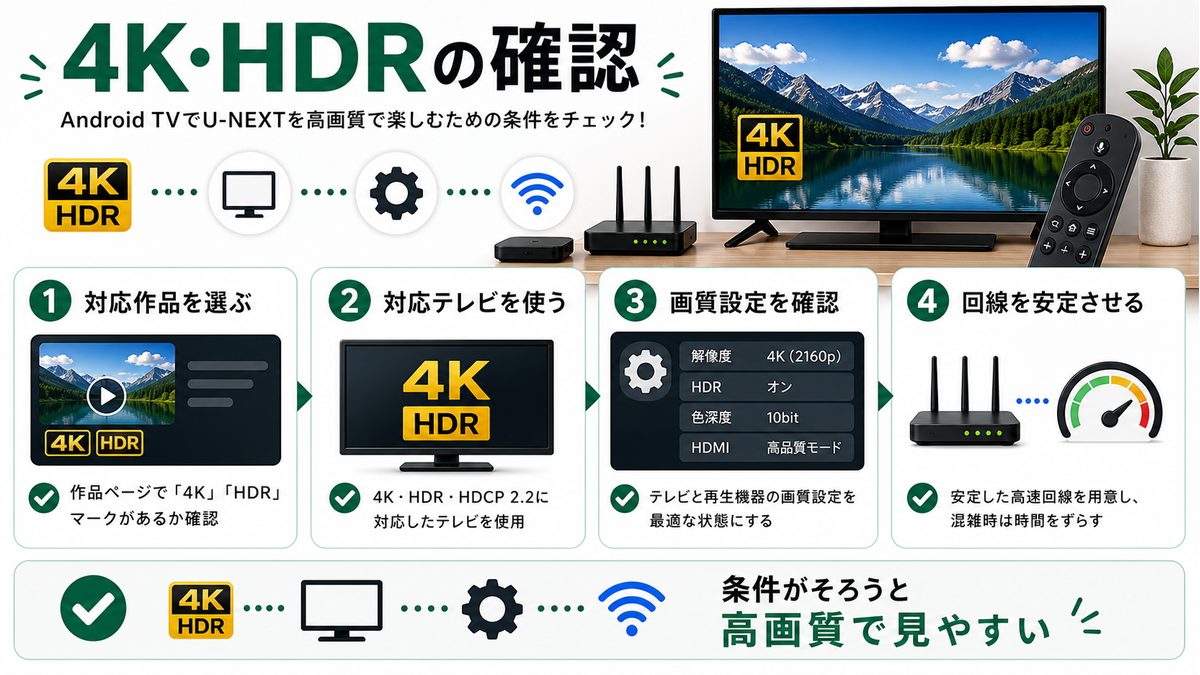
Android TVでU-NEXTの4K HDRコンテンツを最高画質で楽しむには、テレビ本体と接続環境の設定が必要です。
4K HDR視聴に必要な条件
- 4K解像度対応のAndroid TV(3,840×2,160ピクセル)
- U-NEXTの有料プラン加入(月額2,189円)
- 25Mbps以上の安定したインターネット接続
- 有線LAN接続(推奨)またはWi-Fi 5GHz帯(Wi-Fi 6対応なら理想的)
- HDR10またはDolby Vision対応テレビ(より高画質)
| 画質 | 必要回線速度 | 映像フォーマット | 推奨接続方式 |
|---|---|---|---|
| 4K Ultra HD + HDR | 25Mbps以上 | HEVC(H.265) | 有線LAN必須 |
| 4K Ultra HD | 20Mbps以上 | HEVC(H.265) | 有線LAN推奨 |
| フルHD(1080p) | 10Mbps以上 | H.264 / HEVC | Wi-Fi 5GHz帯 |
| HD(720p) | 5Mbps以上 | H.264 | Wi-Fi 2.4GHz帯でも可 |
| SD(480p) | 1.5Mbps以上 | H.264 | Wi-Fi 2.4GHz帯でも可 |
Android TVのHDR設定手順(Sony BRAVIA例)
- リモコンの設定ボタンを押して「設定」画面を開く
- 「デバイスの設定」→「ディスプレイと音声」を選択する
- 「HDR設定」または「映像調整」を開く
- 「HDR」をオンにする(デフォルトでオンになっている場合が多い)
- 「4K解像度」が設定されているか確認する
- U-NEXTアプリを開き、HDR対応コンテンツ(タイトル横にHDRマークあり)を再生する
Sony BRAVIA XRシリーズはDolby Vision・Dolby Atmos対応
Sony BRAVIAのXRシリーズ(X90K以上など)はDolby VisionおよびDolby Atmosに対応しており、U-NEXTのHDR対応コンテンツを最高画質・最高音質で楽しめます。Google TV搭載のため、Googleアシスタントによる音声検索でU-NEXTコンテンツを直接呼び出すことも可能です。「U-NEXTで鬼滅の刃を再生して」と話しかけるだけで再生が始まります。
Android TV向けU-NEXTの主な機能と特徴

| 機能 | Android TVでの対応 | 備考 |
|---|---|---|
| 見放題動画視聴 | ○ 対応 | 32万本以上(アニメ・映画・ドラマ等) |
| 4K HDR視聴 | ○ 対応 | 4K対応TV・25Mbps以上の回線が必要 |
| Dolby Atmos音声 | ○ 一部対応 | 対応テレビ・スピーカーが必要 |
| 字幕・音声切替 | ○ 対応 | 再生中メニューから操作可能 |
| 同時視聴 | ○ 対応 | 1アカウントで最大4台まで |
| ダウンロード(オフライン視聴) | ✕ 非対応 | スマホアプリのみ対応 |
| Googleアシスタント音声検索 | ○ 対応 | 「U-NEXTで〇〇を再生して」と話しかけるだけ |
| ポイント(1,200pt/月)付与 | ○ 対応 | Android TVからも最新作をレンタルできる |
各ブランド別Android TVセットアップの注意点

Sony BRAVIA(Google TV)での注意点
Sony BRAVIAはGoogleアカウントが必須
Sony BRAVIAのGoogle TVはGoogleアカウントなしでも使えますが、U-NEXTアプリのインストールにはGoogle Playストアへのアクセスが必要なため、Googleアカウントの設定が事実上必須です。初回起動時にGoogleアカウントの設定を求められるので、指示に従ってセットアップしてください。
シャープ AQUOS(Android TV)での注意点
シャープAQUOSはCocoro Mediaとの統合に注意
シャープAQUOSにはAndroid TVに加えてシャープ独自の「Cocoro Media」というコンテンツサービスが搭載されています。U-NEXTを視聴する際はCocoro Mediaからではなく、Google PlayストアからインストールしたU-NEXTアプリを直接起動してください。Cocoro Mediaからのリンクはシャープ提携サービスのみ表示される場合があります。
TCL・Hisense(Google TV)での注意点
TCL・HisenseはコスパNo.1のGoogle TV搭載テレビ
TCLやHisenseはリーズナブルな価格で4K Google TV搭載モデルを販売しており、U-NEXTを含む主要VODアプリがすべて利用可能です。一部のHisenseモデルはVIDAA OSを搭載している場合がありますが、Google TV搭載モデルを選べば同じ手順でU-NEXTを利用できます。購入時にGoogle TV搭載と記載されているか確認しましょう。
Mi Box S・Chromecast with Google TV(別売りデバイス)
既存テレビに挿すだけでAndroid TVに変身!
すでに所有している非スマートTVや古いテレビをAndroid TV化したい場合は、Chromecast with Google TV(4K対応、約8,800円)またはMi Box S(Android TV搭載、約7,000円)をHDMIポートに挿すだけで対応できます。どちらもGoogle PlayストアからU-NEXTアプリをインストールできます。
よくある問題と対処法
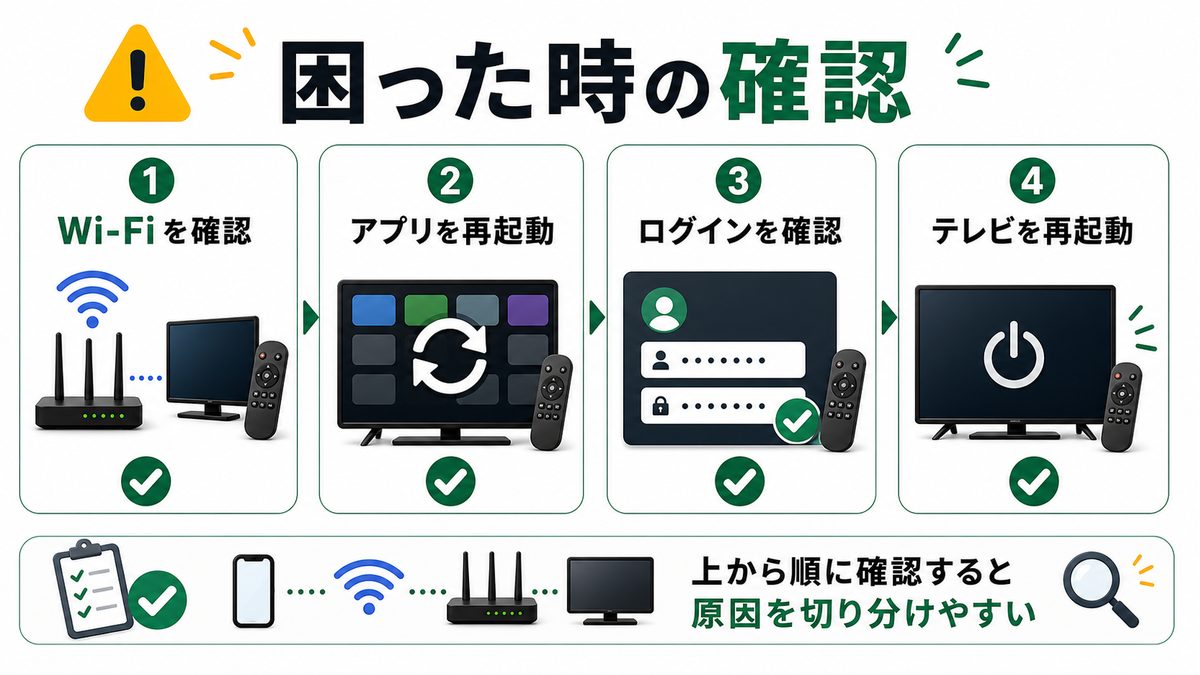
| 問題 | 原因 | 対処法 |
|---|---|---|
| Google Playでアプリが見つからない | テレビのAndroid OSが古い | 設定→デバイスについて→ソフトウェアアップデートを実行する |
| アプリがインストールできない | ストレージ不足 | 不要なアプリを削除してストレージを空ける。テレビを再起動する |
| ログインできない | パスワード誤り・認証エラー | U-NEXTのスマホアプリからQRコードログインを試みる。パスワードをリセットする |
| 映像がカクカクする | Wi-Fi電波が弱い | 有線LAN接続に切り替える。Wi-Fiルーターをテレビに近づける。5GHz帯に接続する |
| 4K再生されない | 設定または回線速度の問題 | テレビのHDR設定をオンにする。インターネット速度が25Mbps以上あるか確認する |
| アプリが突然落ちる | キャッシュの蓄積・バグ | 設定→アプリ→U-NEXTのキャッシュを削除する。テレビを再起動する |
| Googleアカウントが登録できない | 2段階認証またはネットワークエラー | スマホのGoogle TVアプリから認証を完了させる。Wi-Fi接続を確認する |
| 字幕が表示されない | 字幕設定がオフ | 再生中の画面で上方向ボタンを押してメニューを表示し、字幕をオンにする |
FAQ:Android TVとU-NEXTに関するよくある質問
Q. Android TVとGoogle TVのどちらがU-NEXTに使いやすい?
どちらでも快適にU-NEXTを利用できますが、Google TV搭載モデルの方がより快適です。Google TVはコンテンツ中心のホーム画面で「U-NEXTのおすすめ」が直接表示され、リモコンのマイクボタンで音声検索もスムーズです。2024年以降に購入した新モデルのほとんどはGoogle TV搭載なので、新たに購入するならGoogle TV搭載モデルを選ぶとよいでしょう。
Q. Android TVのU-NEXTアプリは無料で使える?
U-NEXTのアプリ自体は無料でインストールできますが、コンテンツの視聴には月額2,189円(税込)のU-NEXTプランへの加入が必要です。ただし、31日間の無料トライアルが利用できるため、まずは無料期間中にAndroid TVでの視聴体験を試してみることをおすすめします。無料トライアル期間中は600ポイント(約600円分)も付与されます。
Q. Android TVでU-NEXTを見ると同時視聴台数にカウントされる?
はい、Android TVでの視聴も同時視聴台数にカウントされます。U-NEXTは1アカウントで最大4台まで同時視聴できます。Android TV・スマートフォン・タブレット・PCなどを合わせて4台まで同時に異なるコンテンツを楽しめます。家族全員で別々のデバイスで視聴する際に便利なプランです。
Q. Android TVでU-NEXTのダウンロード(オフライン再生)はできる?
Android TVのU-NEXTアプリではオフライン再生(ダウンロード機能)は利用できません。U-NEXTのダウンロード機能はスマートフォンアプリ(iOS・Android)のみ対応しています。Android TVはインターネット接続が必須です。外出先でオフライン視聴したい場合は、スマートフォンのU-NEXTアプリをご利用ください。
Q. Android TVのU-NEXTでGoogleアシスタントから直接作品を検索できる?
はい、Googleアシスタント対応のAndroid TVリモコンからU-NEXT内のコンテンツを音声で検索できます。リモコンのマイクボタンを押して「鬼滅の刃をU-NEXTで見せて」や「U-NEXTで映画を探して」と話しかけると、U-NEXTアプリが起動して該当コンテンツが表示されます。Google TV搭載モデルでは特に連携がスムーズです。
Q. Android TVに入れたU-NEXTのアプリを別のテレビでも使える?
U-NEXTは1アカウントで複数デバイスに対応しています。別のAndroid TVや他のデバイスに同じU-NEXTアカウントでログインすれば視聴できます。ただし、同時視聴は最大4台までの制限があります。視聴中に5台目でログインしようとするとエラーが出るので注意してください。
まとめ:Android TVでU-NEXTの大画面視聴を楽しもう
U-NEXTの31日間無料トライアルで今すぐ視聴をはじめよう
U-NEXTなら見放題32万本に加え、最新映画やマンガにも使える600ポイントを初回付与。31日以内に解約すれば料金は一切かかりません。まずは気軽に試してみましょう。

なぎさ
Android TVでU-NEXTを楽しむためのポイントをまとめるね!
Android TVでU-NEXT視聴のまとめ
- Android TV・Google TV搭載テレビ(Sony BRAVIA・シャープAQUOS・TCL・Hisense等)はすべて対応
- Google PlayストアからU-NEXTアプリをインストールするだけで大画面視聴が実現
- Googleアカウントの事前設定が必要(スマホのGoogle TVアプリで文字入力が楽)
- 4K HDR視聴には25Mbps以上の回線速度と有線LAN接続を推奨
- Googleアシスタント音声検索でU-NEXT内コンテンツをすぐに呼び出せる
- 1アカウント最大4台まで同時視聴OK
- ダウンロード(オフライン視聴)はAndroid TV非対応のためスマホで対応
Android TVでU-NEXTを視聴すれば、追加機器不要で大画面・高画質(最大4K HDR)の動画体験が楽しめます。U-NEXTは月額2,189円と他のVODより高めですが、見放題32万本以上・雑誌読み放題・毎月1,200ポイント付与と内容が非常に充実しています。31日間の無料トライアルもあるのでまずはお試しください。
Android TVでDMM TVも使える!月額550円とコスパ最強
Android TVではU-NEXTだけでなく、DMM TVも利用できます(Google PlayストアからインストールOK)。DMM TVは月額550円(税込)と業界最安水準で、アニメ・映画・バラエティが充実。14日間の無料体験実施中!U-NEXTと並行して試してみるのがおすすめです。
DMM TVのおすすめアニメまとめ