
リョウコ
スマートTVでDisney+って見れるの?Fire TVとか追加機器なしでテレビにアプリを入れたい!

かえで
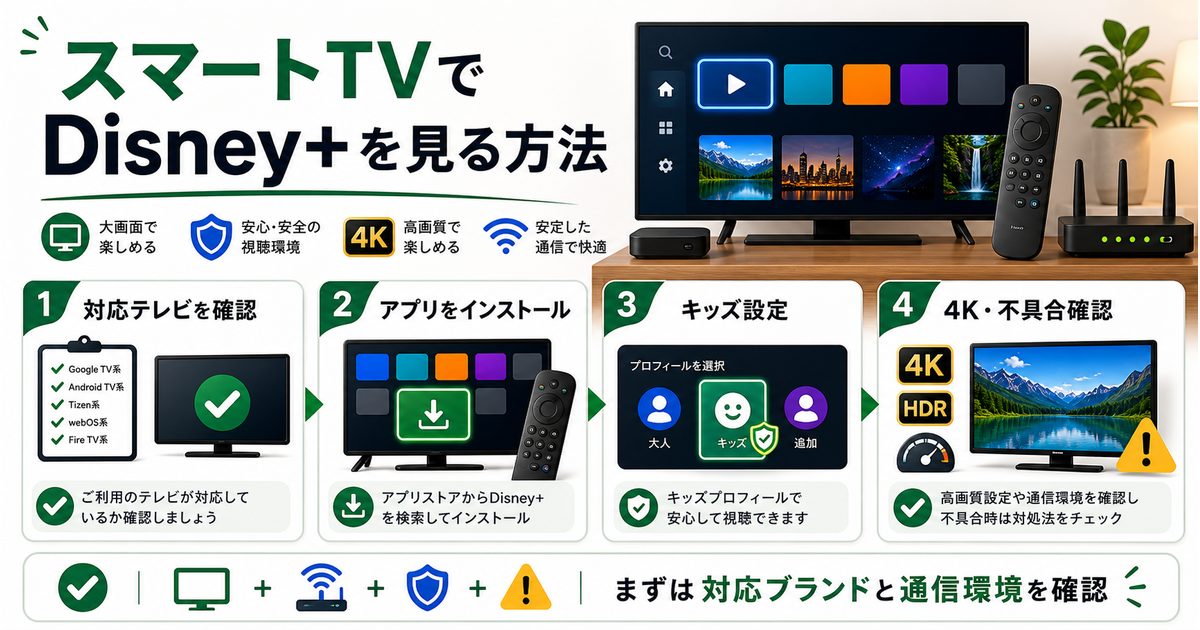
スマートTVならDisney+アプリを追加機器なしで直接インストールできるよ!Samsung・LG・Sony BRAVIA・Panasonicなど主要ブランドほぼすべてに対応していて、Dolby Vision対応テレビでは映像が特に美しく楽しめるよ!キッズプロフィール設定で子どもに安心なコンテンツ環境も作れるの!
この記事でわかること
- 対応スマートTVブランド(Samsung・LG・Panasonic・Sony BRAVIA等)一覧
- 各ブランドのアプリストアからのインストール手順
- 各スマートTVのOS(Tizen・webOS・Firefox OS等)ごとの操作の違い
- TVリモコンでのDisney+操作方法
- スマートTVで4K HDR・Dolby Vision視聴する設定方法
- キッズプロフィールの設定方法
- よくある問題と対処法

U-NEXTなら見放題32万本!迷ったらまずU-NEXT
U-NEXTは国内最大級の作品数で、見放題32万本+最新作レンタルも充実。初回登録は31日間無料、さらに600円分のポイントももらえます。DMM TVで見つからない作品もU-NEXTなら配信中のことが多いので、まずチェックしておくと安心です。

Disney+に対応しているスマートTVブランド一覧
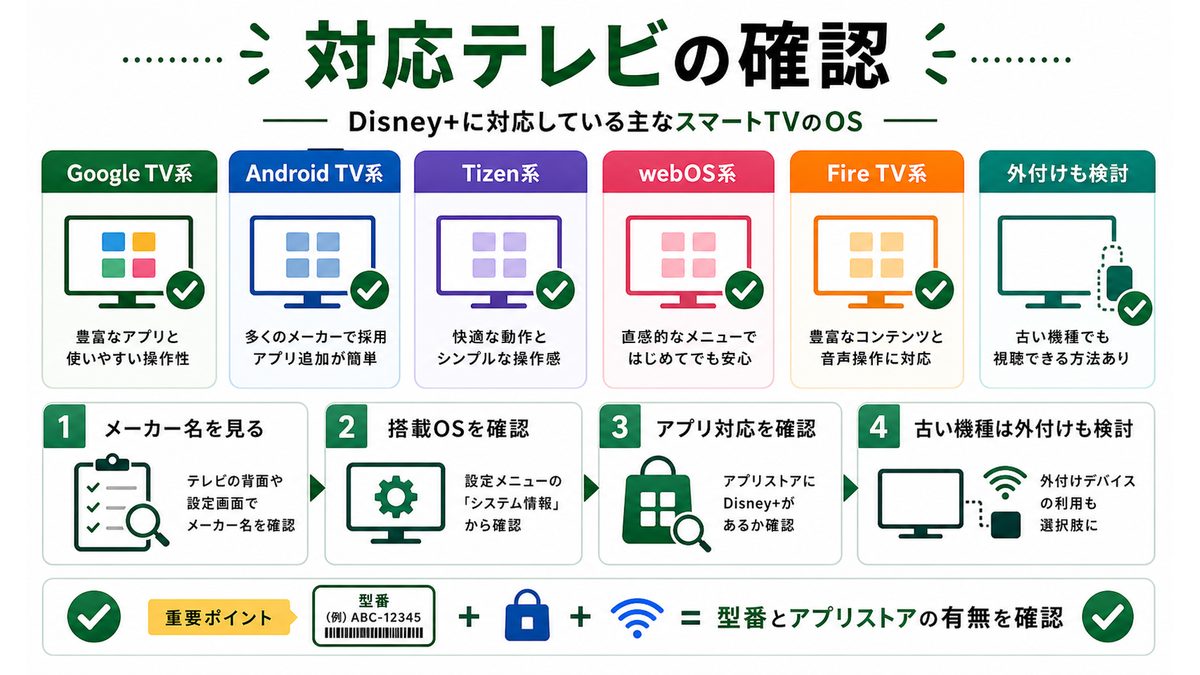
Disney+は主要なスマートTVブランドのほぼすべてに対応しています。以下の表で自分のテレビのOSと対応状況を確認してください。
| テレビブランド・シリーズ | 搭載OS | アプリストア | Disney+対応 |
|---|---|---|---|
| Samsung(スマートTV全般) | Tizen OS | Samsung Smart Hub | ○ 対応 |
| LG(OLED・QNED・NanoCell) | webOS | LG Content Store | ○ 対応 |
| Sony BRAVIA(XR・Wシリーズ等) | Google TV / Android TV | Google Playストア | ○ 対応 |
| Panasonic VIERA(Wシリーズ等) | Firefox OS / My Home Screen | Panasonic専用ストア | ○ 一部対応 |
| シャープ AQUOS(4Kシリーズ) | Android TV / Google TV | Google Playストア | ○ 対応 |
| 東芝 REGZA(Z・Xシリーズ) | Android TV / REGZA Engine | Google Playストア | ○ 対応 |
| Hisense(U8・U7シリーズ等) | VIDAA OS / Android TV | VIDAA Store / Google Play | ○ 対応 |
| TCL(C7・C8シリーズ等) | Google TV / Android TV | Google Playストア | ○ 対応 |
Android TV・Google TV搭載テレビは特に使いやすい
Sony BRAVIA・シャープ AQUOS・東芝 REGZA・TCLなど、Android TVまたはGoogle TV搭載テレビであればGoogle PlayストアからDisney+アプリを直接ダウンロードできます。操作感もスマートフォンのAndroidに近いため、アプリのインストール・ログイン・視聴開始がスムーズです。
【Samsung・Tizen OS】スマートTVでDisney+をインストールする方法
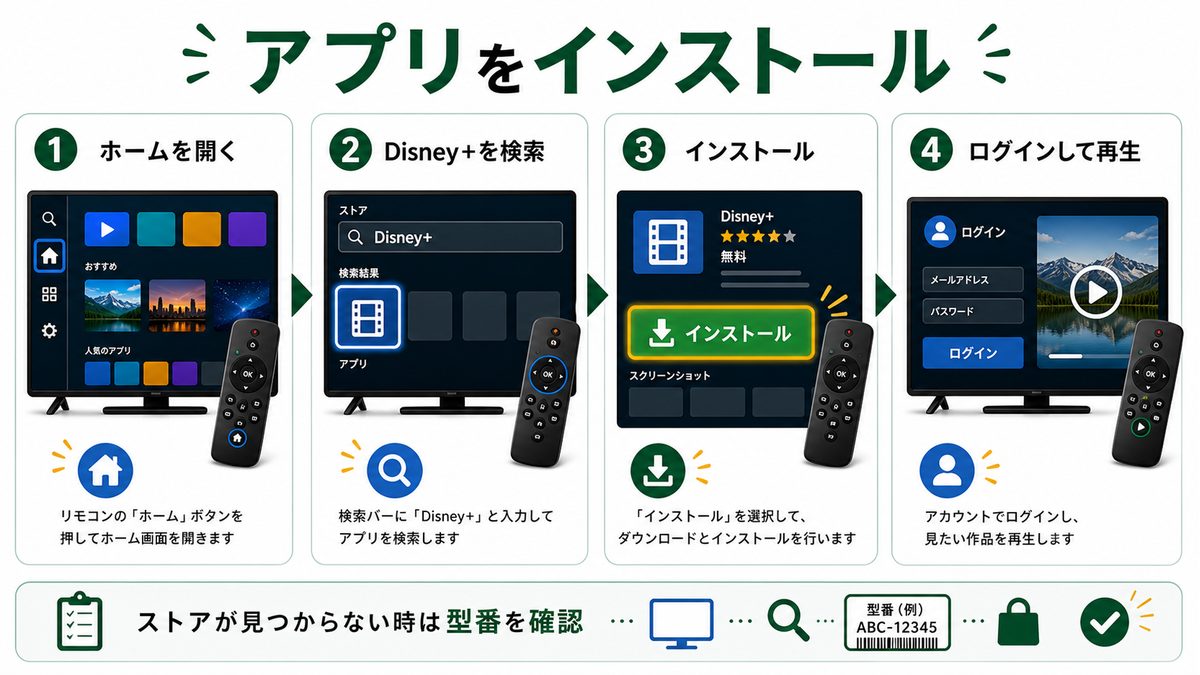
Samsung スマートTV(Tizen OS)でのインストール手順
- テレビのリモコンのホームボタンを押してスマートハブを開く
- 画面下部のメニューから「アプリ」を選択する
- 検索ボタンを押して「Disney+」と入力する
- 「Disney+」アプリを選択して「インストール」を押す
- インストール完了後、アプリを起動してDisney+アカウントでログインする
リョウコ
SamsungのリモコンってDisney+のボタンはあるの?
かえで
Samsungの最近のリモコンにはNetflix・Disney+などのVODサービスのショートカットボタンが付いている機種があるよ!Disney+ボタンがある場合はワンプッシュで起動できてとても便利。リモコンを確認してみてね!
【LG・webOS】スマートTVでDisney+をインストールする方法

LG スマートTV(webOS)でのインストール手順
- テレビのリモコンのホームボタンを押してLGホーム画面を開く
- 画面下部のバーから「LGコンテンツストア」または「アプリ」を選択する
- 検索欄で「Disney+」を入力する
- 「Disney+」アプリを選択して「インストール」を押す
- インストール完了後、Disney+アカウントでログインする
LGのwebOSはリモコンにマウスポインタ機能が付いており(マジックリモコン)、画面上でマウスのように操作できるため直感的です。LG OLEDテレビはDisney+のDolby Visionコンテンツを最高画質で楽しめます。
【Sony BRAVIA・Google TV / Android TV】でDisney+をインストールする方法

Sony BRAVIA(Google TV搭載)でのインストール手順
- テレビのリモコンのホームボタン(家のマーク)を押す
- 「アプリ」または「Google Playストア」を選択する
- 検索欄で「Disney+」と入力する
- 「Disney+」を選択して「インストール」を押す
- インストール後、Disney+アカウントでログインして視聴開始
Sony BRAVIA XRシリーズはDolby Vision・Dolby Atmos対応でDisney+が最高画質に
Sony BRAVIAのXRシリーズはDisney+のDolby VisionおよびDolby Atmos対応コンテンツを最高画質・最高音質で楽しめます。マーベル・スター・ウォーズ・ピクサー作品など人気コンテンツをシアター品質で自宅に持ち込めます。Google TV搭載のため、Disney+以外にも豊富なVODアプリが利用できます。
【Panasonic VIERA】でDisney+をインストールする方法

Panasonic VIERA(Firefox OS / My Home Screen搭載)でのインストール手順
- テレビのリモコンのホームボタンを押す
- 「アプリ・サービス」または「VOD」のメニューを選択する
- Disney+のアイコンを探して選択する
- または「My Home Screen」から「アプリ追加」でDisney+を検索する
- ログイン後、視聴を開始する
Panasonic VIERAは機種・年式によって対応状況が異なる
Panasonic VIERAはFirefox OSを搭載した旧機種と、Android TVを搭載した新機種があります。2022年以降のVIERAはAndroid TVを搭載しているため、Google PlayストアからDisney+アプリをインストールできます。旧機種でもアプリ・サービスメニューからDisney+が利用できる場合があります。お使いのVIERAの年式をご確認ください。
各スマートTVブランドのTV操作性比較

| ブランド | OS | リモコンの特徴 | Disney+操作性 |
|---|---|---|---|
| Samsung | Tizen | スリムリモコン・Disney+ボタン搭載機種あり | ★★★★★ |
| LG | webOS | マジックリモコン(ポインタ操作)・OLED画質最高 | ★★★★★ |
| Sony BRAVIA | Google TV | Google TV対応リモコン・Dolby Vision対応 | ★★★★★ |
| Panasonic VIERA | Firefox OS / Android TV | 標準的なリモコン | ★★★☆☆ |
| シャープ AQUOS | Android TV / Google TV | Google TV対応リモコン | ★★★★☆ |
| 東芝 REGZA | Android TV | 標準的なリモコン・クラウドAI連携 | ★★★★☆ |
TVリモコンでのDisney+操作方法

スマートTVのリモコンでDisney+を操作する基本的な方法を説明します。ブランドによってボタンの名称が異なりますが、基本的な操作は共通です。
| 操作内容 | Samsung(Tizen) | LG(webOS) | Sony(Google TV) |
|---|---|---|---|
| 決定・選択 | ジョグホイール押下 | OK・ホイール押下 | 決定(中央ボタン) |
| 戻る | 戻るボタン | 戻るボタン | 戻るボタン |
| 再生・一時停止 | 再生ボタン(または決定) | 再生ボタン(または決定) | 再生・一時停止ボタン |
| 早送り・巻き戻し | 早送り・巻き戻しボタン | 早送り・巻き戻しボタン | 早送り・巻き戻しボタン |
| 字幕切替 | メニュー表示後に字幕を選択 | ポインタでメニューに移動 | 字幕ボタンまたはメニューから |
| プロフィール切替 | ホーム画面のアイコンから選択 | ホーム画面のアイコンから選択 | ホーム画面のアイコンから選択 |
Disney+のキッズプロフィール設定方法
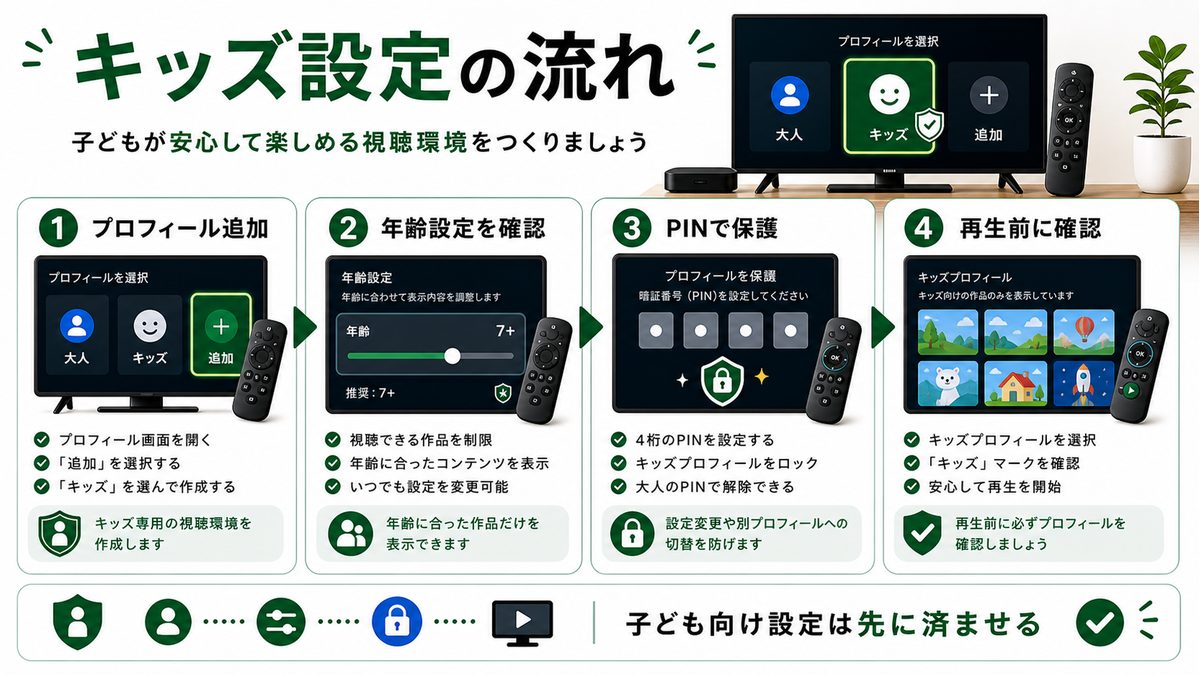
Disney+にはキッズプロフィール機能があり、子どもに適したコンテンツ環境を簡単に作れます。スマートTVからもプロフィール切替が可能です。
キッズプロフィールの作成手順
- スマートフォンアプリまたはPC版のDisney+にログインする
- プロフィールアイコンから「プロフィールを追加」を選択する
- プロフィール名を入力して「子どもプロフィール(キッズコンテンツのみ)」にチェックを入れる
- プロフィールを保存する
- スマートTVのDisney+アプリでプロフィール選択画面から子どもプロフィールを選ぶ
キッズプロフィールは子ども向けコンテンツのみ表示
キッズプロフィールに設定すると、ディズニー・ピクサー・マーベルの子ども向けコンテンツのみが表示され、大人向けのスター(Star)コンテンツにはアクセスできなくなります。最大7つのプロフィール(うち4つをキッズプロフィールにも設定可能)が作成できるため、家族全員が自分のプロフィールで快適に利用できます。
リョウコ
キッズプロフィールに設定したら子どもが大人向けコンテンツを誤って見てしまうことはないの?
かえで
キッズプロフィールでは大人向けのスターコンテンツは一切表示されないから安心だよ!キッズプロフィールから通常プロフィールへの切替には、プロフィール選択画面で他のプロフィールを選ぶ必要があるけど、PINコードを設定しておけばさらに安全に管理できるの!
スマートTVで4K HDR・Dolby Vision視聴の設定方法
スマートTVでDisney+の4K HDRコンテンツを最高画質で楽しむためには、テレビ本体の設定が必要です。Disney+はDisney・マーベル・スター・ウォーズ・ナショナルジオグラフィックなど多くのコンテンツで4K HDRおよびDolby Visionをサポートしています。
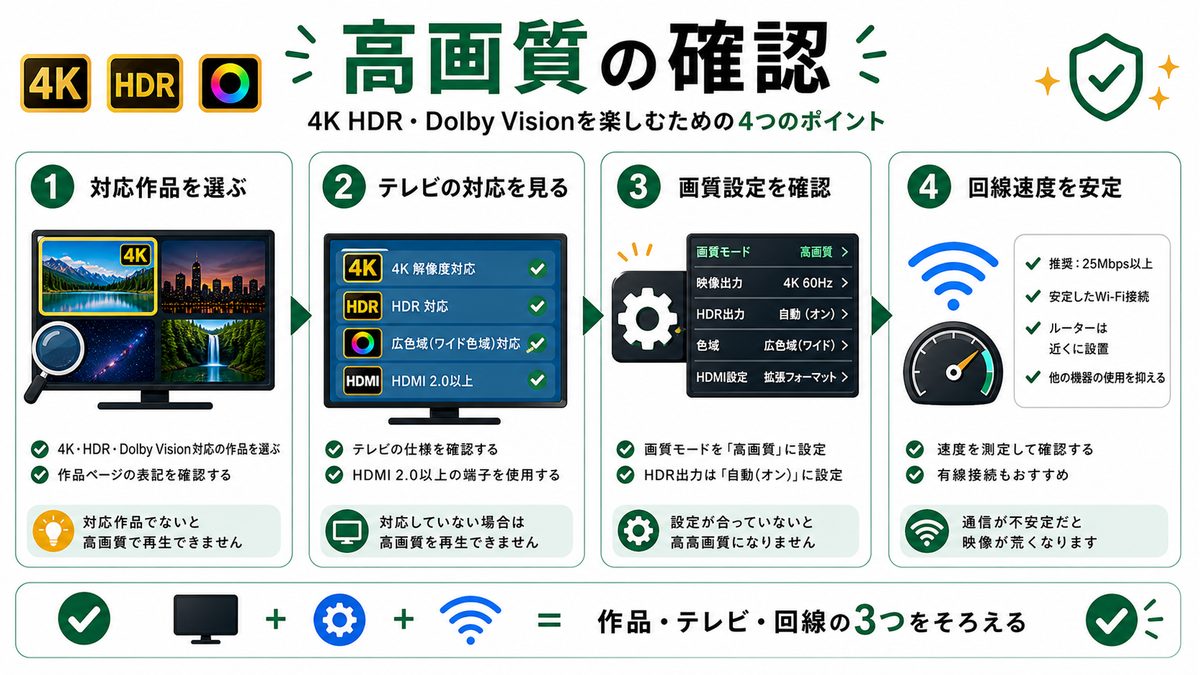
4K HDR・Dolby Vision視聴に必要な条件
- 4K解像度対応テレビ(3,840×2,160ピクセル)
- Disney+の有料プラン加入(月額990円)
- 25Mbps以上の安定したインターネット接続
- 有線LAN接続(推奨)またはWi-Fi 5GHz帯接続
- Dolby Vision視聴にはDolby Vision対応テレビが必要(Sony BRAVIA XRシリーズ・LG OLED等)
| 画質 | 必要回線速度 | 映像フォーマット |
|---|---|---|
| 4K Ultra HD + Dolby Vision | 25Mbps以上 | HEVC(H.265)+ Dolby Vision |
| 4K Ultra HD(HDR) | 25Mbps以上 | HEVC(H.265) |
| フルHD(1080p) | 10Mbps以上 | H.264 / HEVC |
| HD(720p) | 5Mbps以上 | H.264 |
リョウコ
4K視聴って回線速度が足りないとどうなるの?
かえで
回線速度が足りないと自動的に画質が下がって、FHDやHDで再生されるの。映像がカクカクすることもあるよ。スマートTVでも有線LAN(Ethernet)接続できるテレビなら有線にするのがおすすめ。Wi-Fiを使う場合は5GHz帯を選ぶと安定するよ!
Disney+の同時視聴・プロフィール機能について
Disney+は複数デバイスからアクセスできます。以下に同時視聴・プロフィールについての情報をまとめます。
| 項目 | 内容 |
|---|---|
| 同時視聴台数 | 最大4台(同時に異なるコンテンツを視聴可能) |
| プロフィール数 | 最大7プロフィール(キッズプロフィール設定可能) |
| ダウンロード | スマートフォン・タブレットのみ(スマートTVは不可) |
| 対応デバイス | スマートTV・スマートフォン・タブレット・PC・ゲーム機等 |
よくある問題と対処法
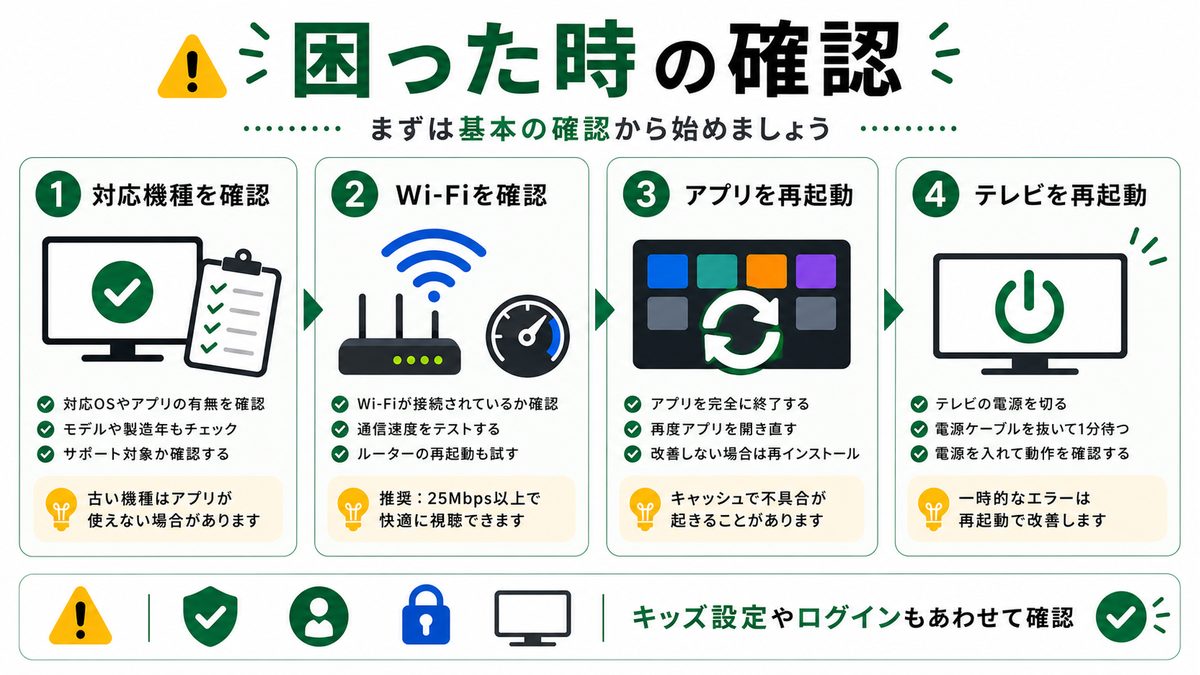
| 問題 | 原因 | 対処法 |
|---|---|---|
| アプリが見つからない | テレビのOSが古い・非対応機種 | テレビのソフトウェアを最新版にアップデートする。非対応の場合はFire TV Stickを検討する |
| アプリが起動しない | キャッシュ・バグ | アプリのキャッシュをクリアする。テレビを再起動する。アプリを削除して再インストールする |
| ログインできない | パスワード誤りまたは認証エラー | スマホからQRコード認証でログインする。パスワードをリセットする |
| 映像がカクカクする | Wi-Fi通信の不安定さ | 有線LAN接続に変更する。Wi-Fi 5GHz帯に接続する。ルーターを再起動する |
| 4K・Dolby Visionで再生されない | テレビ・ネットワーク設定の問題 | テレビのHDR・Dolby Vision設定を確認する。インターネット回線速度を計測する(25Mbps以上必要) |
| キッズプロフィールが表示されない | プロフィール設定の問題 | スマートフォンまたはPCのDisney+アカウント設定からキッズプロフィールを作成する |
| アプリのアップデートができない | テレビのストレージ不足 | 不要なアプリを削除してストレージ空き容量を増やす |
FAQ:スマートTVとDisney+に関するよくある質問
Q. どのブランドのスマートTVがDisney+で一番使いやすい?
Disney+をスマートTVで快適に使いたいなら、LG(OLED・Dolby Vision対応)またはSony BRAVIA(Google TV・Dolby Vision対応)がおすすめです。LG OLEDテレビはDisney+のDolby Visionコンテンツを最高画質で再現し、マーベルやスター・ウォーズの映像美を最大限に楽しめます。Sony BRAVIAはGoogle TVを搭載しており、音声操作でDisney+のコンテンツを素早く見つけられます。
Q. スマートTVでDisney+のDolby Visionコンテンツは見られる?
Dolby Vision対応テレビ(LG OLED・Sony BRAVIA XRシリーズ等)と対応コンテンツがあればDolby Visionで視聴できます。Dolby Vision視聴には25Mbps以上のインターネット接続が必要です。テレビの設定で「Dolby Vision」が有効になっているかご確認ください。全コンテンツがDolby Vision対応ではありませんが、マーベルやスター・ウォーズの主要タイトルはDolby Vision対応です。
Q. スマートTVにDisney+アプリが見つからない場合はどうすればいい?
スマートTVのOSが古い場合やメーカーサポートが終了している機種ではDisney+アプリを見つけられないことがあります。その場合は(1)テレビのシステムソフトウェアを最新版にアップデートする、(2)テレビメーカーのサポートページでDisney+の対応機種を確認する、(3)非対応の場合はFire TV StickまたはChromecastをHDMIポートに挿すことで対応できます。
Q. スマートTVでもDisney+のダウンロード(オフライン視聴)はできる?
スマートTVのDisney+アプリではオフライン視聴(ダウンロード機能)は利用できません。Disney+のダウンロード機能はスマートフォン・タブレットアプリ(iOS・Android)のみに対応しています。スマートTVではインターネット接続が必要です。
Q. キッズプロフィールはスマートTVで切替できる?
はい、スマートTVのDisney+アプリのホーム画面でプロフィールアイコンを選択することでキッズプロフィールに切替できます。キッズプロフィールに切替えると子ども向けのコンテンツのみが表示され、大人向けのスターコンテンツにはアクセスできなくなります。プロフィールの作成・編集はスマートフォンアプリまたはPCブラウザから行ってください。
Q. Panasonicのスマートテレビ(VIERA)でDisney+は使える?
Panasonic VIERAのDisney+対応状況は機種・年式によって異なります。2022年以降のVIERA(Android TV搭載モデル)ではGoogle PlayストアからDisney+アプリをインストールできます。旧機種でも「VOD」メニューからDisney+が利用できる場合があります。Panasonicのサポートページまたはテレビの「アプリ・サービス」メニューで確認することをおすすめします。
まとめ:スマートTVでDisney+の大画面4K・Dolby Vision視聴を楽しもう

なぎさ
スマートTVでDisney+を見るポイントをまとめるね!
スマートTVでDisney+視聴のまとめ
- Samsung・LG・Sony BRAVIA・シャープ・東芝など主要スマートTVに対応
- Android TV / Google TV搭載テレビはGoogle PlayストアからDisney+を直接インストール
- LG OLEDまたはSony BRAVIA XRシリーズでDolby Visionの最高画質が楽しめる
- 4K視聴には25Mbps以上の回線速度と4K対応テレビが必要
- キッズプロフィール設定で子どもに安心なコンテンツ環境を構築可能
- 同時視聴は最大4台まで対応
- ディズニー・マーベル・スター・ウォーズ・ピクサーが月額990円で見放題
スマートTVでDisney+を視聴すれば、追加機器不要でディズニー・マーベル・スター・ウォーズ・ピクサー・ナショナルジオグラフィックなどの人気コンテンツを大画面・高画質で楽しめます。Disney+は月額990円で家族全員が楽しめるコンテンツが充実しているため、ファミリー向けのVODとして特におすすめです。
スマートTVでDMM TVも使える!月額550円とコスパ最強
スマートTVではDisney+だけでなく、DMM TVも利用できます(Samsung・LG・Sony BRAVIAなど主要ブランド対応)。DMM TVは月額550円(税込)と業界最安水準で、アニメ・映画・バラエティが充実。14日間の無料体験実施中!
DMM TVのおすすめアニメまとめ