
リョウコ
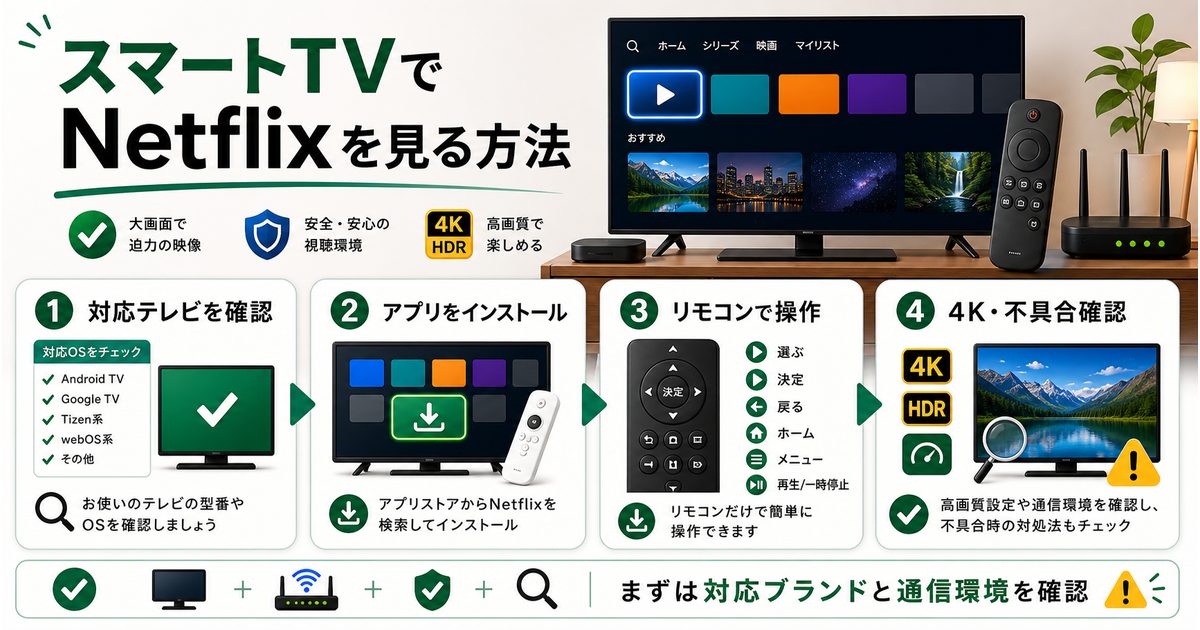
スマートTVでNetflixって見れるの?Netflixオリジナル作品をテレビの大画面で楽しみたいな!

かえで
もちろん!Netflixはスマートテレビとの相性が最高なの。Samsung・LG・Sony BRAVIA・Panasonicなどほぼすべての主要スマートTVブランドに対応していて、各メーカーのアプリストアからインストールできるよ。Dolby Vision・Dolby Atmos対応コンテンツも楽しめる!
この記事でわかること
- 対応スマートTVブランド(Samsung・LG・Sony BRAVIA等)の一覧
- 各ブランドのアプリストアからのインストール手順
- 各スマートTVのOS(Tizen・webOS・Google TV等)ごとの操作の違い
- TVリモコンでのNetflix操作方法
- 4K HDR・Dolby Vision対応の画質設定方法
- よくある問題と対処法

U-NEXTなら見放題32万本!迷ったらまずU-NEXT
U-NEXTは国内最大級の作品数で、見放題32万本+最新作レンタルも充実。初回登録は31日間無料、さらに600円分のポイントももらえます。DMM TVで見つからない作品もU-NEXTなら配信中のことが多いので、まずチェックしておくと安心です。

Netflixに対応しているスマートTVブランド一覧
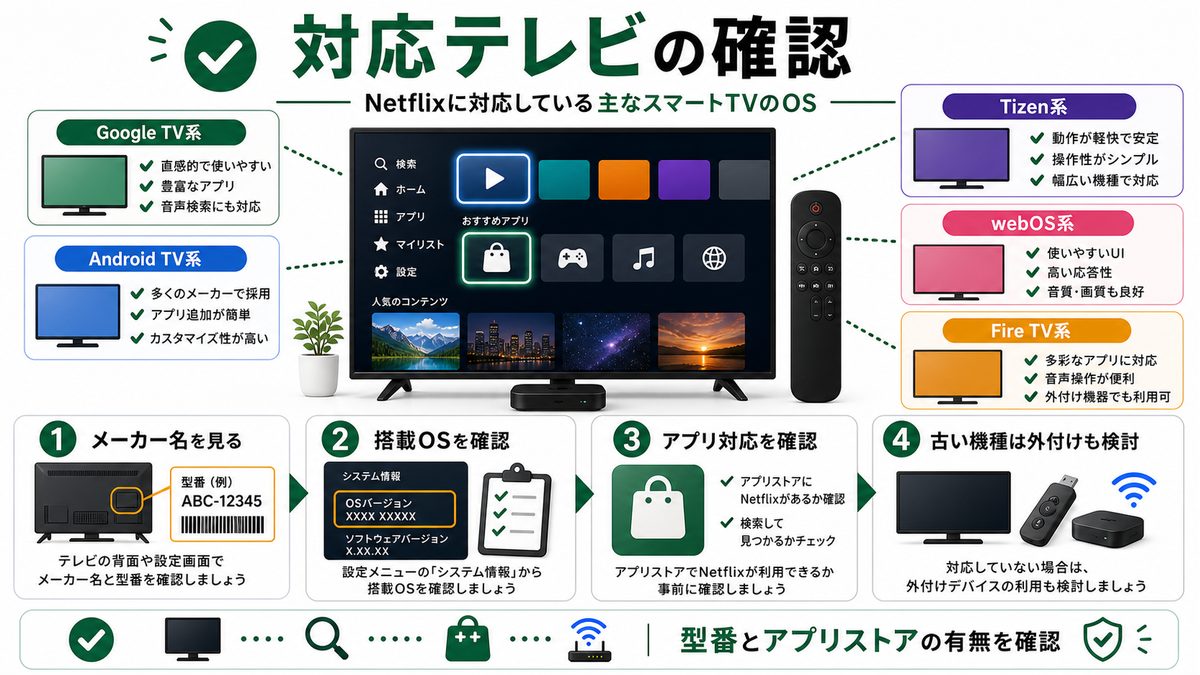
NetflixはVODの中でも特にスマートTVブランドとの連携が進んでいます。多くのテレビにNetflixボタン専用のリモコンボタンが搭載されており、ワンボタンで起動できる利便性も魅力です。
| テレビブランド・シリーズ | 搭載OS | アプリストア | Netflix対応 |
|---|---|---|---|
| Samsung(スマートTV全般) | Tizen OS | Samsung Smart Hub | ○ 対応・専用ボタンあり |
| LG(OLED・QNED・NanoCell) | webOS | LG Content Store | ○ 対応・専用ボタンあり |
| Sony BRAVIA(XR・Wシリーズ等) | Google TV / Android TV | Google Playストア | ○ 対応・専用ボタンあり |
| Panasonic VIERA(Wシリーズ等) | Firefox OS / My Home Screen | Panasonic専用ストア | ○ 対応 |
| シャープ AQUOS(4Kシリーズ) | Android TV / Google TV | Google Playストア | ○ 対応 |
| 東芝 REGZA(Z・Xシリーズ) | Android TV / REGZA Engine | Google Playストア | ○ 対応 |
| Hisense(U8・U7シリーズ等) | VIDAA OS / Android TV | VIDAA Store / Google Play | ○ 対応 |
| TCL(C7・C8シリーズ等) | Google TV / Android TV | Google Playストア | ○ 対応 |
多くのスマートTVリモコンにNetflix専用ボタンが搭載されている!
Samsung・LG・Sony BRAVIAなど主要スマートTV(2019年以降のモデル)のリモコンには、Netflixを一発起動できるNetflixボタンが搭載されています。テレビをオンにして即座にNetflixを起動できるため、操作の手間が最小限になります。
【Samsung・Tizen OS】スマートTVでNetflixをインストールする方法
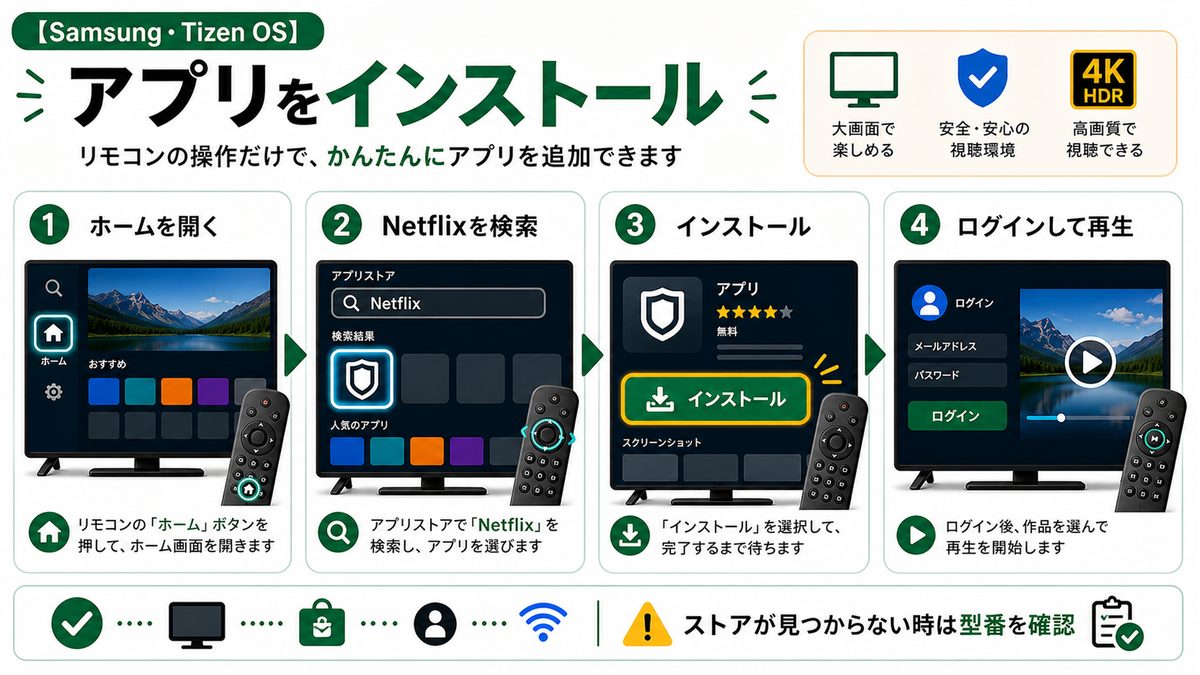
Samsung スマートTV(Tizen OS)でのNetflixインストール手順
- リモコンのNetflixボタンを押す(搭載モデルの場合、これだけで起動または自動インストールが始まる)
- Netflixボタンがない場合は、リモコンのホームボタンを押してスマートハブを開く
- 画面下部のメニューから「アプリ」を選択する
- 検索欄で「Netflix」と入力する
- 「Netflix」を選択して「インストール」を押す
- インストール完了後、Netflixアカウントでログインする
リョウコ
リモコンにNetflixボタンがあるのってすごく便利だね!
かえで
本当に便利!Samsung・LG・Sony BRAVIAの最新モデルのリモコンにはNetflixボタンが搭載されているから、テレビの電源を入れてボタンひとつでNetflixが開くの。他のVODアプリよりはるかに素早くアクセスできるのがNetflixの強みだよ!
【LG・webOS】スマートTVでNetflixをインストールする方法

LG スマートTV(webOS)でのNetflixインストール手順
- リモコンのNetflixボタンを押す(搭載モデルの場合は自動でNetflixが起動する)
- Netflixボタンがない場合は、ホームボタンを押してLGホーム画面を開く
- 画面下部のバーから「LGコンテンツストア」または「アプリ」を選択する
- 検索欄で「Netflix」を入力する
- 「Netflix」アプリを選択して「インストール」を押す
- インストール完了後、Netflixアカウントでログインする
LGのマジックリモコンはポインタ機能付きで、PC感覚でNetflixの操作が行えます。特に検索やプロフィール切替がスムーズで、大量のコンテンツから素早く目的の作品を見つけられます。
【Sony BRAVIA・Google TV / Android TV】でNetflixをインストールする方法

Sony BRAVIA(Google TV搭載)でのNetflixインストール手順
- リモコンのNetflixボタンを押す(自動でNetflixが起動する)
- Netflixが起動しない場合は、ホームボタンを押してGoogle TVのホーム画面を開く
- 「アプリ」または「Google Playストア」を選択する
- 検索欄で「Netflix」と入力する
- 「Netflix」を選択して「インストール」を押す
- Googleアカウントで認証後、Netflixアカウントでログインする
Sony BRAVIA XRシリーズはDolby Vision・Dolby Atmos対応でNetflixが最高画質で楽しめる
Sony BRAVIAのXRシリーズはDolby VisionおよびDolby Atmosに対応しており、Netflixのオリジナル作品の多くに使われているDolby Vision・Dolby Atmosを最大限に活かした視聴体験が得られます。XRプロセッサーによる映像最適化技術とNetflixの高品質コンテンツの組み合わせは最強です。
【Panasonic VIERA】でNetflixをインストールする方法

Panasonic VIERA(Firefox OS / My Home Screen搭載)でのNetflixインストール手順
- テレビのリモコンのホームボタンを押す
- 「アプリ・サービス」または「VOD」のメニューを選択する
- Netflixのアイコンを探して選択する(プリインストールされている場合が多い)
- または「My Home Screen」から「アプリ追加」でNetflixを検索する
- Netflixアカウントでログイン後、視聴を開始する
各スマートTVのOS別 Netflixの操作性比較

| ブランド | OS | Netflixボタン | リモコン操作性 |
|---|---|---|---|
| Samsung | Tizen | あり | ★★★★☆ |
| LG | webOS | あり | ★★★★★(マジックリモコン) |
| Sony BRAVIA | Google TV | あり | ★★★★★(音声操作対応) |
| Panasonic VIERA | Firefox OS / Android TV | モデルによりあり | ★★★☆☆ |
| シャープ AQUOS | Android TV / Google TV | 一部モデルあり | ★★★★☆ |
| 東芝 REGZA | Android TV | 一部モデルあり | ★★★★☆ |
TVリモコンでのNetflix操作方法
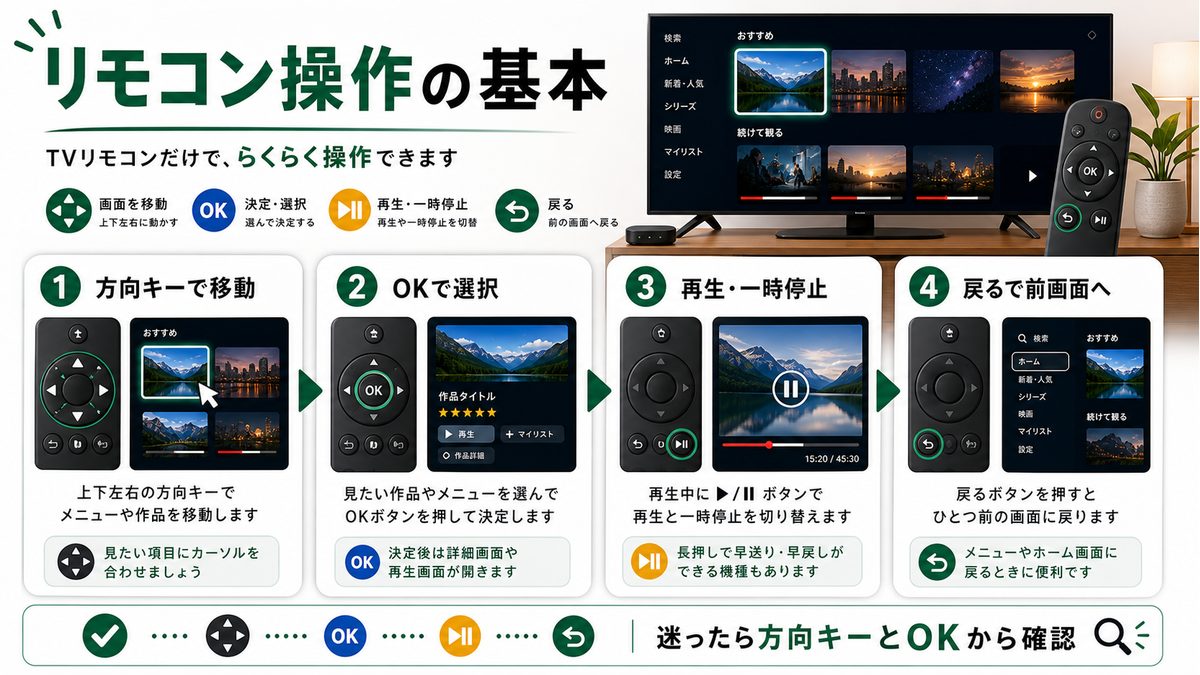
スマートTVのリモコンでNetflixを操作する基本的な方法を説明します。ブランドによってボタンの名称が異なりますが、基本的な操作は共通です。
| 操作内容 | Samsung(Tizen) | LG(webOS) | Sony(Google TV) |
|---|---|---|---|
| Netflix起動 | Netflixボタン | Netflixボタン | Netflixボタン |
| 決定・選択 | ジョグホイール押下 | OK・ホイール押下 | 決定(中央ボタン) |
| 戻る | 戻るボタン | 戻るボタン | 戻るボタン |
| 再生・一時停止 | 再生ボタン(または決定) | 再生ボタン(または決定) | 再生・一時停止ボタン |
| 10秒スキップ | 右方向ボタン長押し | 右方向ボタン長押し | 右方向ボタン長押し |
| 字幕切替 | メニュー→字幕・音声 | ポインタでメニュー操作 | メニュー→字幕・音声 |
| 次話スキップ(連続再生) | 「次のエピソード」を選択 | 「次のエピソード」を選択 | 「次のエピソード」を選択 |
4K HDR・Dolby Vision対応の画質設定方法
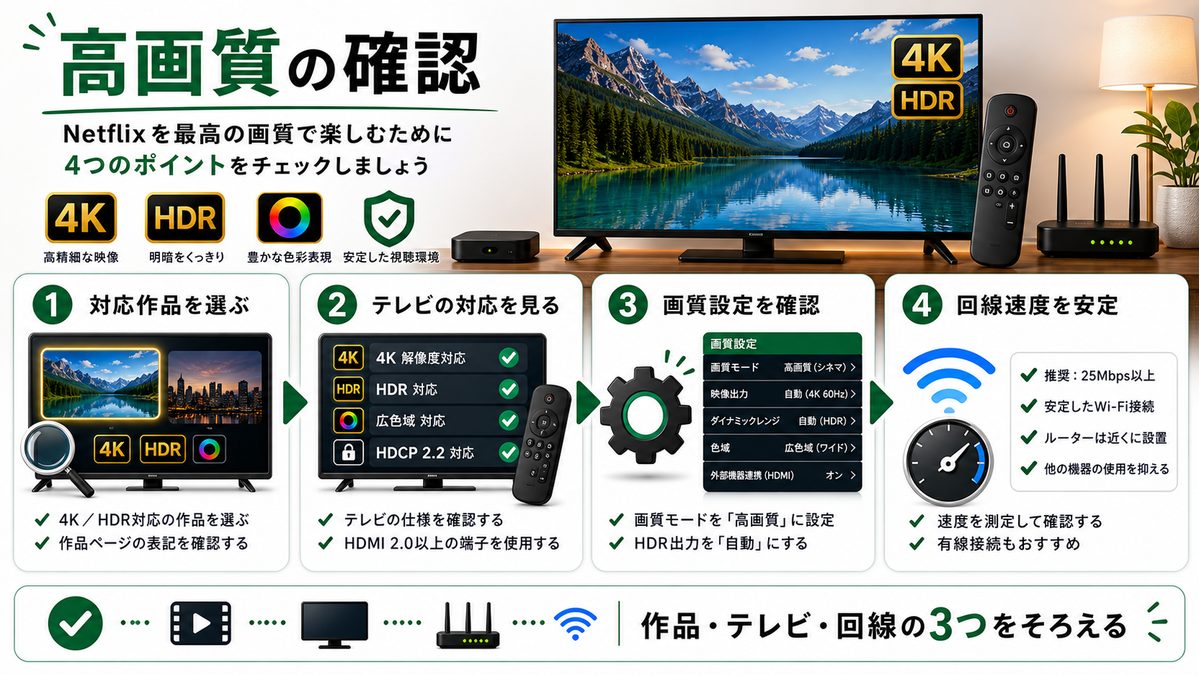
スマートTVでNetflixの4K Dolby Visionコンテンツを最高画質で楽しむためには、Netflixのプラン選択とテレビの設定が重要です。
Netflix 4K視聴の必要条件
- Netflixのプラン:「広告つきスタンダード」「スタンダード」はフルHD(1080p)まで。4K(UHD)・HDRで見られるのは「プレミアム」のみ
- 4Kコンテンツは「プレミアム」プラン(月額2,290円)で視聴可能
- 4K対応スマートテレビ(3,840×2,160ピクセル)
- 25Mbps以上の安定したインターネット接続
- HDCP 2.2に対応したHDMIケーブル(テレビとデバイス間)
| Netflixプラン | 月額(税込) | 画質 | 同時視聴 |
|---|---|---|---|
| 広告つきスタンダード | 890円 | FHD(1080p) | 2台 |
| スタンダード | 1,590円 | FHD(1080p) | 2台 |
| プレミアム | 2,290円 | Ultra HD 4K | 4台 |
リョウコ
Netflixで4K視聴するにはプレミアムプランじゃないといけないんだね。
かえで
そうなの。スタンダードプランだとFHD(1080p)止まりで4Kは見られないよ。でもプレミアムプランにすれば4K Ultra HD・Dolby Vision・Dolby Atmosすべてに対応できて、同時視聴も4台まで増えるからスマートTVとスマホで同時に見たい家族には特におすすめ!
よくある問題と対処法
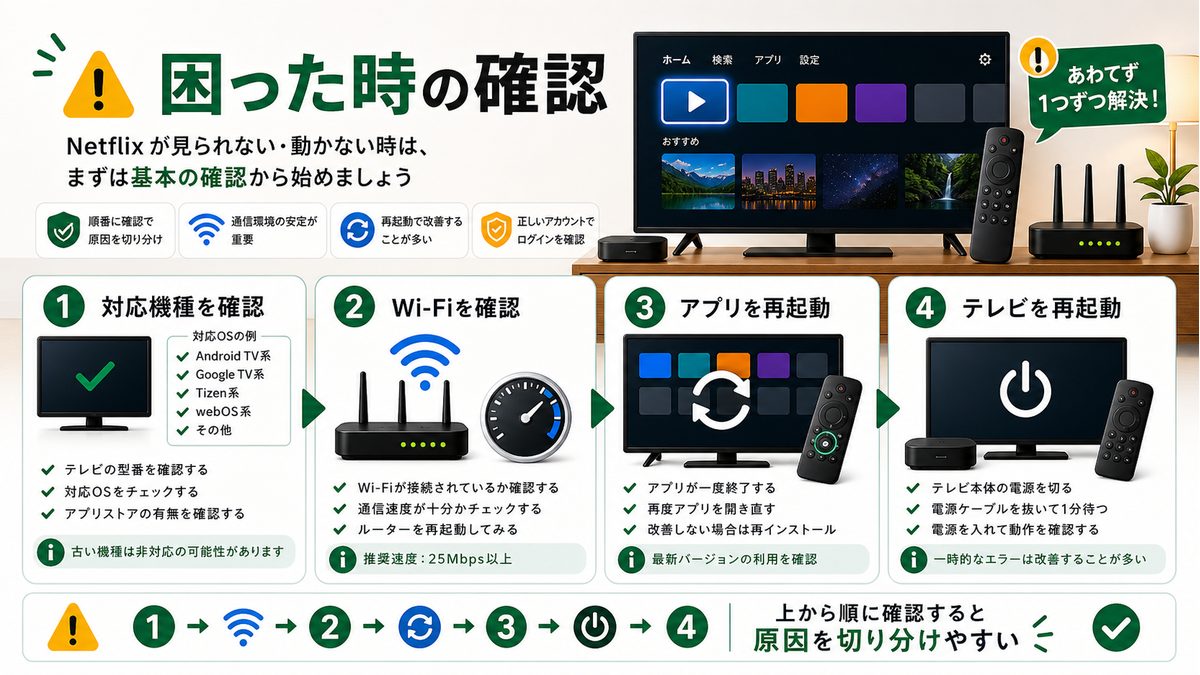
| 問題 | 原因 | 対処法 |
|---|---|---|
| Netflixアプリが見つからない | テレビのOSが古い・非対応機種 | テレビのソフトウェアを最新版にアップデートする。非対応の場合はFire TV Stickを検討する |
| アプリが起動しない | アプリのバグまたはキャッシュの問題 | アプリのキャッシュをクリアする。テレビを再起動する。アプリを削除して再インストールする |
| ログインできない | パスワード誤りまたはアカウントの問題 | Netflixの公式サイトからパスワードをリセットする。ブラウザでのログインも試してみる |
| 映像がカクカクする | Wi-Fi通信の不安定さまたは回線速度不足 | 有線LAN接続に変更する。Wi-Fi 5GHz帯に接続する。ルーターを再起動する |
| 4K再生されない | Netflixプランが非対応またはテレビの設定問題 | プレミアムプランか確認する。インターネット回線速度を計測する(25Mbps以上必要) |
| 字幕が表示されない | 字幕設定がオフ | 再生中のメニューから字幕をオンにする |
| Netflixボタンが反応しない | テレビの電源がスリープ状態 | テレビを再起動する。リモコンの電池を交換する |
| プロフィールが切り替わらない | プロフィール設定の問題 | Netflixの設定画面でプロフィールを確認する。必要に応じてキッズプロフィールを設定する |
FAQ:スマートTVとNetflixに関するよくある質問
Q. どのブランドのスマートTVがNetflixで最も使いやすい?
Netflixを最高の環境で楽しみたいならLG OLED(webOS・マジックリモコン)またはSony BRAVIA XR(Google TV)がおすすめです。LGのマジックリモコンはポインタ操作でNetflixの検索・プロフィール切替が快適にできます。Sony BRAVIA XRはXRプロセッサーによる映像最適化とDolby Vision対応で、Netflixオリジナル作品の映像美を最大限に引き出せます。
Q. スマートTVでNetflixの4K・Dolby Vision映像を見るには何が必要?
(1)Netflixのプレミアムプラン(月額2,290円)、(2)4K対応スマートTV、(3)25Mbps以上の安定したインターネット接続、(4)Dolby Vision対応の場合はテレビ側のDolby Vision対応が必要です。これらの条件が揃えばNetflixの4K Dolby Vision・Dolby Atmos対応コンテンツを最高品質で楽しめます。
Q. スマートTVにNetflixアプリが見つからない場合はどうすればいい?
テレビのOSが古い・メーカーサポートが終了している機種の場合、Netflixアプリが配信終了していることがあります。その場合は(1)テレビのシステムソフトウェアを最新版にアップデートする、(2)メーカーのサポートページでNetflixの対応機種を確認する、(3)非対応の場合はFire TV Stick・Chromecast・Apple TVをHDMIに挿して利用することをおすすめします。
Q. スマートTVのNetflixでもプロフィールの切替はできる?
はい、スマートTVのNetflixアプリでもプロフィールの切替が可能です。Netflixのホーム画面左上のプロフィールアイコンを選択してプロフィールを切り替えます。子供向けのキッズプロフィールも設定でき、子供が成人向けコンテンツを視聴できないように制限できます。プロフィールは最大5つまで作成できます。
Q. スマートTVでNetflixを視聴すると同時視聴台数にカウントされる?
はい、スマートTVでの視聴も同時視聴台数にカウントされます。スタンダードプランは最大2台の同時視聴、プレミアムプランは最大4台の同時視聴に対応しています。スマートTV・スマホ・タブレット・PCを同時に使う家族はプレミアムプランの利用をおすすめします。
Q. スマートTVのNetflixでWi-Fi接続が不安定なときはどうすればいい?
Wi-Fiが不安定な場合の対処法は(1)5GHz帯のWi-Fiに接続する(2.4GHz帯より高速・安定)、(2)有線LAN(Ethernet)ケーブルで接続する(テレビにLAN端子がある場合)、(3)Wi-Fiルーターをテレビに近づける、(4)Wi-Fiルーターを再起動する、の順に試してください。有線LAN接続が最も安定しており、4K映像の安定再生に特に効果的です。
まとめ:スマートTVでNetflixの大画面4K視聴を楽しもう

なぎさ
スマートTVでNetflixを楽しむためのポイントをまとめるね!
スマートTVでNetflix視聴のまとめ
- Samsung・LG・Sony BRAVIA・シャープ・東芝など主要スマートTVほぼすべてに対応
- 多くのスマートTVリモコンにNetflix専用ボタンがあり、ワンボタンで起動できる
- LGのマジックリモコンまたはSonyのGoogle TVリモコンが最も操作しやすい
- 4K Dolby Vision視聴にはNetflixプレミアムプラン(月額2,290円)が必要
- 25Mbps以上の安定した回線が4K視聴のカギ
- 有線LAN接続で安定した高画質視聴が可能
- スマートTVでの視聴も同時視聴台数にカウントされる
Netflixはスマートテレビとの相性が非常に良く、テレビリモコン1つでオリジナル作品・映画・アニメを大画面で楽しめる最高の環境を提供しています。Netflixオリジナル作品(ストレンジャー・シングス、イカゲームなど)のDolby Vision映像を大画面テレビで体験すれば、映画館顔負けの迫力が自宅で実現します。
スマートTVでDMM TVも使える!月額550円とコスパ最強
スマートTVではNetflixだけでなく、DMM TVも利用できます(Samsung・LG・Sony BRAVIAなど主要ブランド対応)。DMM TVは月額550円(税込)とNetflixより大幅に安く、アニメ・映画が充実。Netflixと組み合わせて使うことでコストを抑えながらコンテンツの幅を広げられます。14日間の無料体験実施中!
DMM TVのおすすめアニメまとめ