
リョウコ
スマートTVでU-NEXTって見れるの?Fire TVとか追加機器なしで直接テレビにアプリを入れたい!

かえで
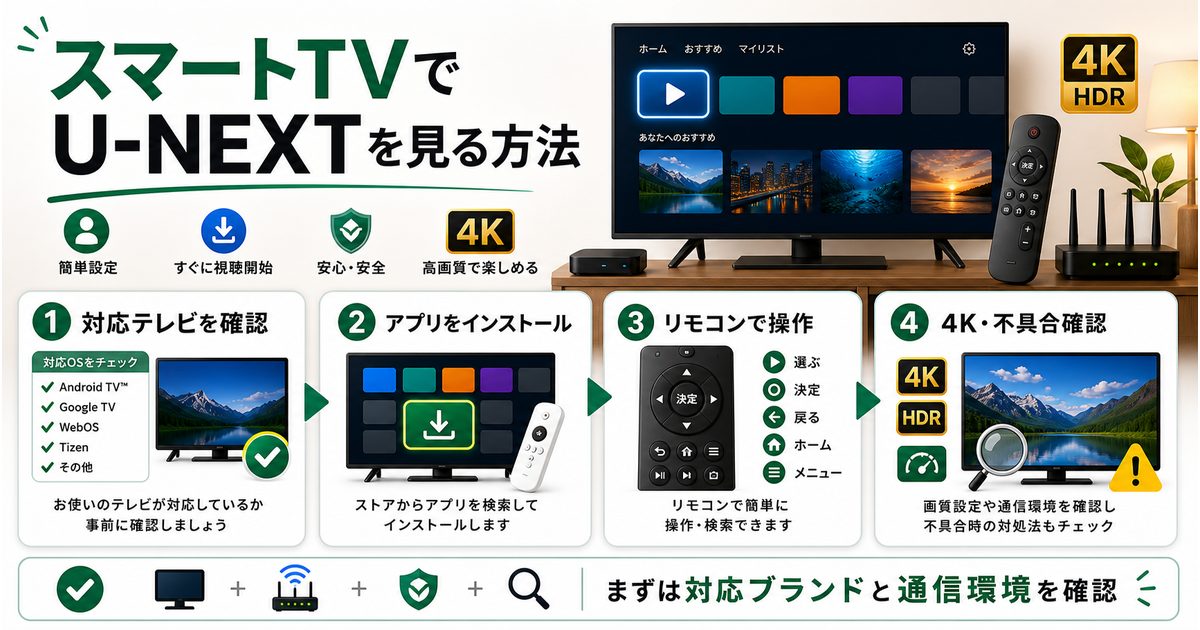
スマートTVなら追加機器なしでU-NEXTアプリを直接インストールできるよ!Samsung・LG・Panasonic・Sony BRAVIAなど主要ブランドほぼすべてに対応していて、各ブランドのアプリストアからダウンロードするだけなの!
この記事でわかること
- 対応スマートTVブランド(Samsung・LG・Panasonic・Sony BRAVIA等)一覧
- 各ブランドのアプリストアからのインストール手順
- 各スマートTVのOS(Tizen・webOS・Firefox OS等)ごとの操作の違い
- TVリモコンでのU-NEXT操作方法
- スマートTVで4K HDR視聴する設定方法
- よくある問題と対処法
【31日間無料】U-NEXTなら見放題32万本+600ポイントもらえる!
U-NEXTは国内最大級の見放題ラインナップ。初回登録なら31日間無料、さらに600円分のポイントももらえます。映画・ドラマ・アニメ・最新作レンタルまで、今すぐ大画面で楽しめます。


U-NEXTに対応しているスマートTVブランド一覧
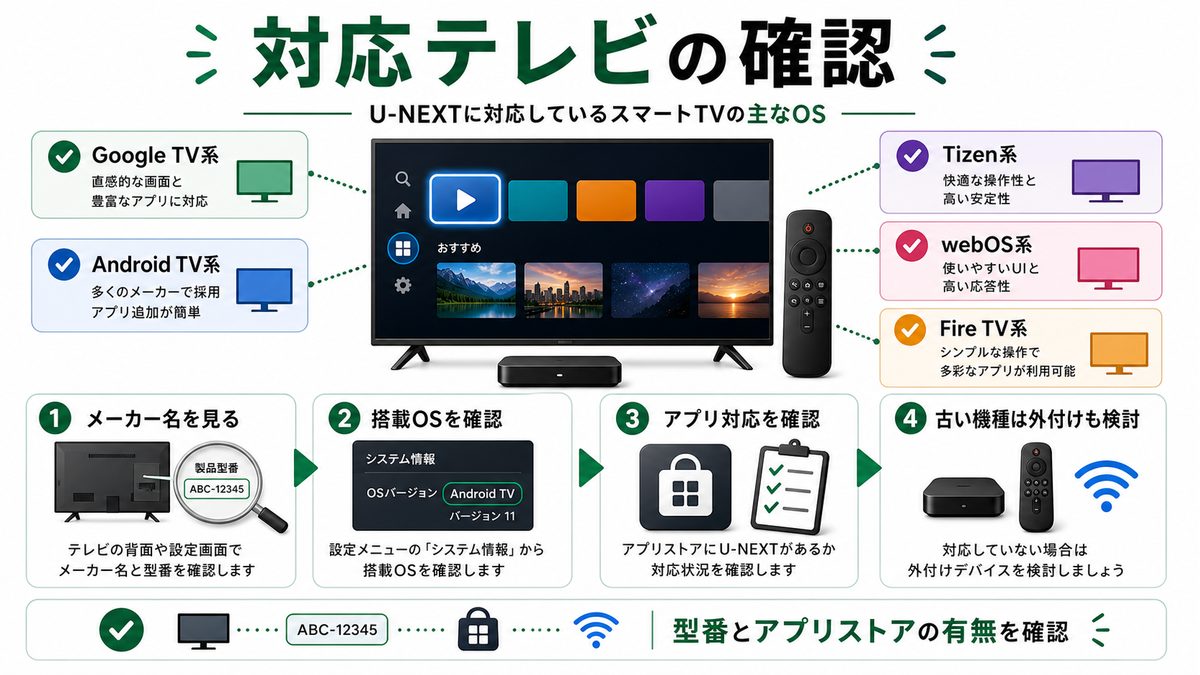
U-NEXTは主要なスマートTVブランドのほぼすべてに対応しています。以下の表で自分のテレビのOSを確認してください。
| テレビブランド・シリーズ | 搭載OS | アプリストア | U-NEXT対応 |
|---|---|---|---|
| Samsung(スマートTV全般) | Tizen OS | Samsung Smart Hub | ○ 対応 |
| LG(OLED・QNED・NanoCell) | webOS | LG Content Store | ○ 対応 |
| Sony BRAVIA(XR・Wシリーズ等) | Google TV / Android TV | Google Playストア | ○ 対応 |
| Panasonic VIERA(Wシリーズ等) | Firefox OS / My Home Screen | Panasonic専用ストア | ○ 一部対応 |
| シャープ AQUOS(4Kシリーズ) | Android TV / Google TV | Google Playストア | ○ 対応 |
| 東芝 REGZA(Z・Xシリーズ) | Android TV / REGZA Engine | Google Playストア | ○ 対応 |
| Hisense(U8・U7シリーズ等) | VIDAA OS / Android TV | VIDAA Store / Google Play | ○ 対応 |
| TCL(C7・C8シリーズ等) | Google TV / Android TV | Google Playストア | ○ 対応 |
AndroidTV・Google TV搭載テレビは特に使いやすい
Sony BRAVIA・シャープ AQUOS・東芝 REGZA・TCLなど、Android TVまたはGoogle TV搭載テレビであればGoogle PlayストアからU-NEXTアプリを直接ダウンロードできます。操作感もスマートフォンのAndroidに近いため、アプリのインストール・ログイン・視聴開始がスムーズです。
【Samsung・Tizen OS】スマートTVでU-NEXTをインストールする方法
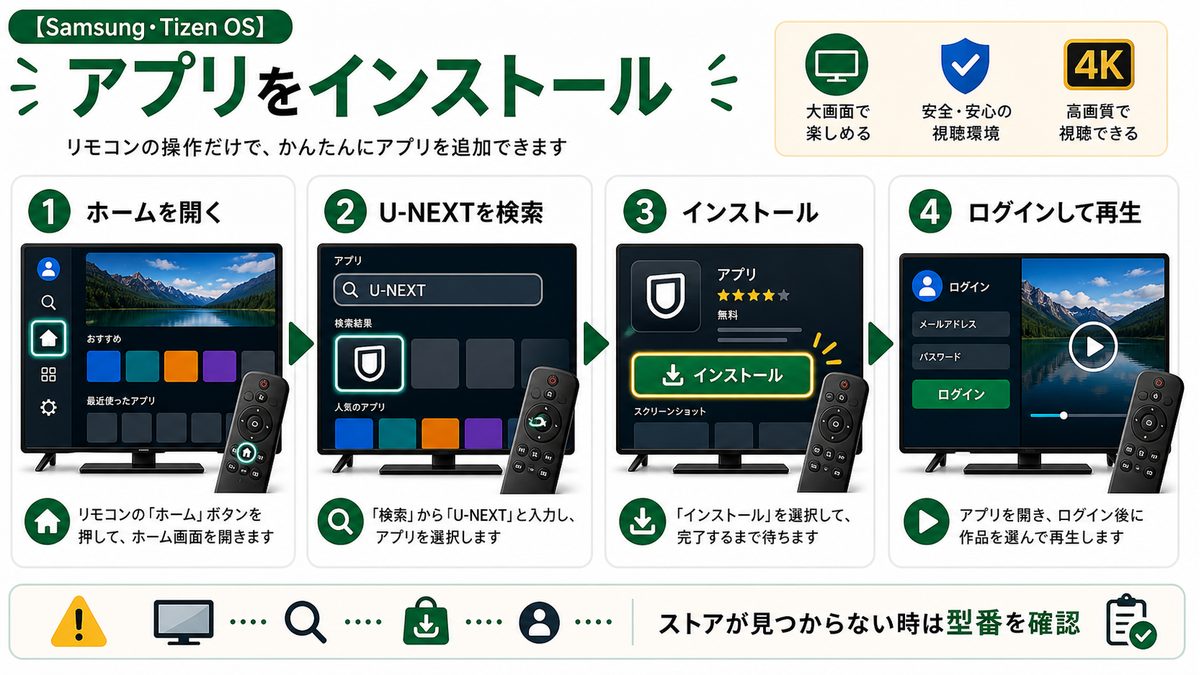
Samsung スマートTV(Tizen OS)でのインストール手順
- テレビのリモコンのホームボタンを押してスマートハブを開く
- 画面下部のメニューから「アプリ」を選択する
- 検索ボタンを押して「U-NEXT」と入力する
- 「U-NEXT」アプリを選択して「インストール」を押す
- インストール完了後、アプリを起動してU-NEXTアカウントでログインする
リョウコ
Samsungのリモコンって特殊な形だけど操作は難しくない?
かえで
SamsungのTVリモコンは見た目はシンプルだけど使いやすいよ!音量・チャンネル・ホームボタンの基本操作に加えて、ジョグホイール(中央ボタン)で上下左右・決定の操作が直感的にできるの。スマートハブのメニューも慣れれば簡単に使えるよ。
【LG・webOS】スマートTVでU-NEXTをインストールする方法

LG スマートTV(webOS)でのインストール手順
- テレビのリモコンのホームボタンを押してLGホーム画面を開く
- 画面下部のバーから「LGコンテンツストア」または「アプリ」を選択する
- 検索欄で「U-NEXT」を入力する
- 「U-NEXT」アプリを選択して「インストール」を押す
- インストール完了後、U-NEXTアカウントでログインする
LGのwebOSはリモコンにマウスポインタ機能が付いており(マジックリモコン)、画面上でマウスのように操作できるため直感的です。
【Sony BRAVIA・Google TV / Android TV】でU-NEXTをインストールする方法

Sony BRAVIA(Google TV搭載)でのインストール手順
- テレビのリモコンのホームボタン(家のマーク)を押す
- 「アプリ」または「Google Playストア」を選択する
- 検索欄で「U-NEXT」と入力する
- 「U-NEXT」を選択して「インストール」を押す
- インストール後、U-NEXTアカウントでログインして視聴開始
Sony BRAVIA XRシリーズはDolby Vision・Dolby Atmos対応
Sony BRAVIAのXRシリーズ(X90K以上)はDolby VisionおよびDolby Atmosに対応しており、U-NEXTのHDR対応コンテンツを最高画質・最高音質で楽しめます。Google TV搭載のため、U-NEXT以外にもNetflix・Amazon Prime Video・Huluなど豊富なVODアプリが利用できます。
【Panasonic VIERA】でU-NEXTをインストールする方法

Panasonic VIERA(Firefox OS / My Home Screen搭載)でのインストール手順
- テレビのリモコンのホームボタンを押す
- 「アプリ・サービス」または「VOD」のメニューを選択する
- U-NEXTのアイコンを探して選択する
- または「My Home Screen」から「アプリ追加」でU-NEXTを検索する
- ログイン後、視聴を開始する
Panasonic VIERAは機種・年式によって対応状況が異なる
Panasonic VIERAはFirefox OSを搭載した旧機種と、Android TVを搭載した新機種があります。Firefox OS搭載機種ではU-NEXTの対応状況に制限がある場合があります。2022年以降のVIERAはAndroid TVを搭載しているため、Google PlayストアからU-NEXTアプリをインストールできます。お使いのVIERAの年式をご確認ください。
各スマートTVブランドのTV操作性比較

| ブランド | OS | リモコンの特徴 | U-NEXT操作性 |
|---|---|---|---|
| Samsung | Tizen | スリムリモコン・ジョグホイール | ★★★★☆ |
| LG | webOS | マジックリモコン(ポインタ操作) | ★★★★★ |
| Sony BRAVIA | Google TV | Google TV対応リモコン・音声操作 | ★★★★★ |
| Panasonic VIERA | Firefox OS / Android TV | 標準的なリモコン | ★★★☆☆ |
| シャープ AQUOS | Android TV / Google TV | Google TV対応リモコン | ★★★★☆ |
| 東芝 REGZA | Android TV | 標準的なリモコン・クラウドAI連携 | ★★★★☆ |
TVリモコンでのU-NEXT操作方法
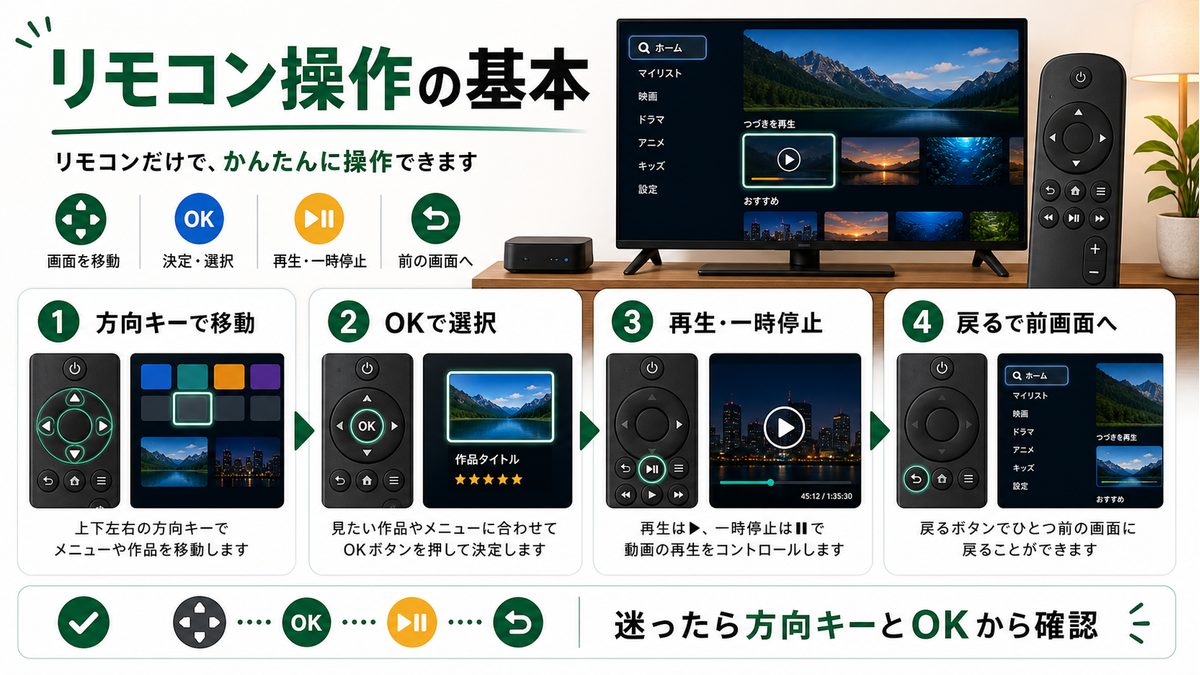
スマートTVのリモコンでU-NEXTを操作する基本的な方法を説明します。ブランドによってボタンの名称が異なりますが、基本的な操作は共通です。
| 操作内容 | Samsung(Tizen) | LG(webOS) | Sony(Google TV) |
|---|---|---|---|
| 決定・選択 | ジョグホイール押下 | OK・ホイール押下 | 決定(中央ボタン) |
| 戻る | 戻るボタン | 戻るボタン | 戻るボタン |
| 再生・一時停止 | 再生ボタン(または決定) | 再生ボタン(または決定) | 再生・一時停止ボタン |
| 早送り・巻き戻し | 早送り・巻き戻しボタン | 早送り・巻き戻しボタン | 早送り・巻き戻しボタン |
| 字幕切替 | メニュー表示後に字幕を選択 | ポインタでメニューに移動 | 字幕ボタンまたはメニューから |
| 音声切替 | メニュー表示後に音声を選択 | ポインタでメニューに移動 | メニューから音声を選択 |
スマートTVで4K HDR視聴の設定方法
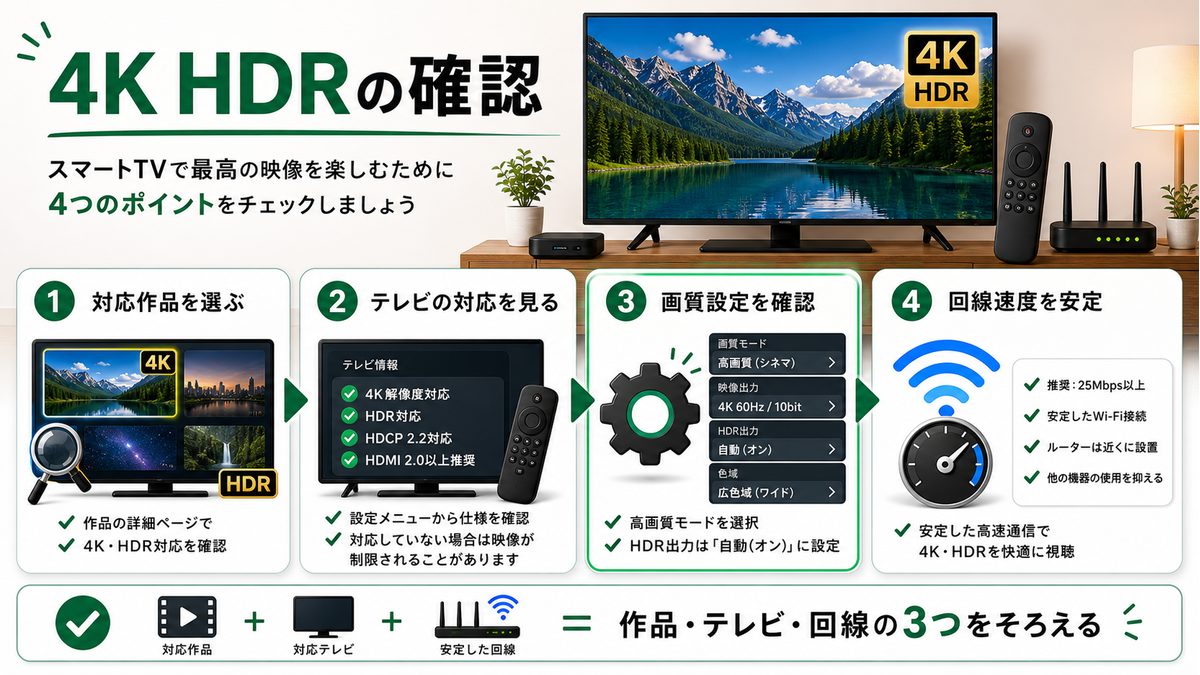
スマートTVでU-NEXTの4K HDRコンテンツを最高画質で楽しむためには、テレビ本体の設定が必要です。
4K HDR視聴に必要な条件
- 4K解像度対応テレビ(3,840×2,160ピクセル)
- U-NEXTの有料プラン加入(月額2,189円)
- 25Mbps以上の安定したインターネット接続
- 有線LAN接続(推奨)またはWi-Fi 5GHz帯接続
| 画質 | 必要回線速度 | 映像フォーマット |
|---|---|---|
| 4K Ultra HD | 25Mbps以上 | HEVC(H.265) |
| フルHD(1080p) | 10Mbps以上 | H.264 / HEVC |
| HD(720p) | 5Mbps以上 | H.264 |
| SD(480p) | 1.5Mbps以上 | H.264 |
リョウコ
4K視聴って回線速度が足りないとどうなるの?
かえで
回線速度が足りないと自動的に画質が下がって、FHD・HDで再生されるの。映像がカクカクすることもあるよ。スマートTVでも有線LAN(Ethernet)接続できるテレビなら有線にするのがおすすめ。Wi-Fiを使う場合は5GHz帯を選ぶと安定するよ!
よくある問題と対処法
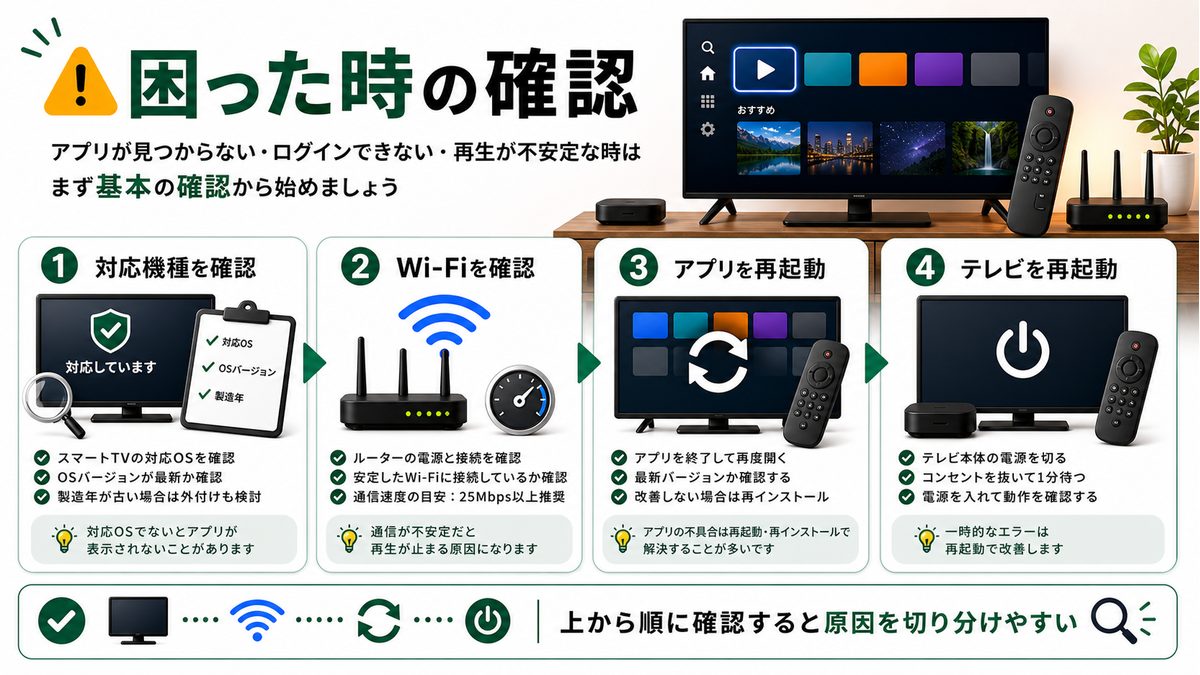
| 問題 | 原因 | 対処法 |
|---|---|---|
| アプリが見つからない | テレビのOSが古い・非対応機種 | テレビのソフトウェアを最新版にアップデートする。非対応の場合はFire TV Stickを検討する |
| アプリが起動しない | キャッシュ・バグ | アプリのキャッシュをクリアする。テレビを再起動する。アプリを削除して再インストールする |
| ログインできない | パスワード誤りまたは認証エラー | スマホからQRコード認証でログインする。パスワードをリセットする |
| 映像がカクカクする | Wi-Fi通信の不安定さ | 有線LAN接続に変更する。Wi-Fi 5GHz帯に接続する。ルーターを再起動する |
| 4K再生されない | テレビ・ネットワーク設定の問題 | テレビの解像度設定を確認する。インターネット回線速度を計測する(25Mbps以上必要) |
| 字幕が表示されない | 字幕設定がオフ | 再生中のメニューから字幕をオンにする |
| アプリのアップデートができない | テレビのストレージ不足 | 不要なアプリを削除してストレージ空き容量を増やす |
FAQ:スマートTVとU-NEXTに関するよくある質問
Q. どのブランドのスマートTVがU-NEXTで一番使いやすい?
U-NEXTをスマートTVで快適に使いたいなら、LG(webOS・マジックリモコン)またはSony BRAVIA(Google TV)がおすすめです。LGのマジックリモコンはポインタ操作でPC感覚で使えるため、文字入力や検索が非常に便利です。Sony BRAVIAはGoogle TVを搭載しており、Google Playストアから豊富なアプリが利用でき、音声操作にも対応しています。
Q. スマートTVでU-NEXTの4Kコンテンツは見られる?
はい、4K対応スマートTVとU-NEXTの有料プランがあれば4Kコンテンツを視聴できます。4K視聴には25Mbps以上のインターネット接続が必要です。テレビが4K解像度に対応しているかは、テレビの仕様書または設定画面の「解像度」表示で確認できます。4K対応テレビには「4K Ultra HD」の表示があります。
Q. スマートTVにU-NEXTアプリが見つからない場合はどうすればいい?
スマートTVのOSが古い場合やメーカーサポートが終了している機種ではU-NEXTアプリを見つけられないことがあります。その場合は(1)テレビのシステムソフトウェアを最新版にアップデートする、(2)テレビメーカーのサポートページでU-NEXTの対応機種を確認する、(3)非対応の場合はFire TV StickまたはChromecastをHDMIポートに挿すことで対応できます。
Q. スマートTVでもU-NEXTのダウンロード(オフライン視聴)はできる?
スマートTVのU-NEXTアプリではオフライン視聴(ダウンロード機能)は利用できません。U-NEXTのダウンロード機能はスマートフォンアプリ(iOS・Android)のみに対応しています。スマートTVではインターネット接続が必要です。外出先でオフライン視聴したい場合はスマートフォンアプリをご利用ください。
Q. スマートTVでU-NEXTを視聴すると同時視聴台数にカウントされる?
はい、スマートTVでの視聴も同時視聴台数にカウントされます。U-NEXTは1アカウントで最大4台の同時視聴に対応しています。スマートTV・スマホ・タブレット・PCなど合計4台まで同時に異なるコンテンツを視聴できますが、5台目は視聴できません。
Q. Panasonicのスマートテレビ(VIERA)でU-NEXTは使える?
Panasonic VIERAのU-NEXT対応状況は機種・年式によって異なります。2022年以降のVIERA(Android TV搭載モデル)ではGoogle PlayストアからU-NEXTアプリをインストールできます。旧機種のFirefox OSまたはMy Home Screen搭載モデルでは、対応状況がメーカーにより異なるため、Panasonicのサポートページまたはテレビの「アプリ・サービス」メニューで確認することをおすすめします。
まとめ:スマートTVでU-NEXTの大画面4K視聴を楽しもう
U-NEXTの31日間無料トライアルで今すぐ視聴をはじめよう
U-NEXTなら見放題32万本に加え、最新映画やマンガにも使える600ポイントを初回付与。31日以内に解約すれば料金は一切かかりません。まずは気軽に試してみましょう。

なぎさ
スマートTVでU-NEXTを見るポイントをまとめるね!
スマートTVでU-NEXT視聴のまとめ
- Samsung・LG・Sony BRAVIA・シャープ・東芝など主要スマートTVに対応
- Android TV / Google TV搭載テレビはGoogle PlayストアからU-NEXTを直接インストール
- LGのマジックリモコンまたはSonyのGoogle TVリモコンが最も操作しやすい
- 4K視聴には25Mbps以上の回線速度と4K対応テレビが必要
- 有線LAN接続で安定した高画質視聴が可能
- スマートTVでの視聴も同時視聴4台にカウントされる
スマートTVでU-NEXTを視聴すれば、追加機器不要で大画面・高画質の動画体験が楽しめます。U-NEXTは月額2,189円と他のVODより高めですが、見放題32万本以上・雑誌読み放題・毎月1,200ポイント付与と内容が非常に充実しています。
スマートTVでDMM TVも使える!月額550円とコスパ最強
スマートTVではU-NEXTだけでなく、DMM TVも利用できます(Samsung・LG・Sony BRAVIAなど主要ブランド対応)。DMM TVは月額550円(税込)と業界最安水準で、アニメ・映画・バラエティが充実。14日間の無料体験実施中!
DMM TVのおすすめアニメまとめ