ChromecastでAmazon Prime Videoを見る方法【2026年最新】

リョウコ
ChromecastでAmazon Prime Videoをテレビで見たい!でもChromecastはGoogle製でAmazonとは仲が悪いって聞いたけど大丈夫?

かえで
以前は確かに相性が悪かったのですが、今は問題なく使えます!Google TV搭載ChromecastにはPrime Videoアプリをインストールして普通に視聴できます。設定方法を一緒に確認しましょう!
この記事でわかること
- ChromecastでAmazon Prime Videoをテレビに映す手順
- ChromecastとFire TVどちらがPrime Videoに向いているか
- Google TV搭載ChromecastにPrime Videoアプリをインストールする方法
- 4K・HDRコンテンツのキャスト設定
- よくあるトラブルと対処法

U-NEXTなら見放題32万本!迷ったらまずU-NEXT
U-NEXTは国内最大級の作品数で、見放題32万本+最新作レンタルも充実。初回登録は31日間無料、さらに600円分のポイントももらえます。DMM TVで見つからない作品もU-NEXTなら配信中のことが多いので、まずチェックしておくと安心です。

ChromecastとFire TV、Amazon Prime Videoに向いているのはどっち?
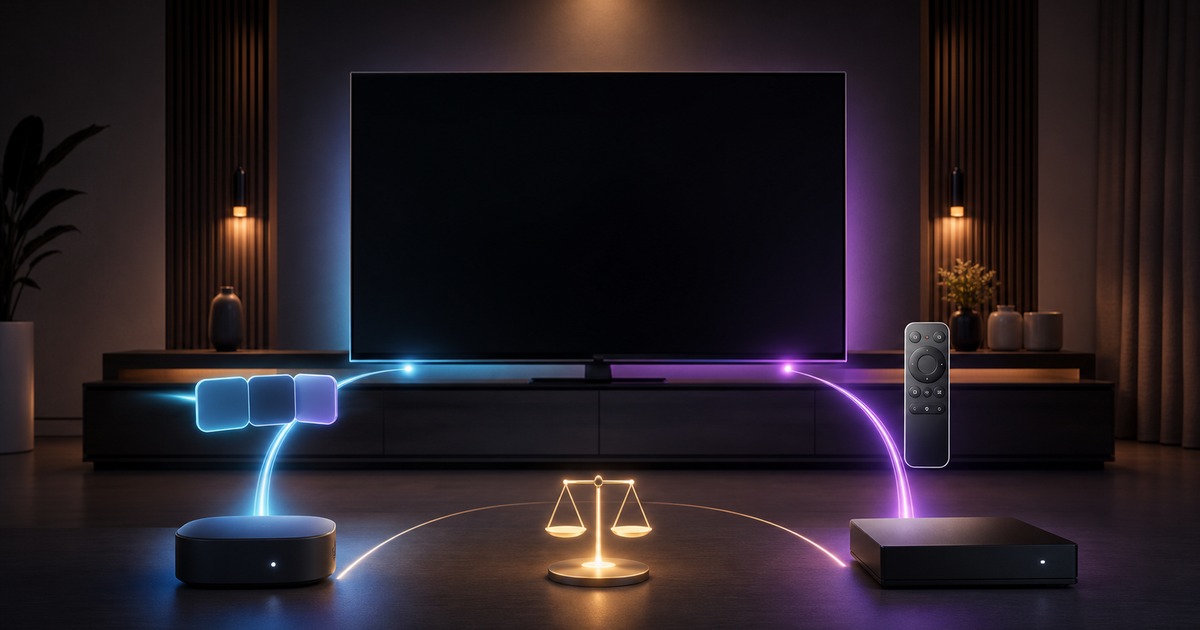
Amazon Prime VideoをテレビのHDMIに挿したデバイスで楽しむ場合、Chromecast with Google TVとFire TV Stickのどちらを選ぶか迷う人は多いです。それぞれの特徴を比較します。
| 比較項目 | Chromecast with Google TV | Fire TV Stick 4K |
|---|---|---|
| Prime Video対応 | ◎ 対応(アプリあり) | ◎ プリインストール |
| 音声アシスタント | Google Assistant | Alexa |
| アプリストア | Google Play | Amazon Appstore |
| 4K対応 | ◎ 4Kモデルあり | ◎ 4Kモデルあり |
| Prime Videoとの相性 | ○ 良い | ◎ 最適 |
| 他VODとの相性 | ◎ 幅広く対応 | ○ 一部制限あり |
| 参考価格(2026年) | 5,980円〜 | 4,980円〜 |
どちらを選ぶべきか
- Prime VideoがメインならFire TV Stickがやや有利(プリインストール・Alexaとの連携が便利)
- 複数のVOD(DMM TV・Netflix・Hulu等)を併用するならChromecast with Google TVが幅広く対応
- どちらも実用上の差は少なく、Prime Videoは両デバイスで快適に視聴できる
ChromecastでPrime Videoをキャストする方法
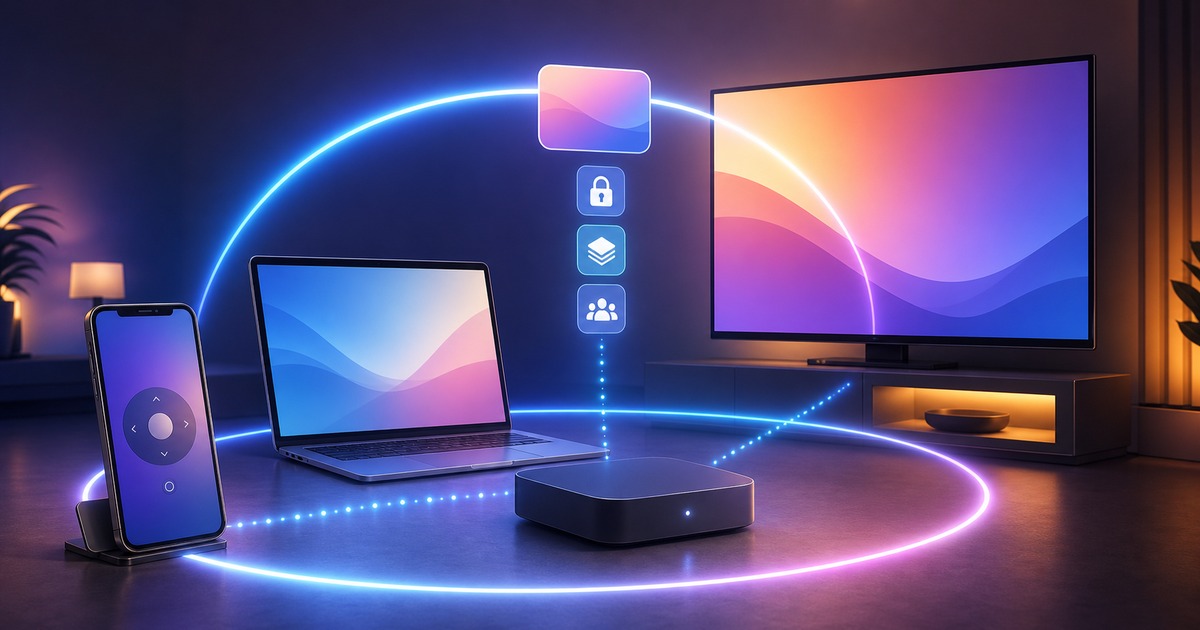
スマホ(Android・iPhone)からキャストする手順
事前に確認すること
- スマホとChromecastが同じWi-Fiネットワークに接続されているか確認
- Prime Videoアプリを最新バージョンにアップデート
- Googleホームアプリがスマホにインストールされていること
- スマホでPrime Videoアプリを開き、視聴したい作品を選ぶ
- 再生画面を開くと右上にキャストアイコンが表示される
- キャストアイコンをタップして同一Wi-Fi上のChromecastを選択する
- テレビにPrime Videoの映像が映し出される
- キャスト開始後、スマホはリモコン代わりとして使用できる
リョウコ
キャストアイコンが出てこない場合はどうすれば?
かえで
スマホとChromecastが同じWi-Fiに繋がっているかを最初に確認してください。5GHzと2.4GHzで別々のSSIDを使っている場合、両方を同じSSIDに統一すると解決することが多いです!
PCのChromeブラウザからキャストする手順
- PCのChromeブラウザでPrime Video(
www.amazon.co.jp/Prime-Video)にアクセスする - 視聴したい作品の再生画面を開く
- 再生画面内のキャストアイコンをクリックするか、Chromeメニュー→「キャスト」を選択する
- Chromecastを選択してテレビに映像を表示する
Google TV搭載ChromecastにPrime Videoアプリをインストールする方法
Chromecast with Google TVはGoogle PlayストアからPrime Videoアプリをインストールできます。インストール後はスマホなしでリモコンだけで操作可能です。
- Chromecastのホーム画面で検索アイコンを選択する
- 「Amazon Prime Video」(または「Prime Video」)と検索する
- Google PlayストアのPrime Videoを選んで「インストール」をタップする
- インストール完了後、アプリを起動してAmazonアカウントでログインする
- 以降はChromecastのリモコンで操作できる
ログインのヒント: テレビ画面での文字入力が面倒な場合は、スマホのブラウザでAmazonにアクセスし、「デバイスのコードでサインイン」機能を使う方法があります。テレビ画面に表示されるコードをスマホで入力するだけでログインが完了します。
4K・HDRコンテンツをChromecastでキャストする
| 必要条件 | 詳細 |
|---|---|
| Chromecastモデル | Chromecast with Google TV(4K)が必要 |
| テレビ | 4K・HDR(HDR10)対応テレビ |
| HDMIポート | HDMI 2.0以上に接続(HDMIケーブルも2.0以上推奨) |
| インターネット速度 | 4K視聴には最低25Mbps、HDRは15Mbps以上推奨 |
| Amazonアカウント | Primeプラン(月額600円)に加入済みであること |
Prime Videoの4K・HDRコンテンツの見つけ方
Prime Videoアプリ内で「4K Ultra HD」または「HDR」のフィルターを使って検索できます。作品の詳細ページに「4K UHD」「HDR」「HDR10」「Dolby Vision」などのバッジが表示されている作品が対象です。
プロフィール・キッズプロフィールの切替方法
Amazon Prime Videoはアカウント内で複数のプロフィールを作成でき、子ども向けの「キッズプロフィール」も設定できます。
Google TV(アプリ版)でのプロフィール切替
- Prime Videoアプリのホーム画面で右上のプロフィールアイコンを選択する
- 「プロフィールを切り替え」を選択する
- 切り替えたいプロフィール名を選択する
キッズプロフィールの設定
- Prime Videoアプリの「プロフィール」設定から「キッズプロフィールを追加」を選択する
- 子どもの年齢を設定し、年齢に合わせたコンテンツのフィルタリングが自動的に適用される
- キッズプロフィールでは成人向けコンテンツへのアクセスが制限される
よくある問題と対処法
問題1: Amazon製品でないためDRMエラーが出る場合
対処法
- 一部の特定コンテンツでDRM(著作権保護)の制限が出ることがあります
- Google TV搭載ChromecastのPrime Videoアプリ(ネイティブ再生)であれば、キャストより安定した再生ができます
- Prime Videoアプリのキャッシュをクリアして再試行する
- Wi-Fiを5GHz帯に切り替える
問題2: 映像が止まる・バッファリングが多い
対処法
- Wi-Fiルーターを再起動する
- Prime Videoの画質設定を「最高画質」から「高品質」または「良い」に下げる
- 他のデバイスのWi-Fi使用を一時的に減らす
- Chromecastを電源から抜いて再接続する
問題3: 音声が日本語になっていない
対処法
- 再生中の画面で「言語」アイコンをタップし、音声を「Japanese(日本語)」に変更する
- Google TV版アプリでは再生中にリモコンの決定ボタンを押してメニューを表示し、音声・字幕を変更する
ChromecastでDMM TVも使ってみよう!コスパ最強の月額550円
リョウコ
ChromecastでPrime Video以外も使えるの?
かえで
もちろん!ChromecastはGoogle Playに対応しているので、DMM TV・Netflix・Huluなどのアプリも使えます。特にDMM TVは月額550円と超お得で、アニメが充実していておすすめです!
よくある質問(FAQ)
Q. ChromecastはAmazon製品でないがPrime Videoは使える?
はい、使えます。以前はGoogleとAmazonの企業間の問題でChromecastにPrime Videoアプリがありませんでしたが、2019年以降に関係が改善され、現在はGoogle PlayにPrime Videoアプリが配信されています。Chromecast with Google TVにPrime Videoアプリをインストールして問題なく視聴できます。
Q. ChromecastからPrime Videoの4Kを見るには?
4K視聴には「Chromecast with Google TV(4K)」モデルと4K HDR対応テレビが必要です。また、インターネット回線速度が25Mbps以上あると安定した4K視聴が可能です。Prime Video側の設定で「ストリーミング設定」→「最高画質」を選択してください。
Q. キャスト中にAlexaは使える?
ChromecastはAlexaには対応していません(Alexaはfire TVシリーズ専用です)。Chromecastでは代わりにGoogle Assistantが利用可能で、「OK Google、Prime Videoで○○を再生して」と話しかけると音声操作できます。
Q. FireTV StickとChromecast with Google TVどちらが安い?
2026年時点ではFire TV Stick(フルHD)が約4,980円、Chromecast with Google TV(HD)が約5,980円と、Fire TV Stickがやや安価です。4Kモデル同士ではFire TV Stick 4K Maxが約7,480円、Chromecast with Google TV(4K)が約7,600円前後と大きな差はありません。セール時はどちらも大幅値引きされることがあります。
Q. ChromecastでPrime Videoのダウンロード作品を見るには?
Prime Videoのダウンロード(オフライン視聴)機能はスマホ・タブレット・PCでのローカル再生専用です。Chromecastへのキャストには対応していません。テレビで視聴する場合はインターネット経由のストリーミング再生を利用してください。なお、Google TV搭載ChromecastにPrime Videoアプリをインストールしても、ダウンロード作品の再生はできません。
まとめ:ChromecastでAmazon Prime Videoを快適に視聴しよう
ChromecastでPrime Videoを使う際のポイントまとめ
- スマホのPrime Videoアプリからキャストアイコンをタップするだけで接続できる
- Google TV搭載ChromecastにはPrime Videoアプリをインストールしてリモコン操作も可能
- 4K視聴には「Chromecast with Google TV(4K)」と4K対応テレビが必要
- AlexaはChromecastでは使えないが、Google Assistantで音声操作ができる
- Prime Videoと並行してDMM TV(月額550円)もChromecastで使えばさらにお得
ChromecastはAmazon製品ではありませんが、Prime VideoアプリをインストールしてPrime Videoを快適に視聴できます。さらに、ChromecastのメリットはGoogle Playの幅広いアプリ対応にあります。
Prime Videoに加えて、月額550円のDMM TVもChromecastで使えます。14日間の無料体験があるので、ぜひ試してみてください。
DMM TVのおすすめアニメまとめ