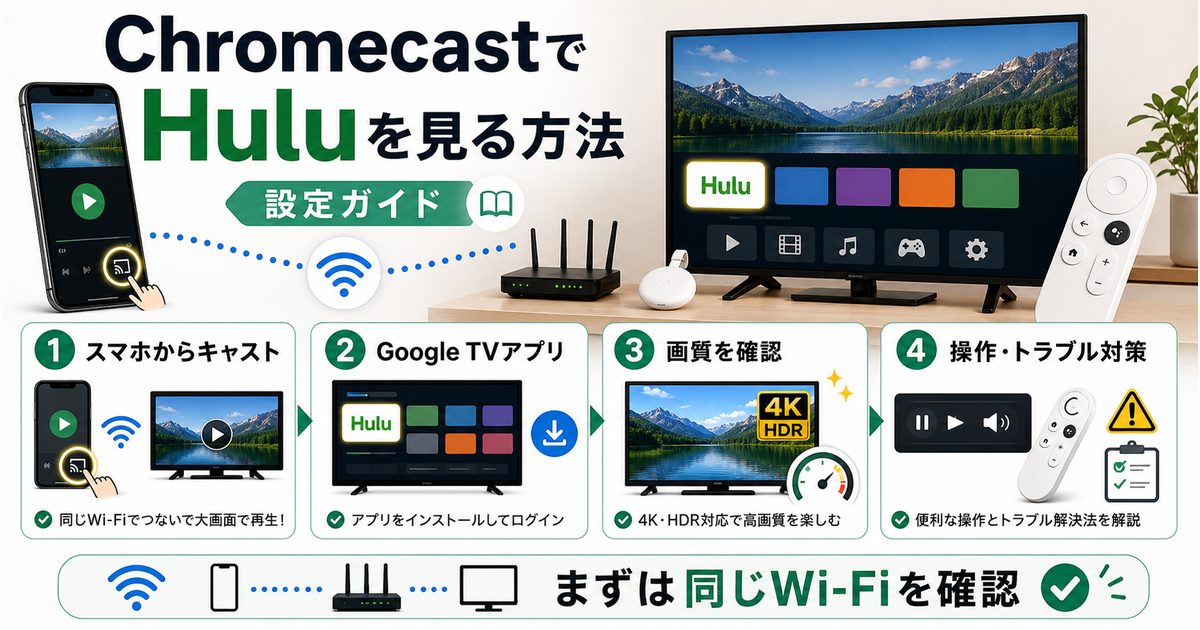
ChromecastでHuluをテレビの大画面で見たい!


リョウコ
ChromecastでHuluを見たいんだけど、どうすればいいの?スマホからキャストできる?

かえで
ChromecastはHuluに対応してるよ!スマホやPCから簡単にキャストできるし、Google TV搭載モデルならアプリもインストールできるよ!
Chromecast(Google Chromecast)は、スマホやPCで再生している動画をテレビに映し出せるストリーミングデバイスです。HuluはChromecastに対応しており、スマホアプリやPCブラウザからキャストボタン一つでテレビの大画面に映像を転送できます。
この記事では、スマホ・PCからHuluをキャストする方法から、Google TV搭載Chromecastへのアプリインストールまでわかりやすく解説します。
この記事でわかること
- ChromecastとGoogle TV搭載モデルの違い
- スマホ(iPhone・Android)からHuluをキャストする方法
- PCブラウザからHuluをキャストする方法
- Google TV搭載ChromecastへのHuluアプリインストール
- 画質・解像度の設定
- キャスト中の操作方法
- よくある問題と対処法
ChromecastでもDMM TVはキャストできます!
HuluだけでなくDMM TVもChromecastに対応。月額550円・14日間無料のDMM TVは、Huluよりもコスパ良く動画を楽しめます。

U-NEXTなら見放題32万本!迷ったらまずU-NEXT
U-NEXTは国内最大級の作品数で、見放題32万本+最新作レンタルも充実。初回登録は31日間無料、さらに600円分のポイントももらえます。DMM TVで見つからない作品もU-NEXTなら配信中のことが多いので、まずチェックしておくと安心です。

ChromecastとGoogle TV搭載モデルの違い

Chromecastには大きく2種類あります。使い方が異なるため、まず自分のモデルを確認しましょう。
| モデル | 主な使い方 | Huluの利用方法 |
|---|---|---|
| 従来型Chromecast(第1〜3世代) | スマホ・PCからキャスト(ミラーリング)して視聴 | スマホのHuluアプリからキャストボタンで転送 |
| Chromecast with Google TV(HD・4K) | リモコン付き・アプリインストール対応・単体で操作可能 | Huluアプリをインストールしてリモコンで操作 |
どちらを選ぶべき?
すでにChromecast(従来型)をお持ちの場合はキャスト方式で問題ありません。これから購入するなら、スマホなしで単体操作できる「Chromecast with Google TV」が使いやすくおすすめです。
ChromecastでHuluをキャスト(ミラーリング)する方法
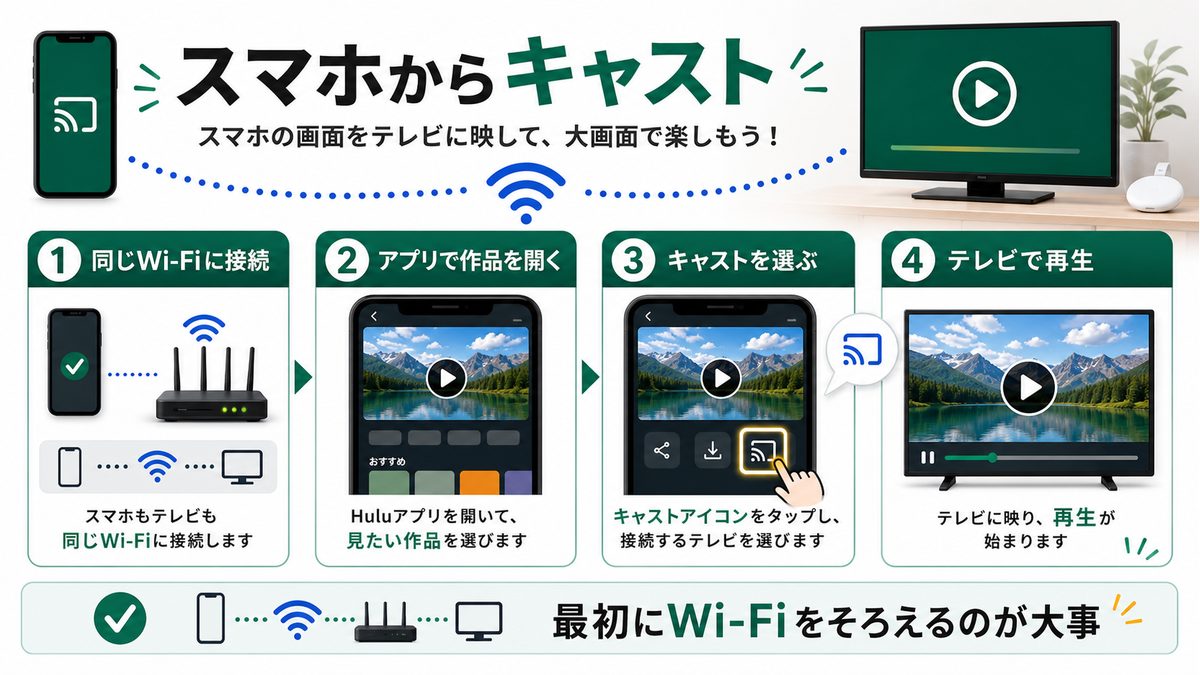
スマホ(Android)からキャストする手順
- スマホとChromecastを同じWi-Fiに接続する
- スマホのHuluアプリを起動する
- 見たいコンテンツの再生画面を開く
- 再生画面右上またはホーム画面に表示される「キャストアイコン」(四角+Wi-Fiの波形のようなマーク)をタップする
- 接続先のChromecastデバイスを選択する
- テレビ画面にHuluが映し出される
Google Homeアプリの確認
Chromecastが正常に認識されない場合は、スマホにGoogle Homeアプリをインストールして初期設定を完了させてください。Chromecastはセットアップ後に同じWi-Fiのデバイスから認識されます。
スマホ(iPhone)からキャストする手順
リョウコ
iPhoneからもChromecastでキャストできるの?
かえで
できるよ!iPhoneからでもHuluアプリのキャストボタンをタップするだけでOK。AndroidとほぼÅ同じ操作でできるよ。
- iPhoneとChromecastを同じWi-Fiに接続する
- iPhoneのHuluアプリを起動する(App Storeからダウンロード済みであること)
- 見たいコンテンツの再生画面を開く
- 「キャストアイコン」をタップする
- 接続先のChromecastデバイスを選択する
- テレビ画面にHuluが映し出される
iPhoneのAirPlayとは別の操作です
iPhoneのAirPlay(Apple TV向けの画面共有機能)とChromecastのキャストは別の機能です。HuluアプリのキャストアイコンはChromecasT専用のキャスト機能です。AirPlayボタン(四角+▲のアイコン)は使用しないでください。
PCブラウザからキャストする手順
- PCとChromecastを同じWi-Fiに接続する
- Google Chromeブラウザを開く(ChromecastはChromeと相性が良い)
hulu.comにアクセスしてログインする- 見たいコンテンツを再生する
- 再生画面のキャストアイコンをクリックする(表示されない場合はChromeの右上メニュー→「キャスト」を選択)
- 接続先のChromecastデバイスを選択する
- テレビ画面にHuluが映し出される
Google TV搭載ChromecastにHuluアプリをインストールする方法
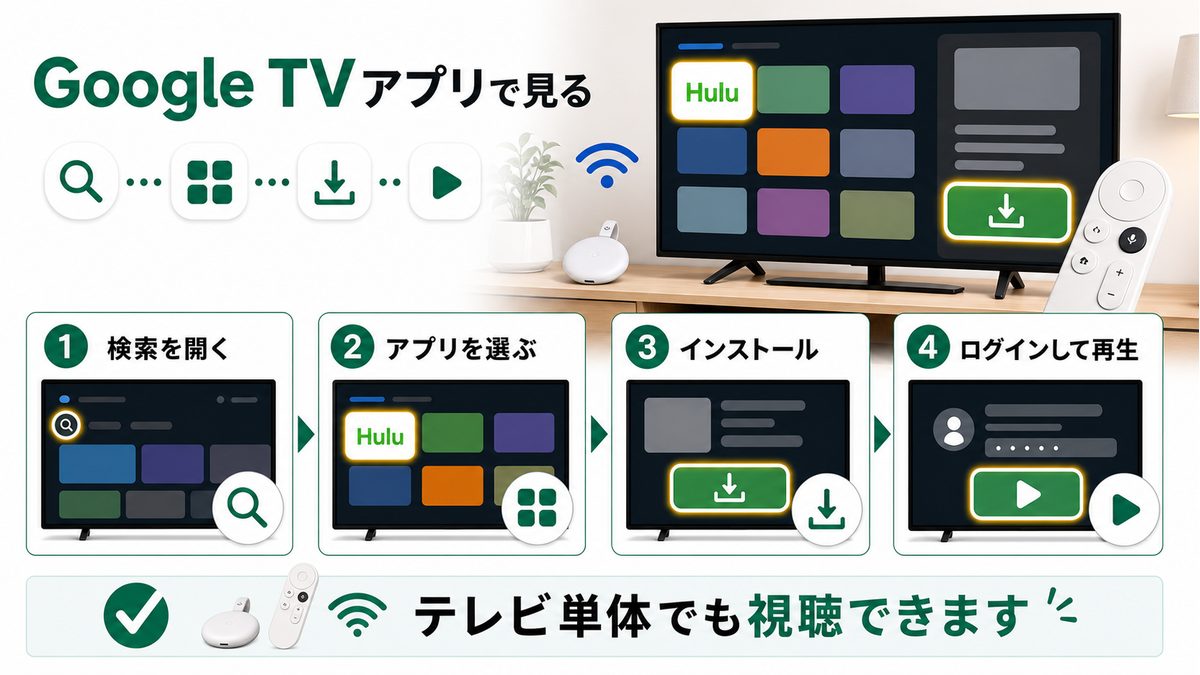
Chromecast with Google TVをお使いの場合、Huluアプリをインストールして単体でHuluを視聴できます。
- Chromecast with Google TVのホーム画面を開く
- 上部の検索アイコンをクリックするかリモコンのマイクボタンを押す
- 「Hulu」と検索する
- Huluアプリを選択して「インストール」をクリックする
- インストール完了後、アプリを起動してログインする
Google Playストアからもインストールできます
Chromecast with Google TVにはGooglePlayストアが搭載されています。ホーム画面からPlay Storeを開いて「Hulu」を検索してインストールすることもできます。
画質・解像度の設定
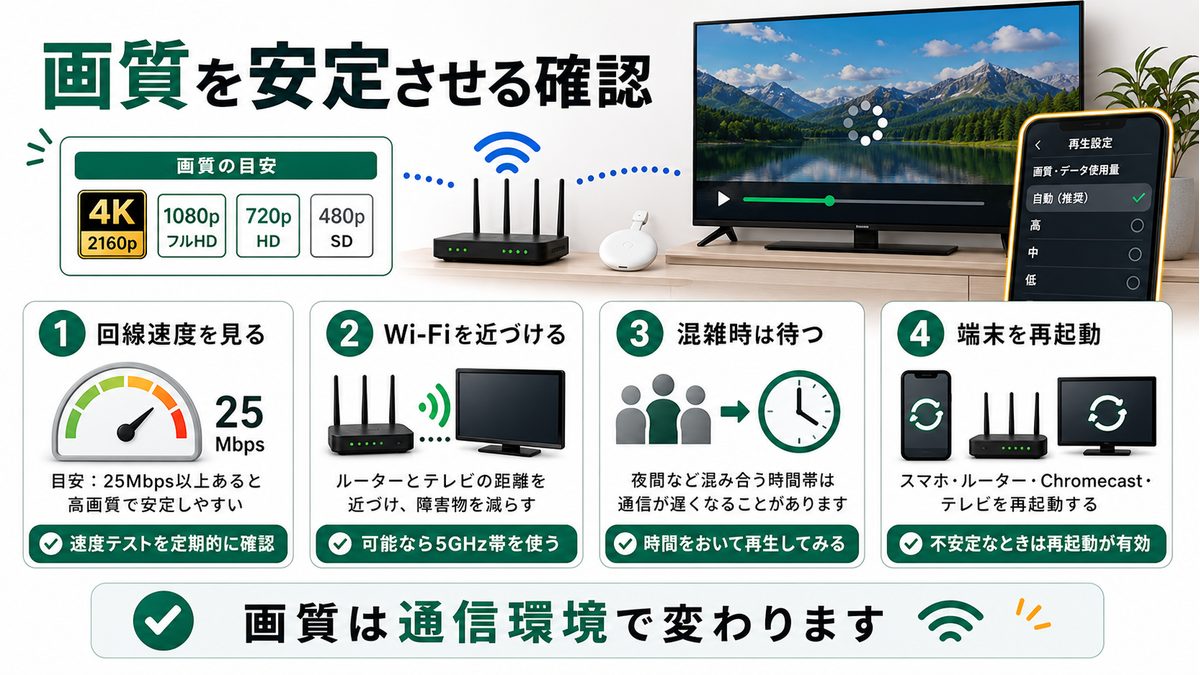
| デバイス | 最大解像度 | HDR |
|---|---|---|
| Chromecast(第3世代) | 1080p(Full HD) | HDR非対応 |
| Chromecast with Google TV(HD) | 1080p(Full HD) | HDR対応 |
| Chromecast with Google TV(4K) | 4K Ultra HD | Dolby Vision、HDR10対応 |
Huluは一部の4Kコンテンツに対応していますが、主要コンテンツはFull HD(1080p)で配信されています。画質設定はHuluアプリ内の「設定→データ使用量」で変更できます。
キャスト中の操作方法(一時停止・音量調整)
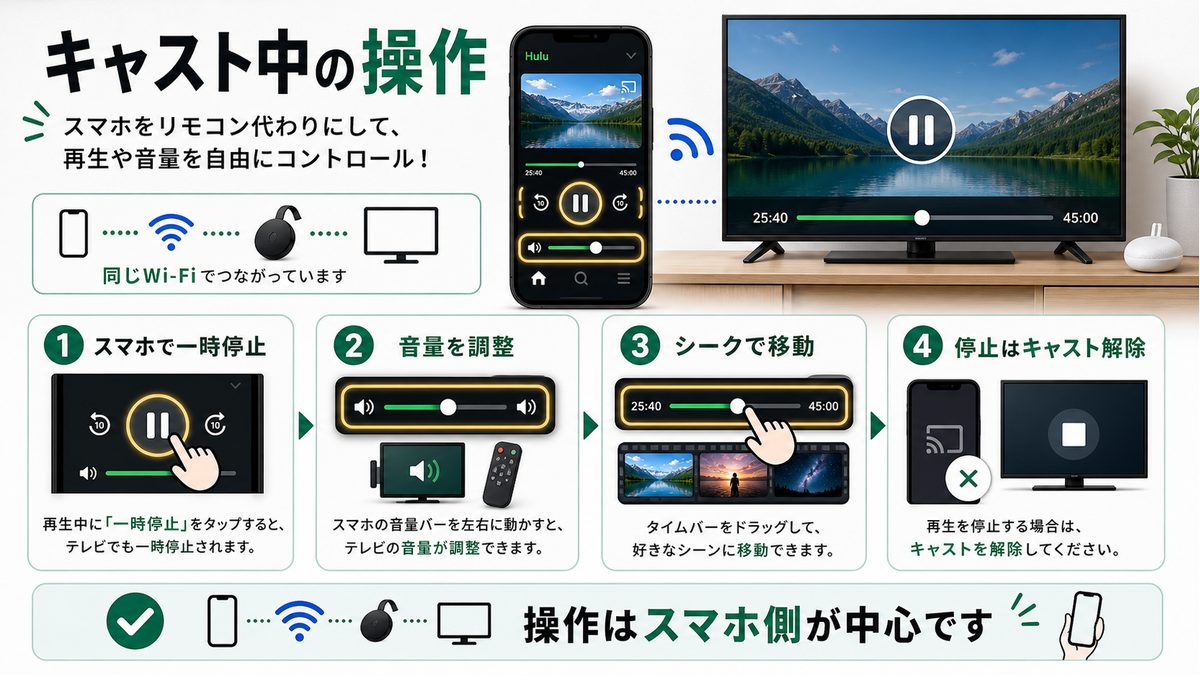
Chromecastでキャスト中は、スマホのHuluアプリが「リモコン」の役割を果たします。
キャスト中にスマホでできる操作
- 再生・一時停止(スマホのHuluアプリの再生ボタン)
- 早送り・巻き戻し(スマホのシークバー操作)
- 音量調整(スマホの音量ボタン、または音量スライダー)
- 字幕・吹替えの切替え
- キャスト停止(キャストアイコンをタップ→「切断」)
キャスト中もスマホで他の操作ができます
Chromecastにキャストした後は、スマホでホーム画面に戻っても映像は流れ続けます。スマホで他のアプリを使いながらテレビでHuluを視聴できます。ただし、Huluアプリを完全に終了するとキャストも止まります。
ChromecastでDMM TVもキャストできます!
DMM TVアプリにも同様のキャストボタンがあり、ChromecastでテレビにDMM TVを映せます。月額550円という驚きのコスパで14日間無料体験も!
よくある問題と対処法
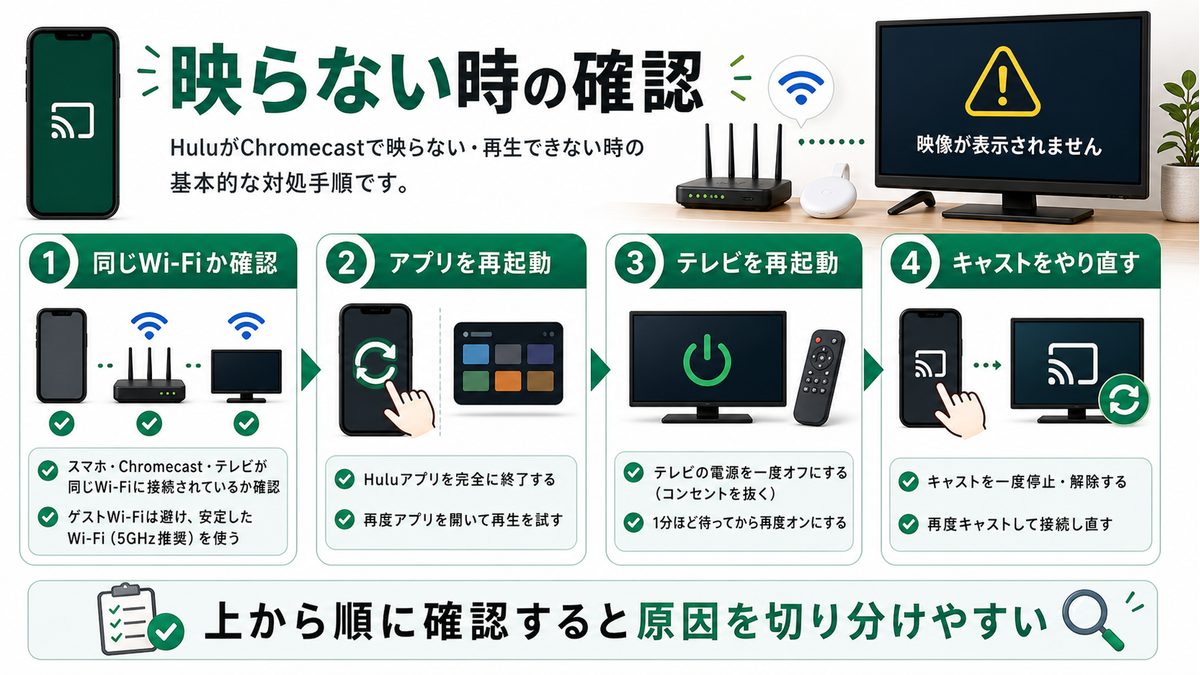
キャストボタンが出ない
対処法
- スマホとChromecastが同じWi-Fiに接続されているか確認する
- Huluアプリを最新バージョンに更新する
- スマホを再起動する
- Google Homeアプリを開いてChromecastがオンラインか確認する
- Chromecastの電源を抜いて再接続する
接続が途中で切れる
対処法
- Wi-Fiルーターとスマホ・Chromecastとの距離を近づける
- ルーターを再起動する
- 2.4GHzではなく5GHz帯のWi-Fiに接続する(障害物に強い)
- Chromecastのファームウェアを最新バージョンに更新する
映像がテレビに映らない
対処法
- テレビのHDMI入力をChromecastを接続したポートに切替える
- ChromecastのHDMIケーブルをしっかり接続し直す
- Chromecastの電源(USBケーブル)が正しく接続されているか確認する
- Google Homeアプリでデバイスのセットアップを再度行う
よくある質問(FAQ)
Q. ChromecastでHuluのLIVEは見れる?
日本版Huluにはライブテレビ(LIVE)機能はありません(2026年現在)。リアルタイムのテレビ放送をChromecastで視聴することはHuluではできません。ただし、放送後の見逃し配信は豊富に用意されており、日テレ系のドラマ・バラエティを見逃し視聴として楽しめます。
Q. iPhone(iOS)からHuluをキャストするには?
iPhoneのHuluアプリを起動し、コンテンツの再生画面でキャストアイコン(四角+Wi-Fiの波形のマーク)をタップしてChromecastを選択するだけです。事前にChromecastのセットアップをGoogle Homeアプリで完了し、iPhoneとChromecastが同じWi-Fiに接続されている必要があります。
Q. キャスト中にスマホで他の操作はできる?
はい、キャスト中にスマホでホーム画面に戻ったり他のアプリを使ったりしても、テレビのHuluは再生し続けます。スマホのHuluアプリが完全に終了しない限りキャストは続きます。ただし、スマホの音量ボタンで音量調整できる状態を維持するため、Huluアプリをバックグラウンドで動かしておくことを推奨します。
Q. Chromecastの第何世代から対応?
HuluはChromecast第1世代から対応していますが、現在サポートが積極的に行われているのは第2世代以降です。第1世代(2013年発売)はすでに公式サポートが終了しているため、動作が不安定な場合があります。快適に使用するには第3世代以降または「Chromecast with Google TV」の使用を推奨します。
Q. Huluアプリが必要かどうか?
スマホからキャストする場合はHuluアプリが必要です。PCブラウザからキャストする場合はHuluアプリ不要で、ChromeブラウザのキャストメニューからChromecastに転送できます。Chromecast with Google TV(Google TV搭載モデル)の場合は、単体でHuluアプリをインストールすれば、スマホなしで視聴できます。
まとめ:ChromecastでHuluを大画面で楽しもう!
リョウコ
スマホのHuluアプリのキャストボタンを押すだけでテレビに映せるんだね!思ったより簡単だった!
かえで
キャスト中もスマホで他の操作ができるのも便利だよね!DMM TVも同じようにキャストできるから、コスパ重視の人は試してみてね。
ChromecastでのHulu視聴まとめ
- スマホのHuluアプリのキャストアイコンをタップするだけで大画面に転送できる
- iPhone・Androidどちらからもキャスト可能
- PCのChromeブラウザからもキャストできる
- Chromecast with Google TVならアプリをインストールしてリモコン単体で操作できる
- キャスト中もスマホで別の操作が可能
また、ChromecastはDMM TVとも対応しています。月額550円(税込)・14日間無料体験のDMM TVは、Chromecastアプリからも簡単にキャストできます。Huluと使い分けてコンテンツの幅を広げましょう。
DMM TVのおすすめアニメまとめ