Fire TVでAmazon Prime Videoを見る方法・設定ガイド【2026年最新】

リョウコ
Fire TVでAmazon Prime Videoをもっと快適に使いたいな。初期設定や便利な使い方を教えて!

かえで
Fire TVはAmazonが作った製品だから、Prime Videoとの連携が一番スムーズ!Alexaを使った音声操作など、他のデバイスにはない機能もたくさんあるよ。
この記事でわかること
- Fire TVはAmazon製なのでPrime Videoが最も統合されている理由
- Prime Videoの初期設定・ログイン方法
- プロフィール・キッズプロフィールの切替方法
- 4K Ultra HD・Alexa音声操作の活用法
- よくあるトラブルの対処法
Prime Video以外のアニメ・映画も見るなら DMM TVが超お得
Amazon Prime Video(月額600円)に加えて、DMM TV(月額550円)を追加すれば見放題コンテンツが大幅に広がります。14日間無料でお試し可能!

U-NEXTなら見放題32万本!迷ったらまずU-NEXT
U-NEXTは国内最大級の作品数で、見放題32万本+最新作レンタルも充実。初回登録は31日間無料、さらに600円分のポイントももらえます。DMM TVで見つからない作品もU-NEXTなら配信中のことが多いので、まずチェックしておくと安心です。

Fire TVはPrime Videoが最も統合されている理由
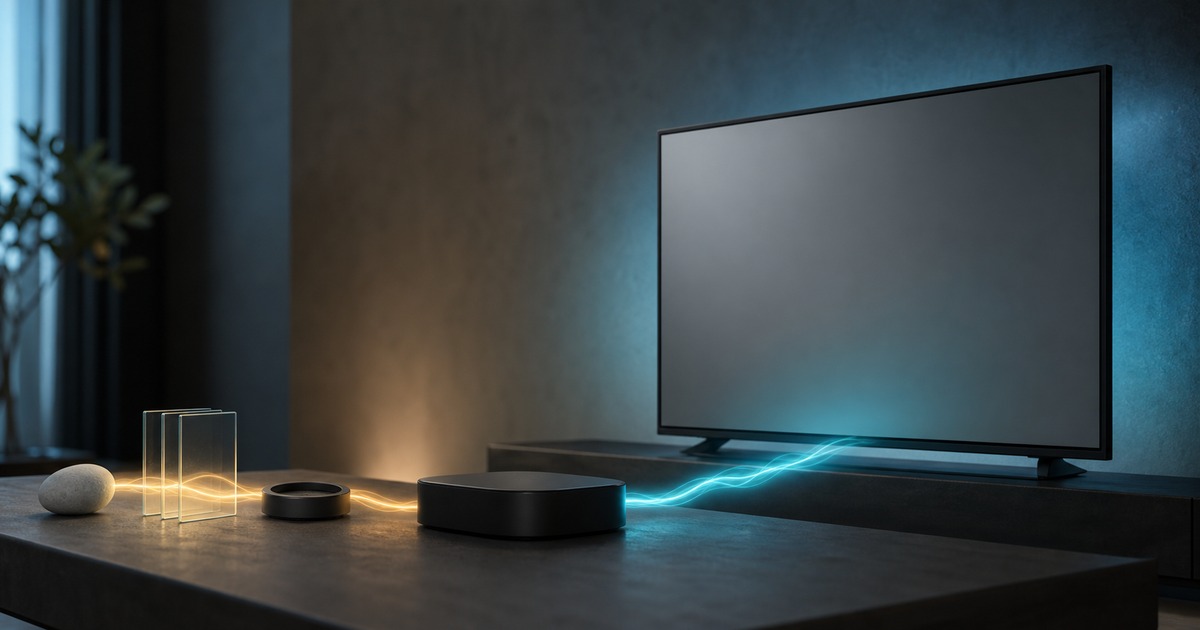
Fire TVはAmazonが製造・販売しているデバイスです。そのため、Amazon Prime VideoはFire TVに最初から統合されており、別途アプリをインストールする必要がありません。
Fire TV × Prime Video の統合ポイント
- Fire TVのホーム画面に直接Prime Videoのコンテンツが表示される
- Alexaリモコンで「〇〇を再生して」と声をかけるだけで視聴開始できる
- 4K Ultra HD・HDR10・Dolby Visionに対応したコンテンツが豊富
- Primeチャンネル(他のVODサービス追加購入)も一括管理できる
- ウォッチリストがAmazonアカウントと自動同期される
Fire TVでのPrime Video初期設定・ログイン方法
初期設定(Fire TV購入後)
Fire TVをテレビのHDMI端子に接続し、初回セットアップを行うと自動的にAmazonアカウントへのログインを求められます。
初期設定の流れ
- Fire TVをHDMI端子に接続して電源を入れる
- リモコンに付属の電池を入れてペアリング
- Wi-Fiネットワークを選択して接続
- 「Amazonアカウントでサインイン」を選択
- メールアドレスとパスワードを入力してサインイン
- 設定完了後、Prime Videoにすぐアクセス可能
リョウコ
購入時にAmazonアカウントと紐づけて出荷してくれるモデルもあるから、その場合はログインなしでそのまま使えるんだって!
すでに使用中のFire TVにログインし直す場合
- Fire TVホーム画面から「設定」を選択
- 「My Fire TV」→「Amazon アカウント」を選択
- 「サインアウト」して別のアカウントでサインインし直す
プロフィール・キッズプロフィールの切替方法
Amazon Prime Videoは1アカウントで複数のプロフィールを作成できます。Fire TVでも簡単に切り替え可能です。
プロフィール切替の手順
- Prime Videoアプリを起動
- ホーム画面右上の「プロフィールアイコン」を選択
- 切り替えたいプロフィールを選択
キッズプロフィールの設定
キッズプロフィールの特徴
- 子ども向けのコンテンツのみが表示される(年齢制限フィルタリング)
- 大人のコンテンツへのアクセスには保護者のPINが必要
- 視聴時間の制限を設定できる
- ホーム画面にキッズ向けインターフェースが表示される
- Prime VideoアプリまたはAmazonウェブサイトで「プロフィールを追加」を選択
- 「キッズプロフィール」を選択して名前・誕生日を入力
- 作成したキッズプロフィールをFire TVで選択して使用
画質設定・4K Ultra HD対応コンテンツの確認
Amazon Prime Videoは4K Ultra HD・HDR10・Dolby Vision・Dolby Atmosに対応したコンテンツを多数提供しています。
4K対応コンテンツの探し方
- Prime Videoのホーム画面または検索から目的の作品を探す
- 作品詳細ページで「4K Ultra HD」バッジを確認
- 再生設定から画質を「最高品質(4K)」に設定
4K視聴に必要な条件
- Fire TV Stick 4K(第2世代以降)などの4K対応モデル
- 4K対応テレビ(HDR対応モデルならさらに高品質)
- インターネット速度 15Mbps以上推奨
- 対象コンテンツ(すべてが4Kではない)
画質設定の変更手順
- Prime Videoアプリ内の「設定(歯車アイコン)」を開く
- 「ストリーミングと通信量の節約」を選択
- 「ストリーミング品質」で「最高品質」「高品質」「中品質」「低品質」を選択
Alexaを使った音声検索(「Alexa、〇〇を再生して」)
Fire TVのAlexaリモコンを使えば、声だけでPrime Videoを操作できます。これはFire TVの最大の特長の一つです。
Alexaでできる主なPrime Video操作
- 「Alexa、〇〇を再生して」 → 作品をすぐ再生
- 「Alexa、一時停止して」 → 再生を一時停止
- 「Alexa、10分進めて」 → 早送り
- 「Alexa、〇〇のおすすめ映画を見せて」 → ジャンル検索
- 「Alexa、字幕をオンにして」 → 字幕設定
かえで
リモコンのマイクボタンを押しながら話しかけると認識するよ。リモコンなしでAlexa対応スマートスピーカーからも操作できる場合があるよ!
ダウンロード・オフライン視聴はFire TVでは不可
注意: Fire TVはオフライン視聴非対応
Prime Videoのダウンロード(オフライン視聴)機能は、スマートフォンやタブレットのPrime Videoアプリのみで利用できます。Fire TVはストリーミング専用デバイスのため、動画のダウンロードやオフライン再生には対応していません。
外出先での視聴にはスマートフォン(iOS・Android)のPrime Videoアプリをご利用ください。
Prime Videoに入っていても、DMM TVで見られる作品がある
Prime Videoだけでは見られないアニメ・映画もたくさんあります。月額550円のDMM TVを追加すれば、Fire TVで視聴できるコンテンツが大幅に広がります。
Primeチャンネルの追加・管理
Prime Videoでは「Primeチャンネル」として追加料金を払うことで他のVODサービスのコンテンツも視聴できます。Fire TVからも追加・管理が可能です。
主なPrimeチャンネル例(月額)
| チャンネル名 | 月額(税込) | 主なコンテンツ |
|---|---|---|
| dアニメストア for Prime Video | 550円 | アニメ特化・見放題 |
| NHKオンデマンド | 990円 | NHKドラマ・ドキュメンタリー |
| FOD | 976円 | フジテレビ系ドラマ・アニメ |
よくある問題と対処法
バッファリングが多い・映像が途切れる
対処法
- Wi-Fiルーターに近づけるか、5GHz帯のWi-Fiに切り替える
- Prime Videoアプリの画質設定を「中品質」に下げる
- Fire TVを再起動する(リモコンのホームボタン長押し → 再起動)
- 他の接続デバイスをWi-Fiから切断してみる
Amazonアカウントからログアウトしてしまった
対処法
- Fire TVのホーム画面から「設定」→「My Fire TV」→「Amazonアカウント」を選択
- 「サインイン」でメールアドレスとパスワードを入力
- ログイン後、Prime Videoが自動的に利用可能になる
4K映像が表示されない
対処法
- 使用しているFire TVが4K対応モデルか確認(Fire TV Stick 4K以上)
- テレビのHDMI端子が4K対応(HDMI 2.0以上)か確認
- インターネット速度が15Mbps以上あるか確認
- Prime Videoアプリの設定で「ストリーミング品質」を「最高品質」に設定
FAQ

Q. Fire TVはPrime Videoが一番使いやすい?
はい、Fire TVはAmazonが製造しているデバイスのため、Prime Videoとの統合度が最も高いです。ホーム画面に直接コンテンツが表示され、Alexaによる音声操作、4K・Dolby Vision対応など、他のデバイスより快適にPrime Videoを楽しめます。
Q. Alexa対応リモコンでPrime Videoを操作するには?
リモコンのマイクボタン(Alexaボタン)を押しながら「〇〇を再生して」「一時停止して」などと話しかけるだけです。現在のFire TV Stickに付属するリモコンはAlexaに標準対応しています。
Q. Fire TVで4Kコンテンツを見るのに必要な設定は?
4K Ultra HD対応のFire TV(Fire TV Stick 4K以上)、4K対応テレビ、15Mbps以上のインターネット回線の3点が必要です。設定はPrime Videoアプリの「ストリーミング品質」を「最高品質」にするだけで自動的に4Kで再生されます(コンテンツが4K対応の場合)。
Q. 複数のAmazonアカウントをFire TVで切り替えるには?
Fire TVでは1台につき1つのAmazonアカウントしか登録できません。アカウントの切り替えは「設定」→「My Fire TV」→「Amazonアカウント」からサインアウトして別のアカウントでサインインし直す必要があります。頻繁な切り替えは手間がかかるため、家族で使う場合はプロフィール機能の活用をおすすめします。
Q. Fire TVにPrime VideoとNetflixを両方入れられる?
はい、Fire TVにはNetflix・Disney+・Hulu・DMM TVなど他のVODサービスのアプリも追加インストールできます。Prime Videoは最初から統合されており、他のサービスはAmazon Appstoreからダウンロードして使えます。
Q. Prime Video以外のFire TV対応VODでおすすめは?
コスパ重視ならDMM TV(月額550円)がおすすめです。月額550円で4台同時視聴でき、アニメ・映画が充実しています。14日間の無料体験もできるので、Prime Videoと併用してお試しください。
まとめ
リョウコ
Fire TVはPrime Videoとの相性が抜群なんだね!Alexaで声だけで操作できるのも便利!
かえで
Prime Video(月額600円)を使いながら、さらに月額550円のDMM TVも追加すると、Fire TVで見られるコンテンツが大幅に増えるよ!ぜひ試してみて。
Fire TV × VODサービス比較まとめ
| サービス | 月額(税込) | 無料期間 | 特徴 |
|---|---|---|---|
| DMM TV(イチオシ) | 550円 | 14日間 | コスパ最強・4台同時視聴 |
| Amazon Prime Video | 600円 | 30日間 | Fire TVと最も統合・Alexa対応 |
| U-NEXT | 2,189円 | 31日間 | 見放題32万本・雑誌読み放題 |
| Netflix | 890円〜 | なし | オリジナル作品豊富 |
| Disney+ | 1,250円(スタンダード) | なし | ディズニー・マーベル充実 |
DMM TVのおすすめアニメまとめ